Latest Products

Kamis, 14 Mei 2015

Trik Membuat Sticker BBM menjadi Gratis di Versi Terbaru

new free bbm stickersTrik Sticker Gratis BBM Terbaru Sticker BBM Gratis??!! Siapa yang tidak mau? Seperti yang anda tahu, sejak BBM menjadi layanan cross platform, BBM menambahkan fitur pesan sticker. Tetapi sayangnya sticker tersebut tidak diberikan cuma-cuma, anda harus membeli sticker jika ingin menggunakan sticker saat mengirim pesan dengan BBM. Seperti sudah jadi kebiasaan, pasti ada saja cara untuk mendapatkan sesuatu yang berbayar menjadi gratisan, tak terkecuali dengan sticker BBM ini.

Sebelum BBM melakukan update (saya sudah lupa versi berapa), sticker BBM bisa dibeli tanpa membayar sepeserpun dengan freedom apk. Tetapi trik membeli tanpa bayar ini sudah tidak bisa dipakai lagi pada versi terbaru BBM official. Trik-trik gratisan dengan menggunakan freedom apk juga sudah banyak yang tidak berfungsi. Tetapi, ada cara baru medapatkan sticker BBM secara free tanpa menggunakan freedom apk, tanpa harus membeli.

Trik free sticker BBM yang baru ini membutuhkan aplikasi BBM non-official (bukan BBM resmi) yang sudah dimodifikasi agar bisa menggunakan sticker premium secara gratis. Masalahnya, Aplikasi modifikasi (mod) menggunakan aplikasi versi lama yang fiturnya masih sangat minim, tidak seperti BBM update terbaru (official maupun mod). Dalam trik ini, anda juga membutuhkan aplikasi Titanium back-up agar anda bisa menggunakan aplikasi BBM dengan sticker gratis sekaligus terbaru.

Untuk melakukan trik ini, syaratnya Ponsel android anda harus sudah root, jika belum root anda bisa mencari tutorial root sesuai type ponsel anda di blog ini.

Baca: Root Kitkat dan Lollipop dan Root Jellybean dan ICS.

Setelah root, anda memerlukan 2 aplikasi berikut:
1. Titanium Back-up ()
2. BBM mod Sticker (23,7 MB)
Download di link yang ada di Download Section.

Install Aplikasi BBM Free Sticker dan mempertahankan PIN BBM lama


Jika anda saat ini menggunakan BBM Official dan mempunyai PIN yang anda anggap PIN cantik dan ingin mempertahankannya, Sebaiknya anda langsung menuju bagian back-up dan restore data dari aplikasi BBM.

Tetapi jika anda tidak begitu mebutuhkan PIN anda yang sekarang, ikuti langkah berikut untuk mendapatkan premium sticker secara gratis.

1. Install BBM Free sticker, jika anda masih menggunakan official BBM, un-install terlebih dahulu. Jangan kuatir, kontak BBM anda aman tersimpan di server BBM, kontak andaotomatis kembali jika anda login dengan akun email yang sama. Tetapi tidak dengan pesan-pesan BBM anda.
2. Buka aplikasi BBM Free sticker yang sudah anda install dan login dengan email dan password akum BBM anda.
3. Sekarang buka BBM Store dan beli semua sticker berbayar yang anda sukai. Karena aplikasi BBM ini sudah di modifikasi, anda bisa membeli sticker secara gratis.
4. Saya sarankan anda membeli yang anda sukai saja, karena sticker BBM juga memakan tempat yang lumayan besar di internal data.

Selesai, Anda kini bisa mengirimkan pesan sticker dengan BBM ke semua kontak anda. Tetapi ada satu sedikit yang mengganjal, anda tidak bisa meng-update aplikasi BBM dengan versi yang terbaru. Jadi, ada langkah yang harus anda lakukan agar bisa menggunakan BBM terbaru dan sticker secara gratis sekaligus.

Back-up data dan restore data BBM (PIN dan Sticker)


Untuk mem-backup data BBM dan me-restore data BBM, anda membutuhkan Titanium Back-up yang sebelumnya sudah anda download. Jadi install aplikasi tersebut dan ikuti langkah lanjutan berikut agar anda bisa mempertahankan sticker anda di BBM terbaru yang akan anda install.
1. Buka aplikasi titanium back-up, dan berikan izin root untuk memback-up data. Pilih yes pada pemberitahuan untuk memberikan izin.
2. Pindah ke menu Back-up/Restore dan cari aplikasi BBM yang anda install.
3. Jika sudah ketemu, tap/sentuh di BBM tersebut dan pilih tombol Back-up !
4. Kini anda sudah mempunyai cadangan data anda (baik PIN cantik maupun Stickker BBM yang anda punya).
5. Sekarang un-install aplikasi BBM yang sekarang sedang terpasang. Dengan memilih menu Un-install !
6. Jika aplikasi BBM sudah terhapus, tutup aplikasi Titanium back-up untuk sementara.
7. Sekarang install Aplikasi BBM yang akan anda pakai dan buka seperti biasa.
8. Login dengan akun email dan pasword anda, tutup aplikasi BBM setelah login sukses.
9. Buka kembali Titanium Back-up dan pilih menu Back-up/Restore seperti sebelumnya, cari Aplikasi BBM yang baru anda pasang.
10. Andaakan menemui versi BBM current dan versi BBM back-up, klik di tombol Restore di BBM versi Back-Up.

Setelah proses selesai, tutup aplikasi titanium back-up dan buka kembali Aplikasi BBM yang sekarang terpasang. Dan tara....
Kini data BBM anda di versi sebelumnya sudah di restore di BBM yang terpasang sekarang. Data BBM yang di restore melalui titanium back-up ini meliputi semua data, mulai Sticker BBM, pesan yang diterima dan dikirim, Group dan channel yang diikuti bahkan PIN BBM anda sebelumnya juga iktu di restore.

Jika anda menggunakan versi official, anda bisa langsung meng-update ke versi terbaru langsung via playstore tanpa harus kuatir kehilangan Sticker anda lagi. Selamat bersenang-senang dengan Sticker BBM yang gratis di aplikasi BBM anda yang terbaru. Jangan lupa berikan komentar anda.

Download Section
Download 2 aplikasi berikut untuk bahan tutorial di atas. Jika link utama tidak bisa, gunakan link cermin (mirror1 dan mirror2) yang ada di sampingnya.

BBBfreeStickers | mirror1 | mirror2TitaniumBack-up | mirror1 | mirror2

Review Drama Korea Orange Marmalade Subtitle Indonesia

Download Drama Korea Orange MarmaladeDrama Korea Orange Marmalade
Orange Marmalade adalah drama dari KBS2 yang tayang di pertengahan bulan Mei 2015. Drama ini akan rilis pada 15 Mei 2015. Drama ini bergenre sekolahan, romantis dan cerita fantasi. Drama ini menggantikan slot tayang Spy di hari jumat. Dengan jumlah episode drama Orange Marmalade yang direncanakan akan tayang 12 episode dan tayang seminggu sekali, itu artinya, Orange Marmalade masih akan tayang hingga akhir bulan Juli 2015. Jadwal tayang dan rilis lihat di sini.

Daftar Pemeran Orange Marmalade

Weebtoon Orange MarmaladeOrange Marmalade versi Weebtoon
Drama Korea Orange Marmalade yang merupakan remake dari webtoon Orange Marmalade yang ditulis oleh Seok Woo ini bercerita kisah fantasi/fiktif tentang percintaan antara vampir dan manusia.

Dalam drama korea teenage berlatar sekolahan ini yang menjadi pemeran utama pria adalah Yeo Jin Goo. Yeo Jin Goo menjadi siswa populer. Sedangkan lead female diperankan Seol Hyun. Seol Hyun merupakan anggota Girl Band AOA, Sebelum membintangi Orange Marmalade, Seol Hyun juga membintangi film korea Gangnam Blues. Selain itu, masih ada pemeran lainnya seperti Lee Jong Hyun yang juga anggota Band CNBLUE dan Gil Eun Hye. Eun Hye terakhir kali ikut bermain di serial drama School 2013.

Berikut ini adalah daftar pemain utama dan pemeran pembantu di Drama Orange Marmalade:
  • Yeo Jin Goo sebagai Jung Jae Min
  • Seol Hyun sebagai Baek Ma Ri
  • Lee Jong Hyun sebagai Han Shi Hoo
  • – Kang Han Byul sebagai Han Shi Hoo (muda)
  • Gil Eun Hye sebagai Jo Ah Ra
  • Yoon Hee sebagai Ye Song Sun Hwa (ibu Ma Ri)
  • Ahn Kil Kang sebagai Baek Seung Hoon (ayah Ma Ri)
  • Song Jong Ho sebagai Guru Han Yoon Jae
  • Lee Hwa II sebagai Kang Min Ha (ibu Jae Min)
  • Jo Yi Hyun sebagai Baek Joseph (adik Ma Ri)
  • Kim Sun Kyung sebagai vampir seksi

Sinopsis Orange Marmalade

Lead Actor dan Lead Actrees Orange MarmaladeLead Actor dan Lead Actrees Orange Marmalade
200 tahun yang lampau, manusia dan vampir melakukan perjanjian perdamaian, akan tetapi kedua makhluk ini masih tidak bisa sepenuhnya rukun satu sama lain.

Dimasa sekarang, Baek Ma Ri (Seol Hyun) adalah siswi SMA, yang terlahir sebagai vampir. Dia bersekolah di sekolah yang semua siswanya adalah manusia. Hanya Baek Ma Ri sendiri yang dari jenis vampir. Dia harus menjaga rahasia identitas dirinya yang sebenarnya dengan bertindak seperti layaknya gadis (manusia) biasa. Meskipun berusaha untuk mengontrol diri, tetapi dalam dirinya, ada dendam yang terpendam kepada semua orang yang berbicara miring dan mengejek eksistensi vampir. Sementara itu, Jung Jae Min (yang diperankan Yeo Jin Goo) siswa laki-laki yang populer dikalangan gadis-gadis, malah jatuh cinta dengan Baek Ma Ri.

Hmmm... Bagi yang belum pernah membaca versi webtoon (baca: komik online ala korea) pasti penasaran, kira-kira berakhir seperti apa ya kisah cinta ini? Namun, jika anda pernah membaca webtoon Orange Marmalade, anda tidak perlu kuatir akan bosan karena sudah tahu jalan ceritanya, karena ada spoiler-spoiler yang hanya ada di versi dramanya.

Download Section
Jika anda tertarik dengan untuk menonton Drama Korea Orange Marmalade, anda bisa mendownload Orange Marmalade Subtitle Indonesia dan English subtitle dari link disediakan oleh fansub berikut ini:

Jadwal Tayang Drama Korea Orange Marmalade, Subtitle Indonesia dan English Subtitle:
  1. Rilis/Tayang 15/05/2015: Orange Marmalade Episode 01 - Subtitle Indonesia - English Subtitle
  2. Rilis/Tayang 22/05/2015: Orange Marmalade Episode 02 - Subtitle Indonesia - English Subtitle
  3. Rilis/Tayang 29/05/2015: Orange Marmalade Episode 03 - Subtitle Indonesia - English Subtitle
  4. Rilis/Tayang 05/06/2015: Orange Marmalade Episode 04 - Subtitle Indonesia - English Subtitle
  5. Rilis/Tayang 12/06/2015: Orange Marmalade Episode 05 - Subtitle Indonesia - English Subtitle
  6. Rilis/Tayang 19/06/2015: Orange Marmalade Episode 06 - Subtitle Indonesia - English Subtitle
  7. Rilis/Tayang 26/06/2015: Orange Marmalade Episode 07 - Subtitle Indonesia - English Subtitle
  8. Rilis/Tayang 03/07/2015: Orange Marmalade Episode 08 - Subtitle Indonesia - English Subtitle
  9. Rilis/Tayang 10/07/2015: Orange Marmalade Episode 09 - Subtitle Indonesia - English Subtitle
  10. Rilis/Tayang 17/07/2015: Orange Marmalade Episode 10 - Subtitle Indonesia - English Subtitle
  11. Rilis/Tayang 24/07/2015: Orange Marmalade Episode 11 - Subtitle Indonesia - English Subtitle
  12. Rilis/Tayang 31/07/2015: Orange Marmalade Episode 12 - Subtitle Indonesia - English Subtitle

Bookmark halaman ini, dan silahkan kembali sesuai tanggal rilis untuk mengecek Episode terbaru Orange Marmalade.
Link akan di update paling lambat sehari setelah tanggal rilis/tayang.

Selasa, 12 Mei 2015

Catatan Mengenai Cara Root Dan Install Custom Recovery di OS Android

Custom Recovery: CWMR, TWRP, PhilZCustom recovery dan hak akses superuser (root) mempunyai peranan sangat penting dalam dunia ponsel android. Karena dibandingkan dengan stock recovery, custom recovery mempunyai lebih banyak kelebihan. Jika stock recovery hanya mampu mem-backup user-data, custom recovery mampu memback-up semua hal hingga system-nya sendiri dan mapu melakukan restore saat ada sesuatu yang salah dengan system yang saat ini dipakai. Sedangkan ketika anda mempunyai hak sebagai root, anda bisa lebih leluasa mengendalikan ponsel android anda termasuk mengkustomasi system-nya.

Salah satu custom recovery yang paling populer dan paling awal muncul adalah Clockworkmod Recovery atau biasa disebut CWM Recovery. Yang dalam perkembangannya diadopsi dan ditambahi fitur-fitur khusus sehingga muncul custom recovery baru seperti Carliv Touch Recovery, PhilZ Recovery. Ada juga yang mengembangkan custom recovery melalui pendekatan yang berbeda dengan yang digunakan oleh CWM Recovery, yakni TWRP (Tean Win Recovery Project).

Ada banyak metode untuk meng-injeksi-kan custom recovery dan/atau mendapatkan hak akses root. Namun, secara umum metode yang digunakan ada dua yakni:

  1. Flashing langsung dari ponsel dengan aplikasi flasher semacam Rhasr, Mobile Uncle (chipset mediatek) atau menggunakan tool yang disediakan khusus oleh pengembang Custom Recovery itu sendiri seperti yang dilakukan TWRP.
  2. Flashing melalui Komputer/Laptop, baik flashing custom recovery menggunakan ADB dan Fasboot Tool ketika ponsel dalam mode fastboot atau menggunakan bantuan Software pihak ketiga semisal MTK Droid Tools dan Smartphone Flash Tool pada ponsel dengan chipset mediatek, yang (dalam prosesnya) bisa dilakukan saat ponsel menyala, namun proses sebenarnya dimualai saat ponsel melakukan reboot.

Jika menggunakan cara pertama, maka ponsel HARUS sudah dalam keadaan root terlebih dahulu. Dimana proses rooting bisa dilakukan dengan menggunakan mobile rooting tool yang sangat banyak beredar semisal: Framaroot, Kingroot, Shuame root (dulu Genius Root). Bahkan ada tool rooting dari legenda jailbreak ipnone, Geohott yaitu Towelroot.

Atau jika tidak bisa melakukan rooting langsung dari ponsel untuk merk tertentu, rooting mesti dilakukan dengan bantuan PC menggunakan software pihak ketiga seperti Odin untuk brand Samsung (Galaxy) dan Flashtool untuk brand Sony (Xperia) atau Cydia Impactor dan lain lain.

Pada cara kedua, proses flashing tidak mengharuskan ponsel dalam keadaan sudah root jika flashing custom recovery dilakukan saat ponsel masuk dalam fastboot mode atau bootloader mode (menggunakan ADB Fastboot tool).

Tetapi jika menggunakan aplikasi pihak ketiga, ada kalanya harus melakukan rooting terlebih dahulu (biasanya dengan menanamkan binary SU kedalam system saja) agar bisa mengakses hak akses superuser (root) saat ponsel menyala. Tentu saja dengan opsi USB debugging menyala.

Tetapi lain halya dengan aplikasi ODIN Downlader yang tidak memerlukan ponsel dalam keadaan root, karena ODIN Downloader melakukan flashing Custom Recovery dalam keadaan Download Mode. Juga software Flashtool yang juga melakukan flashing saat ponsel dalam keadaan fastboot atau bootloader mode.
Root di Android, terminologi superuser di linux/unix.
Metode kedua ini biasanya juga digunakan sebagai langkah awal untuk melakukan rooting pada ponsel jika tidak bisa di root baik itu menggunakan mobile root tool maupun tool rooting PC. Triknya adalah dengan menginstal binary SU kedalam system saat berada dfalam mode recovery.

Kenapa harus menggunakan custom recovery saat flashing file zip-update dalam proses rooting? Bukankah stock recovery OS android (versi kitkat keatas) mempunyai fitur untuk flashing zip update dari sdcard? jawabannya tidak bisa karena saat menggunakan stock recovery, system (default.prop) masih di-boot dalam kondisi secure (ro.secure=1) begitu juga adbd berjalan dalam mode secure (ro.adb.secure=1). Sedangkan custom recovery mem-boot system dalam keadaan unsecure (ro.secure=0) dan adbd juga unsecure (ro.adb.secure=0) sehingga bisa memasukkan file apapun ke dalam system.

Jadi, tidak ada patokan khusus atau urutan yang pakem apakah harus melakukan rooting terlebih dahulu baru memasang custom recovery atau sebaliknya, memasang custom recovery dan melakukan root belakangan. Yang psti adalah tidak afdol jika anda melakukan rooting tetapi tidak meng-install custom recovery karena resiko kerusakan saat ponsel android dalam kondisi root sangat tinggi. Atau sebaliknya mempunyai custom recovery tetapi kondisi ponsel masih "tanpa cela".

Saya tidak mengatakan mubazir loh ya.. karena ada banyak sekali keuntungan ketika anda mempunyai custom recovery saja maupun hanya melakukan rooting saja. tentu, dengan mengesampingkan resiko-resiko yang harus anda tanggung. Misalnya: anda akan kehilangan jaminan perbaikan gratis atau garansi jika melakukan root atau dukungan OTA update firmware dari pabrik saat anda meng-install custom recovery.

Jadi? Its ap tu yu gais... Semua hal memang berjalan dengan kekurangan dan kelebihan secara bersamaan.

Senin, 11 Mei 2015

Download Kingroot Tool Rooting untuk Kitkat/Lollipop Tanpa PC

Root Lollipop, root KitKatLollipop & Kitkat
Versi terbaru kingroot saat ini versi 4.0.0 sekarang versi 4.1.0, meng-klaim bisa melakukan rooting Android Kitkat hingga Lollipop terutama untuk yang Kingroot versi PC (bukan Kingo Root App). Untuk versi yang lama (versi 3.5.0 dan sebelumnya) sebenarnya bisa juga melakukan rooting di device dengan OS Kitkat (hanya gagal di beberapa device) namun di OS Lollipop sering tidak berhasil.

Kingroot sendiri merupakan tool rooting yang paling banyak prosentase kesuksesannya saat root android kitkat (framaroot seringkali gagal, framaroot versi terbaru sekalipun). Tool rooting ini mempunyai interface yang simple dan sangant mudah di gunakan meskipun oleh pengguna baru.

Meskipun menggunakan bahasa china, saya yakin anda tidak akan bingung karena desain interface aplikasi Kingroot ini sangat sederhana, hanya satu tombol hijau besar di halaman depan aplikasi dengan teks besar ROOT yang menandakan bahwa itu adalah tombol untuk memulai proses rooting. Seperti pepatah populer: "Anak kecil juga tahu" hehehe jadi jangan tanya yang aneh-aneh lagi misal: "Gimana cara root-nya?" atau sejenisnya.

Update: untuk versi 4.0.0 tombol root berbentuk kotak berwarna biru muda di bawah lingkaran. Saat tombol root di-klik/sentuh lingkaran akan menampilkan prosentase proses root.
root kitkat lollipop without pc
Sudah saya coba gunakan untuk root Lenovo A6000 Kitkat 4.4.4 dengan firmware update terbaru.

Daripada anda memendam perasaan dongkol kepada saya, lebih baik saya kasih screenshoot agar lebih jelas dan terang cara rooting dengan kingroot.
root kitkat lollipop without pcroot kitkat lollipop without pcroot kitkat lollipop without pc 4root kitkat lollipop without pc 5
Sangat mudah, semudah ketika anda buang hajat (piss gan..), tinggal buka celana dan jongkok, proses pun berjlan secara otomatis. Aplikasi Kingroot meng-install Kinguser sebagai manajemen hak akses root. Setelah Aplikasi Kinguser ter-instal anda bisa menghapus aplikasi Kingroot. kasusnya sama seperti ketika anda melakukan rooting dengan Framaroot dan setelah Aplikasi SuperSU ter-install anda bisa menghapus Aplikasi Framaroot.

Beberapa hal yang perlu diperhatikan:

  • Kingroot App tidak membutuhkan persyaratan khusus untuk digunakan dalam proses root Ponsel/Gadget anda. Cukup install aplikasi ini dan buka kemudian tekan tombol ROOT (dalam lingkaran besar berwarna hijau) Selesai.
  • Anda harus memyalakan koneksi internet, karena proses root sekaligus men-download Aplikasi Kinguser. Kecuali anda mendownlaod aplikasi kingsuser dan meng-instalnya sebelum melakukan rooting.
  • Tidak akan ada yang namanya resiko kehilangan data dalam proses rooting. Jika anda menggunakan KingRoot App untuk root ponsel anda, maka tidak satupun dari data ponsel Android (semisal kontak, gambar, maupun video, musik dll) terpengaruh.
  • Garansi Hangus: Bukan hanya karena menggunakan Kingroot App. Tetapi saat melakukan rooting dengan Tool Root lain juga hangus karena masalahnya bukan tool yang digunakan tetapi proses rootingnya.
  • Credit: Aplikasi Kingroot dibuat dan dipublikasikan oleh Kingroot studio secara Gratis. Jadi semua kredit dan terimakasih hanya untuk mereka.
  • Jika anda mencoba menggunakan tool Kingroot dan berhasil, silahkan tulis nama dan type device anda beserta versi android anda di kolom komentar. Sama halnya jika ternyata gagal

Sedangkan untuk instalasinya, pastikan anda mencentang pilihan "Unknown Source" atau "Sumber tak dikenal" dalam Security settings handheld anda. Dan juga agar meningkatkan rasio keberhasilan proses root.

Namun sekali lagi saya ingatkan: Tidak semua device bisa di root tanpa PC dengan mudah. Jadi, what's next? yah.. Silahkan request dengan mencantumkan Brand dan type ponsel anda. Jika memang ada dan bisa di root, akan ssya buatkan tutorialnya di posting baru.

Atau bisa mencoba root menggunakan Kingroot versi PC, cara root juga mudah seperti versi android-nya.
Download Section
Berikut ini adalah mirror link APK Kingroot dari versi yang lama hingga kingroot versi terbaru.
Update : 01 Juni 2015
- Kingroot 4.1.0 ditambahkan.
- Untuk yang sudah request mulai komentar ini kebawah, silahkan gunakan versi terbaru 4.1.0


Jika anda mendownload apk (Kingroot 3.4.5 - Kingroot 4.0.0) dari situs MEGA menggunakan ponsel dan disuruh mendownload aplikasi MEGA abaikan dan pilih tombol menu dan centang opsi "minta situs desktop". Mulai Kingroot 4.1.0 di upload di dev-host. Untuk mirror zippyshare, 4shared, dan mediafire menyusul atau sesuai permintaan di kolom komentar.

Minggu, 10 Mei 2015

Install Stock Firmware Advan Vandroid S3A Kitkat 4.4.2 dan JellyBean 4.2.2

Firmware Kitkat dan Jellybean Advan S3AAdvan Vandroid S3APonsel dengan harga kisaran 600 ribuan sudah mendapatkan update OS Android kitkat versi 4.4.2. Dengan bekal CPU dual core frekuensi 1 Ghz dan RAM "hanya" 256 MB ponsel ini saya anggap lemah jika digunakan untuk memainkan game atau aplikasi besar. Karena itulah banyak yang berusaha untuk melakukan rooting agar bisa melakukan modifikasi system (tweaking). Akan tetapi, dengan memodifikasi system sembarangan terkadang Advan Vandroid S3A ini akan mengalami bootloop bahkan hardbrick.

Untuk mengatasi masalah bootloop Advan Vandroid S3A, salah satu caranya adalah dengan melakukan restore dari file backup CWM Recovery. Namun jika anda lupa atu tidak mempunyai back-up ROM dari CWM Recovery, satu-satunya cara adalah dengan melakukan flashing stok firmware Advan Vandroid S3A. Jika kebetulan OS anda masih JellyBean 4.2.2 dan ingin upgrade ke kitkat 4.4.2 atau OS Kitkatt downgrade Jellybean anda juga bisa menggunakan tutor ini tergantung Firmware yang anda pilih.

Untuk melakukan flashing stock Firmware Advan Vandroid S3A Kitkat maupun JellyBean anda membutuhkan:

1. Driver VCOM (MTK USB Preloader).
2. Alat Flashing MTK SP Flastool (cek versi Terbaru SP Flashtool).
3. Dan Firmware Advan Vandroid S3A Kitkat 4.4.2 atau yang versi Jelly Bean 4.2.2 (rooted)
Ketiganya bahan di atas bisa anda download di download section
Ingat, semua resiko anda sendiri yang tanggung. Lanjutkan jika anda setuju dengan disclaimer dan dmca blog ini

Tutorial Install Stock Firmware S3A Kitkat 4.4.2


Langkah-langkah flashing (baik upgrade maupun downgrade) bisa mengikuti tutorial berikut:
  1. Pastikan anda sudah meng-install driver VCOM (MTK USB Preloader). Untuk meng-install driver, ekstrak file yang sudah anda download dan buka folder hasil ekstrak. Jika anda menggunakan Windows 64 bit jalankan installdrv64.exe dan jika Windows 32bit jalankan InstallDriver.exe.
  2. Ekstrak SP Flashtool yang anda download di drive C:\ kemudian buka folder tersebut dan jalakan Flash_tool.exe
  3. Klik menu Options dan pastikan USB MODE dan DA Download All di centang. Jika tidak, klik di USB MODE.
  4. Ektrak Firmware Kitkat atau Jellybean yang sudah anda download.
  5. Klik di tombol Scatter-Loading dan pilih file MT6572_Android_scatter.txt dari hasil ekstrak firmware, klik tombol open.
  6. Pastikan file file untuk flashing sudah tercentang semua sesuai dengan versi android yang anda pilih.
    bahan flashing Advan S3A kitkat 4.4.2List File ROM Kitkat Advan S3A
    bahan flashing Advan S3A Jelly Bean 4.2.2List File ROM Jellybean Advan S3A
  7. Jika sudah, Pilih Tombol Download atau tekan F9, jika muncul peringatan klik Yes.
  8. Matikan ponsel dengan melepas baterai selama 5 detik kemudian psang lagi baterai tetapi jangan di nyalakan.
  9. Tancapkan Advan Vandroid S3A ke komputer/laptop dengan kabel USB.
  10. Proses akan berjalan, tunggu hinga proses selesai yang di tandai Download OK dalam lingkaran hijau.

Jika tidak jalan atau gagal, ulangi langkah no. 1 hingga no. 8 tetapi pada langkah no. 9 jangan masukkan baterai, langsung tancapkan ke kabel data usb bersamaan dengan menekan tombol volume down (-) sampai proses berjalan.

Jika anda benar-benar mengikuti tutorial dengan teliti, saya yakin proses flashing akan berjalan lancar. Jika proses diatas selesai, cabut ponsel anda dari kabel data dan nyalakan secara normal. Advan Vandroid S3A anda akan kembali normal. namun jika masih bootloop atau stuck di logo, lakukan factory reset dari recovery mode dengan cara:

1. Matikan ponsel.
2. Nyalakan dengan menekan volume up bersamaan dengan tombol power selama 5 detik untuk masuk recovery mode
3. Dalam mode recovery, pilih menu wipe data, wipe cache dan wipe dalvik cache.
4. setelah seledsai, pilih menu reboot system.

Nah, selesai sudah. Silagkan tinggalkan komentar anda jika sukses. Atau ada yang gagal? jangan malu bertanya. Jangan lupa, sertakan juga pesan kesalahan yang muncul.

Download Section

Jika anda ingin meng-uprade Advan Vandroid S3A pilih Firmware Kitkat 4.4.2, sebaliknya jika ingin Downgrade gunakan Firmware Jelly Bean 4.2.2

FW Kitkat 4.4.2 mirror | FW Jellybean 4.2.2 mirrorDriver VCOM mirror | SP Flashtool

Versi baru SP Flashtool bisa di cek di sini


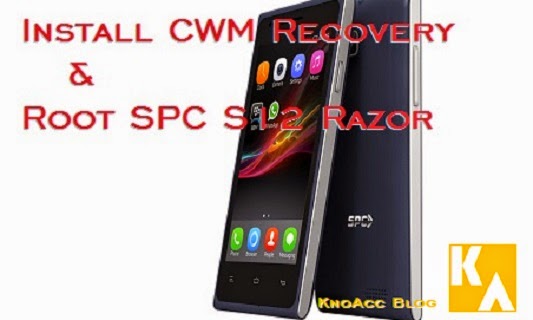
Melakukan Root SPC S12 Razor Kitkat dengan CWM Recovery

Root-SPC-S12-Razor-kitkat-CWM-recoveryRoot, RWM recovery SPC S12 Razor KitkatDibekali dengan OS Android Kitkat versi 4.4, SPC S12 Razor merupakan jajaran ponsel murah dengan android kitkat, di situs lazada, ponsel ini ditawarkan seharga 699.000,-.. Smartphone dari SPC Mobile ini ditenagai prosesor dual core berkecepatan 1 GHz dan mempunyai RAM sebesar 512 MB. Dengan layar berteknologi IPS luasan 4 inchi dan resolusi sebesar 480 x 800 piksel.

Ponsel Kitkat murah ini termasuk 'lumayan' dari segi performa. Jika anda merasa kurang pusa dengan performanya, dan ingin melakukan rooting agar bisa melakukan modifikasi terhadap OS Android, ada cara untuk root kitkat langsung tanpa PC yabisa anda coba. Hanya saja, meskipuyn mudah, terkadang proses tersebut bisa gagal karena beberapa faktor.
Ingat, melakukan rooting menghilangkan garansi. Lanjutkan jika anda setuju dengan disclaimer dan dmca blog ini
Untuk menjamin keberhasilan root, anda bisa menggunakan tutorial root SPC S12 Razor dengan PC yang akan saya berikan. Secara umum langkahnya adalah dengan menginstall CWM Recovery ke SPC S12 Razor terlebih dahulu, kemudian melakukan root via CWM recovery yang sudah terpasang.

Sebelum memulai, silahkan persiapkan terlebih dahulu bahan-bahan rooting yang diperlukan dalam proses root ini.
1. Minimal ADB Fastboot Tool.
2. CWM Recovery image untuk SPC S12 Razor, dan rename menjadi REC.img
3. File Update-Supersu 2.46 atau versi stabil lainnya, rename menjadi superuser.zip dan letakkan di external sdcard ponsel anda.

Jika sudah siap, lanjutkan langkah-langkah berikut:

Memasang CWM Recovery pada SPC S12 Razor

1. Install ADB Fastboot Tool di PC/Laptop. lokasi istall di C:\Minimal ADB and Fastboot
install adb fastboot tool
2. Copy file REC.img ke folder C:\Minimal ADB and Fastboot
3. Aktifkan USB debugging. dengan cara: buka menu setting, pilih about phone dan ketuk build number hingga 7x sampai ada pernyataan anda sudah menjadi pengembang. kemudian buka Developer Mode, aktifkan USB debugging dengan mencentang-nya
4. Tancapkan SPC Razor anda ke PC dengan kabel data USB
5. PC akan secara otomatis menginstall driver Android USB Debuging.
6. Jalankan Command Promt dan ketik:
cd C:\Minimal ADB and Fastboot
lanjutkan dengan mengetik:
adb reboot bootloader
7. Setelah ponsel masuk fastboot mode, instal CWM recovery dengan mengetik perintah:
fastboot flash recovery REC.img

Jika proses sudah selesai, berati SPC S12 anda sudah mempunyai CWM recovery. Anda bisa melakukan rooting dengan CWM recovery dengan mengikuti langkah selanjutnya.

Root SPC S12 Razor dari CWM Recovery


Setelah SPC S12 anda terpasang CWM Recovery, Andabisa melakukan backup system terlebih dahulu menggunakan CWM Rcovery sebelum melakukan rooting. Untuk melakukan rooting, berikut caranya:
1. Pastikan file supersu.zip sudah ada di external sdcard
2. Tancapkan ke PC/Laptop dengan mode usb debug aktif.
3. Masuk mode recovery dengan mengetik:
adb reboot recovery
4. Lihat ponsel anda yang sudah dalam recovery mode
5. Lakukan flashing dengan cara memilih menu update from sdcard dan pilih file supersu.zip.
6. jika proses flashing sudah selesai, pilih menu reobot to system

Selesai, kini ponsel SPC S12 Razor kitkat anda sudah root dan selain itu anda mempunyai CWM Recovery ter-install di ponsel anda. Jika sebelum root anda sempat mem-back-up system, anda bisa menggunakannnya untuk mengembalikan ponsel anda jika mengalami bootloop (reboot berulang atau stick di logo)

Download Section
Berikut adalah link download CWM Recovery untuk SPC S12 Razor. Pilih mirror link yang anda suka dari situs yang tersedia.
via 4shared | via Mediafirevia Zippyshare | via devhost

Jangan lupa berkomentar atau bertanya jika ada kesulitan (sertakan pesan kesalahan juga jika bertanya). Semoga bermanfaat.


Kamis, 07 Mei 2015

Cara Root Lenovo A6000/A6000+ Kitkat 4.4.4 Tanpa PC

Lenovo A6000/A6000+ adalah salah satu ponsel cerdas yang susah mendapatkan tutorial root tanpa PC. Kebanyakan tutorial rooting Lenovo A6000 masih menggunakan bantuan PC/Laptop. Tutorial root di forum XDA developers juga masih menggunakan ADB Fastboot Tool untuk meng-install CWM Recovery, dan baru melakukan rooting setelah meng-install CWM Recovery dengan cara flashing Update SuperSU. Cara ini juga saya gunakan dalam tutorial root Android One.

Namun, ada cara yang lebih mudah untuk melakukan rooting pada Lenovo A6000 tanpa bantuan PC, alias langsung dari Handheld (HH). Tool yang digunakan adalah Kingroot versi 4.0.0, yang sudah bisa root Android Lollipop dan Kitkat.

Tutorial Rooting Lenovo A6000 & A6000+

Root Lenovo A6000 Tanpa PC/LaptopRoot Lenovo Directly from device
Dalam proses rooting ini, anda membutuhkan jaringan internet yang lancar, karena saat proses rooting Kingroot juga mendownload aplikasi Kinguser sebagai pengganti Aplikasi SuperSU sebagai manager hak akses root. Sebagai gambaran untuk anda, saat anda melakukan root dengan framarot, framaroot juga meng-install Aplikasi SuperSU setelah selesai melakukan root.

Ikuti langkah-langkah berikut untuk melakukan rooting Lenovo A6000 atau Lenovo A6000+

  1. Unblock Security agar bisa meng-install aplikasi dari sdcard dengan cara: Buka menu Settings (setelan) dan pilih Security (Keamanan) dan aktifkan pilihan Unknown source (sumber tak dikenal).
  2. Aktifkan USB Debugging (opsional), caranya: Buka menu Settings (Setelan) dan pilih About Phone, pilih About Phone (Tentang Ponsel) dan lanjut Device Info (Informasi Perangkat), ketuk 7x di Build number (Nomor Bentukan) hingga muncul You are now developer (Anda sudah menjadi pengembang).
  3. Pilih menu back hingga di bagina Settings (setelan) pilih menu Developer option (opsi pengembang) yang baru muncul dan aktifkan, centang juga pilihan USB Debugging.
  4. Download Aplikasi Kingroot 4.0.0 (hanya versi ini yang bisa) lihat download section.
  5. Setelah terdownload, install Kingroot. Saat instalasi akan muncul peringatan. centang (I understand bla.. bla.. ) Saya mengerti dst.. dan pilih Install (tetap pasang).
  6. root lenovo without pc 1root lenovo without pc 2root lenovo without pc 3root lenovo without pc 4
  7. Setelah terinstall, Lansung buka aplikasi dengan memilih Open (buka) Anda akan melihat gembok dalam lingkaran dan dibawahnya ada kotak biru dengan teks Root. Klik saja di tombol tersebut.
  8. Proses root akan berjalan ditandai animasi prosentase proses root di lingkaran.
root lenovo without pc 5root lenovo without pc 6root lenovo without pc 7root lenovo without pc 8
Jika sudah 100% berarti sudah berhasil root. Untuk mengecek buka drawer aplikasi dan lihat disamping app. Kingroot (ikon petir) ada app. Kinguser (ikon mahkota), sebagai pengganti SuperSU.
root lenovo without pc 10
Selesai sudah proses rooting Lenovo A6000 dengan lancar, mudah dan tidak ribet meminjam PC/Laptop atau main ke warnet.

Sebagai tambahan saja, saat anda melakukan OTA Update, sebaiknya aktifkan pilihan upgrade versi binary su secara otomatis.
Caranya: buka Kinguser dan pilih menu settings (ikon gear pojok kanan atas) pilih Root authorization setting dan aktifkan Keep the root upgraded

Download Section
Anda bisa mendownload versi Kingroot versi 4.0.0 dari beberapa mirror link (mega, mediafire, zippyshare, devhost) yang di berikan dibawah atau mengecek versi yang terbaru di posting download kingroot yang akan di update setiap ada pembaruan versi kingroot.

Kingroot v.4.0.0 | mirror1mirror2 | mirror3


Cek Kingroot versi terbaru
 
Support : Creating Website | Johny Template | Mas Template
Copyright © 2011. test - All Rights Reserved
Template Created by Creating Website Published by Mas Template
Proudly powered by Blogger