Latest Products
Tampilkan postingan dengan label cara root android. Tampilkan semua postingan

Selasa, 14 April 2015

Cara Mudah Root Android One Indonesia, Mito - Evercoss - Nexian

3 Ponsel AndroidOne di Indonesia3 Ponsel Android One di Indonesia
Ada 3 pabrikan lokal yang mendapatkan kepercayaan dari Google untuk memproduksi ponsel cerdas dengan harga murah ini. Ketiga pabrik lokal tersebut adalah Evercoss, Mito, dan Nexian. Evercoss One X dari Evercoss, Mito dengan ponsel Mito Impact-nya, dan Nexian memberi nama Nexian Journey untuk ponsel Lollipop ini.

Ketiga vendor lokal ini diperbolehkan oleh Google untuk menetukan desain fisiknya saja. sedangkan untuk ketentuan hardware dan spesifikiasi HARUS sesuai permintaan Google. Jadi, bisa dibilang tiga ponsel ini adalah SAMA PERSIS kecuali tampilan luarnya. Sehingga cara root android one dan bahan-bahannya pun SAMA. Jadi jika anda ingin melakukan rooting pada Evercoss One X atau root Nexian Journey akan sama saja dengan cara root Mito Impact.

Untuk melakukan rooting Android One, anda membutuhkan Komputer atau Laptop karena tidak belum ada cara melakukan root android dari HH secara langsung. Jadi cara rooting lollipop ini akan menggunakan cara yang sedikit primitif dengan menggunakan adb dan fastboot untuk install Custom Recovery pada Android One anda baru anda bisa melakukan rooting. :D

Baiklah, persiapkan lakukan hal-hal berikut untuk melakukan rooting:

1. Cek file ZIP Update-SuperSU terbaru yang stabil atau bisa langsung download di bawah
2. Instal CWM Recovery atau TWRP, tutorialnya ada di link ini.
3. Rename file menjadi superuser.zip agar mudah mencarinya dan letakkan di sdcard internal
3. Masuk ke recovery mode dan back-up Stock ROM anda sebelum anda melakukan root (untuk jaga-jaga saja, boleh diabaikan)
4. Setelah selesai lakukan flashing file superuser.zip
5. Silahkan pilih menu reboot to system.

Android One anda sudah root. Anda bisa cek di drawer aplikasi anda akan muncul aplikasi SuperSU yang menandakan ponsel anda sudah root.

Download Section

SuperSU v.2.46.zip - Mirror1Mirror2 - Mirror3
Catatan Penting:
- Anda juga bisa masuk mode fastboot (bootloader) dengan cara mematikan ponsel terlebih dahulu kemudian tekan bersamaan tombol volume up + tombol power dan pilih fastboot mode.
- Jika anda ingin melakukan root Android One tanpa melakukan Unlock Bootloader, Jangan Install Custom Recovery. Lakukan rooting dengan cara boot recovery temporer dan flash superuser.zip langsung untuk melakukan rooting.
.

Kamis, 09 April 2015

Enable USB Debugging Mode on Android 5.0 Lollipop

Enable-USB-Debugging
USB Debugging mode enabled is the most critical step in Android rooting process, which can only be done manually by users themselves. The latest Android version, i.e. Android 5.0 (Lollipop), has been released and rolled out to Nexus devices on 12 November, 2014. The Nexus lineups including Nexus 4, Nexus 5, Nexus 7 and Nexus 10 will receive OTA update shortly. And this article shows you how to enable USB Debugging mode on Android 5.0, the Lollipop. Google uses Material Design on Android 5.0 Lollipop, which adds fresh animations and new looks into its UI. However, the steps to enable USB Debugging mode stays the same as earlier Android versions above 4.2.

Step 1: Home Screen > App Drawer > Settings

Android 5.0 Lollipop Android 5.0 Lollipop App Drawer

Step 2: Settings > About Phone

Android 5.0 LollipopAndroid 5.0 Lollipop
Step 3: About Phone > Build number > Tap 7 times to become developer

Android 5.0 Lollipop Android 5.0 Lollipop

Step 4: Settings > Developer Options > USB Debugging

Android 5.0 Lollipop Android 5.0 Lollipop

Step 5: Click to enable USB Debugging mode on Android 5.0 Lollipop.
There will be an icon on the top left of your notification bar that suggesting USB Debugging is ON.
Android 5.0 Lollipop Android 5.0 Lollipop

Jumat, 03 April 2015

Download Update SuperSU v2.46 [stable] via CWM

Logo SuperSU v2.46

Lagi, Ada update untuk aplikasi SuperSU. Artikel ini agak telat sebenarnya, karena versi stable 2.46 ini sudah ada tanggal 10 Maret yang lalu. Akhir-akhir ini Chainfire rajin sekali melakukan pembaruan untuk SupeSU. Setelah sebelumnya merilis versi stabil dari SuperSU yakni versi 2.40, kali ini sudah ada lagi update Supersu Versi 2.46 yang juga versi stabil. Ada beberapa penigkatan diantaranya pengaturan script backup ota survival yang lebih baik dan mengenali lebih banyak binary su alternatif untuk membersihkan binary su aplikasi superuser lain yang bisa mengakibatkan gagal root.

Changelogs v2.46

13.02.2015 - v2.46 - in staged Play roll-out
- Backupscript adjustments
- Remove more alternate su binaries
Untuk lebih lengkapnya bisa membaca change log-nya di xda forum.


Untuk mendownload Update superSU v2.46 bisa langsung menuju ke bawah.

File SuperSU v2.46 flashable zip ini berguna jika tidak bisa melakukan rootng android dengan cara "normal". Anda bisa melakukan rooting dengan meng-install Custom Recovery melalui fastboot terlebih dahulu kemudian melakukan rooting melalui CWM.

Selain itu, file SuperSU v2.46 ini juga bisa mengatasi permasalahan gagal update binary SU milik superSU. Bagi yang sudah terlanjur melakukan update aplikasinya dari playstore dan gagal melakukan update binary bisa menggunakan zip installer SuperSU versi terbaru yang stabil ini (atau versi 2.40). Untuk menginstall, tentu melalui CWM atau custom recovery lain semisal TWRP maupun CTR

Instalasi SuperSU 2.46 [Stable]

Untuk instalasi, anda bisa langsung meng-install via custom recovery semisal CWM Recovery atau TWRP Recovery. Atau jika ingin menginstall dari APK, ekstrak file zip yang anda download, dan cari file Superuser.apk.


Download Section

SuperSU v.2.46.zip || Mirror 1

Mirror 2 || Mirror 3

Kamis, 19 Februari 2015

How To Root ASUS H012 Fonepad 7 FE170CG Kitkat [PC]


The Asus Fonepad 7 FE170CG is driven by a 1.2GHz Intel Atom Z2520 dual-core CPU and PowerVR SGX544MP2 GPU coupled with 1 GB of memory. The internal storage has 4 GB capacity but supports micro SD expansion up to 64 GB. The FE170CG supports dual sim (dual standby), GPS, Bluetooth 4.0 and HSPA+ connectivity. The powerhouse is a large 3,950 mAh battery, enough juice to propel the device for hours of usage on 3G. The major drawback of the FE170CG is the low-resolution 7.0-inch WSVGA (1024 x 600) LCD screen, the 2.0 MP rear shooter and the 0.3 MP front facing camera but with a price tag like that, I’m sure you can live with it

ASUS Android Version 4.4.2 is very hard to root, lucky for others who were able to root using rootzenfone but I was able to root using the method of Eko Sunaryo on youtube and Alden Roi who gave her tutorial on Android Meister. I combined these 2 procedures in rooting this device. This procedure is very long and intended for beginners and I made it step by step procedure.

I Firmware Checking And Downloading

Firmware download can be found here: ASUS download page or from mediafire mirror here

1. Check your firmware code from settings\software information\Build number. Check the code if WW, TW, JP, TR or CN. Mine is WW so I download the (2014/09/15) update which is "" and not the latest (2015/02/17) update which is "Version WW_V11.2.3.31". The firmware you download must be the same code in your fonepad.
2. Make a new folder ASUS FEROOT in C Drive in your PC. Copy the firmware you downloaded to this folder. Extract It and you will get "UL_....user.zip"
3. Extract the UL_...user.zip. After extracting, rename the file UL_...user.zip to K012_sdupdate.zip
4. Copy the files fastboot.img, boot.img and splashscreen.img to folder ASUS FEROOT. The purpose of these files is to change the bootloader

II FE170CG Root.Zip Downloading And Installing Drivers

1. Download the FE170CG-Root.zip form Download Section
2. Copy the file to folder ASUS FEROOT & extract it.
3. Open folder adb & copy all its contents except boot.img (Important) to folder ASUS FEROOT.
4. Double click adb_setup_1.3.exe and install in your PC.

5. Open folder intelandroiddrvsetup1.1.5 & install IntelAndroidDrvSetup1.1.5.exe

6. Copy RootGenius.exe, Superuser.apk and Superuser Folder to ASUS FEROOT Folder.

Important: Folder ASUS FEROOT in your PC must contain the following files in order to perform adb and fastboot commands:
1. adb.exe
2. AdbWin Api.dll
3. AdbWinUsbApi.dll
4. boot.img
5. fastboot.exe
6. fastboot.img
7. splashscreen.img
8. RootGenius.exe
9. Superuser Folder

III Setting Up The Fonepad

1. Go to Settings - Developer options of your fonepad and tick USB debugging
2. Go to Settings - Security, Tick Unknown Sources
3. Settings - Wifi - Forget Network, Bluetooth Off
4. Settings - More - Mobile Network - Data Enabled Off ( No Check)
5. Quick Settings Airplane Mod On, GPS Off, Autosync Off

IV Downgrading Fonepad's Firmware Or Software Using ADB And Fasboot Commands

1. Connect your Fonepad to PC using USB cable
2. Right click Computer, Click Manage, Double Click Device Manager
3. Click triangle of Android Device and if you see ASUS Android Composite ADB Interface then you are ready to root your device
4. Copy the file K012_sdupdate.zip to MicroSD of your Fonepad & not to Internal Memory (Very Important!)
5. Click the circle (start) window logo located at the down-left of your screen and type cmd and enter. You will be in Windows Command Prompt
6. Change Directory by typing cd C:\ASUS FEROOT and enter
7. Type adb devices and enter and tick your fonepad to accept commands from PC. You will see your adb device number.
8. Type adb reboot-bootloader and press enter. You will see your bootloader in your fonepad. Method is better than using the Press Power & Volume Up Method.
9. Type fastboot devices and enter to check for fastboot device number
10. Type fastboot flash fastboot fastboot.img and enter
11. Type fastboot flash boot boot.img and enter
12. Type fastboot flash splashscreen splashscreen.img and enter
13. Type fastboot erase cache and enter
14. Type fastboot reboot-bootloader and enter. (You will see a different bootloader compared to bootloader of 4.4.2)
15. Fonepad still connected to PC. Using volume keys go to SD Update & press power button. Your fonepad will install the firmware you downloaded. Wait for it to finish. Will boot itself automatically. Now you have a new firmware
16. Fill up the ASUS Log In. Don't unplug the USB Cable.
17. Repeat Procedure III From 1-5 - Very Important!

V Rooting The Fonepad 7

1. With the USB still connected again I repeat to make sure USB Debugging On and strictly follow the steps of III (1-5).
2. Go to PC, ASUS FEROOT Folder & right click RootGenius.exe as Administrator
3. Right click Superuser Folder from ASUS FEROOT and click copy
4. Pres Ctrl-Alt-Del and click Taskbar
5. Look for shuame and right click and click location
6. Delete Superuser Folder from shuame and right click and paste Superuser Folder
7. Click Root from Root Genius and wait for it to finish. Lucky if you can do it once only.
8. If not successful on first attempt, don't unplug the cable, repeat steps 3, 4, 5, 6, 7
9. Do this until root successful
10. If successful, check folder of Fonepad if Superuser is present and click it.
11. If not present, copy Superuser.apk to MicroSD and install
12. Download RootChecker from Playstore to check if rooted

VI Removing The Live Demo Problem Which Is Irritating

1. Install RootExplorer from Playstore or from any download site.
2. Open RootExplorer and click to grant access permanently from Superuser
3. Go to system\app. Click RW to change to RO
4. Look for all ASUS Live Demo.apk and rename all the 4 files by changing apk to old and adding old to other files. Don't delete, maybe you need the files someday.
5. Reboot your fonepad and Unplug the USB Cable

Congratulations you have rooted your device and no more Live Demo Problem. Just Share this post if i helped you. Although this procedure is long but it is the safest way.

Download Section

FE170CG_Root.zip | mirror1

mirror2 | mirror3

Confirmed via: XDA forum
Credit: "How to Root ASUS FONEPAD 7 FE170CG Using PC" by Alden Roi, AndroidMeister, "Flash Firmware ASUS Fonepad 7 FE170CG (K012)" by Eko Sunaryo, YouTube

Sabtu, 31 Januari 2015

Cara Mudah Root MITO A330 Fantasy 2

Cara Mudah Root MITO A330 Fantasy 2Mito Fantasy 2 A330, merupakan ponsel cerdas dari MITO generasi kedua keluarga Fantasy. Ponsel ini sudah menggunakan OS Android Kitkat sama dengan Mito Fantasy 2 A75. Sehingga saat akan melakukan rooting tanpa PC () banyak yang mengalami kesulitan.

Solusinya adalah melakukan rooting melalu komputer dengan V-ROOT/i-Root. Cara ini juga lebih mudah dan cepat. Jika sebelumnya tool yang digunakan adalah VROOT /i-ROOT. (baca post lama: dan , caranya hampir sama). Maka kali ini saya akan tunjukkan alternatif rooting lain dengan .

Sebelum melakukan rooting, persiapkan dulu alat dan bahan yang akan digunakan:

  1. ADB dan Fastboot driver installer, download di bawah
  2. Kingoroot App link ada di bawah juga.

Sebelum melanjutkan, saya ingatkan untuk melakukan back-up data anda seperti kontak (sinkronkan dengan akun google), sms, data di sdcard dll. Dengan mengikuti tutorial ini, saya anggap anda sudah setuju dengan disclaimer blog ini.

Tutorial Rooting MITO Fantasy 2 A330 (KitKat)

Ikuti langkah langkah berikut dengan runut dan teliti agar rooting anda berhasil:

  1. Ekstrak dan Install ADB Fastboot driver yang sudah di download sebelumnya, DPInst_x86.exe untuk windows 32bit atau DPInst_x64.exe untuk windows64bit
  2. Install tool Kingoroot App yang tadi anda download. ikuti saja petunjuk atau instruksi yang diberikan
  3. Sekarang aktifkan usb debugging mito a330 anda di developer option
  4. Kembali ke laptop dan jalankan tool Kingoroot App yang sudah terinstall.
  5. Sambungkan Mito A330 ke komputer dengan kabel data usb.
  6. Mito A330 akan masuk mode FASTBOOT, dan secara otomatis akan reboot beberapa kali.
  7. Jika dalam mode fastboot Kingoroot meminta untuk meng-install driver, jika tidak meng-install driver dengan benar, anda perlu terkoneksi internet agar kingoroot mendownload driver secara otomatis.
  8. Tunggu hingga Kingoroot App mendeteksi ponsel anda. Kingo Root akan mengenali MITO A330 sebagai HTC Device (wt97057).
  9. Ponsel akan reboot beberapa kali saat proses root berlangsung.

Jaga agar kondisi layar selalu menyala, karena akan muncul notifikasi untuk menginstall applikasi superuser yang harus dikonfirmasi ijin root-nya.
Tekan ijinkan atau allow jika muncul notifikasi di layar.

Setelah proses selesai, restart ponsel anda dan lihat di app drawer. Jika ada aplikasi SuperSU berarti MITO Fantasy 2 A330 anda sudah berhasil di root.

Download Section

Download bahan untuk rooting melalui link berikut:

Driver ADB FastbootDownload Kingoroot App Terbaru


Jumat, 30 Januari 2015

Cara Mudah Root Advan Vandroid E1C Tanpa PC

advan vandroid e1c
Advan Vandroid E1C+ merupakan phablet atau phone tablet dengan layar 7-inch dan bisa digunakan untuk melakukan panggilan telpon maupun mengirim sms. Jika Anda ingin memodifikasi tampilan atau meningkatkan kinerja tablet itu sendiri, hal pertama yang harus anda lakukan adalah melakukan Rooting.

Setelah tablet Advan E1C+ sudah dalam keadaan root, anda dapat menginstall aplikasi yang membutuhkan akses root atau meng-install tweak untuk meningkatkan kinerja serta menginstall custom ROM.

Perhatian: Dengan mengikuti tutorial ini, saya anggap anda sudah membaca dan menyetujui disclaimer blog.

Tutrial Root Advan Vandroid E1C+

Download dan install Framaroot 1.93 di Advan E1C+ anda
Setelah terinstall jalankan Framaroot kemudian pilih “Install SuperSU“
Selanjutnya klik exploit yang bernama “Boromir”
framaroot supersu
Setelah itu anda akan mendapatkan notifikasi sukses
framaroot boromir
Klik OK pada notifikasi sukses yang muncul…
Setelah itu Restart/Reboot (matikan kemudian hidupkan lagi)

Setelah Android anda hidup kembali dan cek apakah sudah terinstall SuperSU di tablet anda.Jika sudah itu berarti Advan E1C+ sudah ter-Root. Jika belum, Download SuperSU 2.40 di bawah dan ekstrak kemudian cari supersu.apk install manual.

Gunakan Root Checker untuk mengecek apakah benar2 sudah mendapatkan Root akses.

Download Section

Framaroot All version


SuperSU 2.40 [stable]

Minggu, 11 Januari 2015

Cara Mudah Root MITO A75 Fantasy 2

Root MITO A75 Fantasy 2
Mito A75 atau Mito Fantasy 2 merupakan ponsel cerdas dari MITO generasi kedua keluarga Fantasy. Ponsel ini sudah menggunakan OS Android Kitkat. Sehingga saat akan melakukan rooting tanpa PC (root langsung dari hape) banyak yang mengalami kesulitan.

Baca:

Solusinya adalah melakukan rooting melalu komputer. Cara ini juga lebih mudah dan cepat. Dalam tutorial ini, tool yang digunakan adalah VROOT /i-ROOT. (baca post lama: root samsung dengan vroot, caranya hampir sama).

Sebelum melakukan rooting, persiapkan dulu alat dan bahan yang akan digunakan, yakni:
  • Komputer/Laptop
  • Kabel data usb
  • Ponsel Mito A75 anda
  • ADB driver installer, download di bawah
  • Vroot/iRoot link ada di bawah juga.

Sebelum melanjutkan, saya ingatkan untuk melakukan back-up data anda seperti kontak (sinkronkan dengan akun google), sms, data di sdcard dll. Dan patuhi copyright blog ini. Dengan mengikuti tutorial ini, berarti anda sudah setuju dengan disclaimer di halaman ini

Tutorial Rooting MITO Fantasy 2 A75

Ikuti langkah langkah berikut dengan runut dan teliti agar rooting anda berhasil:

  1. Install ADB driver yang sudah di download sebelumnya (next-next saja saat install)
  2. Install tool Vroot/iRoot tadi anda di download.
  3. Sekarang aktifkan mode usb debugging mito a75 anda.
  4. Kembali ke laptop dan jalankan tool vroot yang sudah di install.
  5. Sambungkan Mito A75 ke kompeter dengan kabel data usb.
  6. Tunggu hingga vroot mendeteksi ponsel anda. Biasanya memakan waktu.
  7. Kalau Vroot dan ponsel sudah terhubung (Gambar Icon Smartphone dengan tanda centang), silahkan klik tombol root.
  8. Tunggu proses hingga selesai

Yang perlu diperhatikan dalam proses rooting OS Kitkat adalah:

Ponsel akan reboot beberapa kali saat proses root berlangsung. Jaga agar kondisi layar selalu menyala, karena akan muncul notifikasi untuk menginstall applikasi superuser yang harus dikonfirmasi ijin root-nya.Tekan ijinkan atau allow jika muncul notifikasi di layar.

Setelah proses selesai, restart ponsel anda dan lihat di app drawer. Jika ada aplikasi root dengan ikon gambar jangkar, atau singa berarti MITO Fantasy 2 (A75) anda sudah berhasil di root.

Referensi, screenshot (gambar), dan tambahan lain bisa dilihat di posting artikel ini.

Download Section

Download bahan untuk rooting melalui link berikut:

Driver ADB | mirror1 | mirror2

Download Vroot / i-ROOT Terbaru

Jumat, 12 Desember 2014

Cara Mudah Root Galaxy Note 2 KitKat 4.4.2 [PC]

Samsung Note 2 KOT49H.N7105XXUFNH4Samsung Galaxy Note 2Setelah sekian lama tidak memegang ponsel buatan samsung, akhirnya saya bisa memegangnya lagi. Kali ini Samsung Galaxy Note 2 (N7100) dengan Android KiKat 4.4.2. Setelah Sekian lama, ternyata banyak sekali peningkatan keamanan yang dilakukan oleh samsung, yang membuat proses rooting jadi makin sulit. Setelah sebelumnya ada binary counter, sekarang ternyata ada KnoX yang membuat aplikasi superuser tidak berkutik.

Sebenarnya saya tidak sedang ingin melakukan rooting. Saya hanya ingin mencoba membackup system dari Samsung N7100 tanpa proses root. Tetapi, setelah browsing mencari referensi dan belum menemukannya, pada akhirnya saya memutuskan untuk melakuakn rooting pada Galaxy Note 2 N7100 terlebih dahulu, baru kemudian melakukan full back-up tidak perlu full back-up system karena di situs sammobile anda bisa mendownload Stock Firmware Samsung dari hampir semua model.

Untuk melakukan rooting pada Samsung Galaxy N7100 (dan ponsel Samsung lain yang sudah KitKat dan terisntall KnoX), ada langkah yang harus dilakukan adalah:
  1. Rooting dengan CF-root melalui odin downloader. Karena jika rooting kitkat tanpa PC akan sedikit sulit dan kadang tidak berhasil. kecuali root menggunakan aplikasi V-Root.
  2. Disable Aplikasi KnoX security. Ini karena jika KnoX tidak di disable, akan memblokir semua yang berbau superuser.

Untuk lebih jelasnya, ikuti panduan root Galaxy Note 2 berikut:

1. Rooting N7100 dengan CF-root melalui odin downloader

Untuk bisa melakukan rooting dengan CF auto root, anda harus sudah:
  1. Meng-install driver USB untuk Samsung Galaxy Note 2
  2. USB debugging pada Galnote 2 sudah di enable, caranya:
    • Masuk di settings -> more -> about device dan ketuk di Builod number beberapa kali hingga muncul notifikasi yang menyatakan anda sudah jadi developer.
    • Pilih menu back dan anda sudah bisa melihat opsi Developer Options pilih dan centang opsi USB Debugging.

Setelah kedua hal diatas sudah anda lakukan ikuti langkah berikut:
  1. Download 2 file yang saya sediakan di bagian download (baca lagi petunjuk di sana).
  2. Ekstrak kedua file tersebut di lokasi yang sama agar mudah.
  3. Jalankan Aplikasi Odin Downloader (Odin3.exe) dari file yang anda ekstrak tadi.
  4. Sekarang matikan Galaxy Note 2 anda dan hidupkan lagi dengan dalam mode download dengan cara menekan tombol [power] + [Volume Down] + [Menu] secara bersamaan, hingga muncul notifikasi download mode.
  5. Ketika sudah dalam keadaan download mode, colokkan Note 2 anda ke komputer dengan kabel data. Lihat dalam kotak ID:COM, jika sudah berubah warna menjadi biru atau kuning, artinya Note 2 anda sudah di deteksi oleh odin.
  6. Selanjutnya anda tinggal melakukan flashing file CF root ke ponsel dengan cara:
    • Klik tombol PDA di bagian kanan dan arahkan ke folder dimana anda mengekstrak file sebelumnya dan cari file dengan ekstensi .tar.md5
    • Pastikan opsi Re-Partiton tidak dicentang dan klik tombol Start dan tunggu hingga proses selesai.
  7. Proses tidak akan berjalan lama. Hanya sekitar 2 - 3 menit dan melakukan reboot otomatis. Tunggu hingga ODIN3 memunculkan notifikasi PASS!!

Lepaskan ponsel dari PC. Sekarang Galaxy Note 2 anda sudah root akan tetapi anda perlu untuk menonaktifkan KnoX agar aplikasi superuser tidak di blokir.

2. Menonaktifkan/men-disable KnoX

Sebenarnya ada beberapa cara untuk men-disable KnoX Security. Tapi untuk saat ini (karena anda sudah melakukan rooting) anda bisa menggunakan cara simple berikut ini:

1. Download Aplikasi KnoX disabler free di bagian download dan install di ponsel
2. Buka aplikasi tersebut dan pilih tombol Disable


Selain cara diatas, anda bisa juga men-disable KNOX dengan cara:
1. Unistall apklikasi superuser (chainDD)
2. Download aplikasi SuperSU (Chainfire) dari playstore atau dari sini
3. Jika muncul notifikasi disable KNOX pilih OK.

Jika aplikasi memberi notifikasi bahwa KnoX sudah di disable, maka selesailah sudah proses rooting Galaxy Note2.

Download Section

Perhatikan baik-baik.

Ketika anda mendownload file CF Auto-root anda harus mengetahui Build ID ponsel anda dengan melihat di Settings -> More -> About phone dan lihat bagian Build id.
  • Pada halaman download tersebut akan banyak sekali versi buil number, tekan tombol [Ctrl] + [F] dan ketik build number ponsel anda (misal: KOT49H.N7105XXUFNH4)
  • Jika tidak muncul coba hapus satu karakter dibelakang menjadi KOT49H.N7105XXUFNH )
  • Jika sudah muncul, klik Download yang ada di kanan-nya

CF-Auto Root | Knox Disabler

ODIN3 Download | mirror1 | mirror2

kembali ke proses root

Kamis, 11 Desember 2014

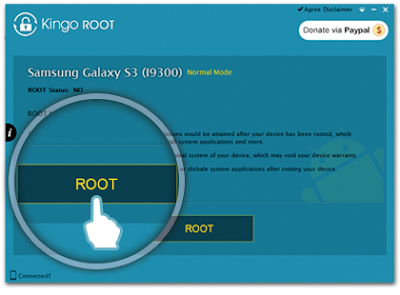
Download Kingo Root [update]

Kingo Root 1.2.8
The easiest Android rooting software you have ever seen. Android Root is free. Supports almost every Android device and all Android versions.

You can download Kingo Root app here and chose wich mirror link you prefer

To use this app, you must connected to internet.

Kingo Android Root 1.2.8 Latest version of Kingo Root was updated at 12 Dec 2014.
Kingo Root 1.3.2
Kingo Android Root 1.3.2 Latest version of Kingo Root was updated at 06 Februari 2015

Risk free

No risk of bricking or damaging your device
Extensively tested
By millions of Android users around the world
Minimal manipulations
Download, Connect, Click to root and done
Remove root at any time
Android Root comes with an unroot function

Features:

Faster performance
Preserve battery life
Access root-only apps
Remove carrier bloatware
Customizable appearance
Attain admin level permission
What's New:
Fixed false positives bugs of unroot successful problem.
Fixed the devices connection bug.
Optimized some root solutions and other improvements.
Support for HUAWEI models added up to 35.
Fixed bugs causing some devices to run into "No Script" error.
Optimized the stability of the software.

It's available for PC wich more efficient for rooting Android any device.

Download Section

Official | 4shared

Mega | Mediafire


Selasa, 02 Desember 2014

Cara Mudah Root Xiaomi Redmi 1S [Tanpa PC]

Xiaomi Redmi 1SXiaomi Redmi 1S
Punya ponsel Xiaomi Redmi 1S dan belum melakukan rooting? Bagi anda yang suka mengoprek sistem Android, pasti anda tidak mau ketinggalan untuk me-root ponsel Xiaomi Redmi 1S anda. Bagi yang belum tahu apa maksud dari root, anda bisa membaca artikel tentang root dan superuser. Singkatnya, ketika anda melakukan root, maka anda mempunyai kebebasan dalam mengatur ponsel anda. Dalam tutorial ini, selain cara root juga desertakan cara untuk Unroot juga.

Meskipun beberapa vendor ponsel meng-haram-kan rooting (garansi hilang), Tetapi Xiaomi mengatakan bahwa root pada Redmi 1S ini tidak akan menghilangkan garansi ponsel, jadi aman. Hal ini dibuktikan dengan adanya fitur untuk mengaktifkan dan menonaktifkan akses root (Root Permission) dalam ponsel ini. Untuk menge-cek apakah sudah root, coba masuk ke menu Security -> Permission -> Root permission. Jika ponsel belum root maka menu ini tidak bisa diklik.

Cara root Xiaomi Redmi 1S ini mudah dilakukan dan tanpa harus menggunakan PC/komputer. Rooting Xiaomi Redmi 1S bisa dilakukan langsung dari ponsel dan sangat mudah dilakukan. Namun ada beberapa syarat sebelum root Xiaomi Redmi 1S yakni: Xiaomi Redmi 1S menggunakan ROM versi stable.

Rooting Xiaomi Redmi 1S
Untuk melakukan rooting, ikuti panduan berikut:
  1. Aktifkan Developer options, caranya buka Settings pilih About phone dan pencet di Android version 5 kali, hingga muncul notifikasi Developer options sudah aktif.
  2. Download file update.zip (dibawah)
  3. Pindahkan file download update.zip tadi ke akar internal storage (memori internal)
  4. Masuk ke Recovery Mode (bawaan), dengan cara:
    • Matikan ponsel kemudian dalam kondisi mati tekan tombol volume up + tombol power, secara bersamaan.
    • Bisa juga masuk ke Recovery Mode dari keaadaan ponsel nyala, dengan cara masuk ke Settings pilih Updater dan pencet tombol menu (sebelah kiri tombol home) dan pilih Reboot to Recovery mode
  5. Dalam Recovery Mode, gunakan tombol volume up dan volume down untuk navigasi menu dan gunakan tombol power untuk memilih.
  6. Pilih menu English pilih Install update.zip to system konfirmasikan YES.
  7. Proses rooting akan berlangsung sangat cepat.
  8. Pilih menu Back pilih Reboot dan Reboot to system dan tunggu hingga ponsel menyala.

Proses root Xiaomi Redmi 1S selesai dan anda bisa meng-cek apakah rooting sudah berhasil dengan cara masuk ke menu Security pilih Permission dan klik Root permission untuk mengaktifkan akses root. Jika pilihan tersebut bisa di klik berarti ponsel Xiaomi Redmi 1S sudah berhasil di-root. Jangan lupa untuk menghapus/memindahkan file update.zip ke dalam folder.

Un-root Xiaomi Redmi 1S

Sedangkan untuk proses unroot Xiaomi Redmi 1S ini langkahnya sama dengan proses rooting. Langkah un-root juga sama-sama mudah. Caranya:

  1. Hapus file update.zip (jika belum) dari internal storage (memori internal).
  2. Download file UnRoot.zip ada di bawah dan letakkan di akar internal storage.
  3. Rename file UnRoot.zip menjadi update.zip
  4. Masuk ke Recovery Mode, caranya sama.
  5. Lanjutkan seperti saat melakukan rooting dari no. 5 s/d no.8

Download Section

update.zip | mirror

UnRoot.zip | mirror

Catatan: Cara ini aman dilakukan, tapi konsekuensi anda sendiri yang tanggung. Lihat disclaimer.

Kamis, 23 Oktober 2014

Kelebihan & Kekurangan Melakukan Rooting Android

Bagi user yang awam, pertanyaan yang muncul saat mendengar kata "root", "rooting", berkaitan dengan device dengan OS Android adalah: "Apa kelebihan melakuan rooting? Dan apa kekurangan-nya?" sebelum bertanya "Bagaimana cara melakukan rooting?"

Baca juga: Arti dan Fungsi Superuser [SU] dan Aplikasi-nya disini

Secara singkat, berikut ini adalah kelebihan dan kekurangan melakukan rooting pada OS Android

Kelebihan perangkat Android yang telah di root :

Berikut adalah kelebihan yang bisa didapat jika sudah melakukan rooting
  • Akses tak terbatas dalam sistem operasi Android.
  • Dapat menghapus aplikasi bawaan vendor yang tidak diinginkan oleh pengguna.
  • Dapat melakukan backup aplikasi dan sistem sehingga ketika ingin melakukan instal ulang atau reset pabrik, pengguna tidak perlu mencari dan mengunduh lagi
  • Dapat mengubah tampilan melalui instalasi custom ROM atau bahkan memutakhirkan ke versi yang lebih tinggi yang tidak dirilis oleh vendor.
  • Dapat melakukan Overclock prosesor sehingga kinerja ponsel manjadi lebih cepat.

Kekurangan perangkat Android yang telah di root

Berikut ini adalah kekurangan dari Perangkat yang sudah di-root:
  • Garansi perangkat hilang; semua vendor ponsel mengatakan bahwa perangkat Android yang telah di root akan hilang masa garansinya, karena dengan rooting, pengguna sudah memodifikasi berkas sistem pada sebuah perangkat Android sehingga vendor tidak mau bertanggungjawab apabila ada kerusakan perangkat Android yang telah di root.
  • Rentan terhadap virus dan perangkat perusak. (Jangan beranggapan jika anda menggunakan android artinya anda kebal karena android adalah turunan linux.)

Jika anda measih dalam tahap mengenal, saya lebih menyarankan untuk tidak melakukan rooting karena alasan keammanan yang sudah saya sebutkan di bagian kekurangan ketika melakukan rooting. Namun jika anda sudah mengenal setiap aspek dari OS Android sebaiknya anda mulai melakukan rooting terhadap perangkat anda selama anda bisa menanggulangi ancaman keaamanan yang mengancam.

Kamis, 02 Oktober 2014

Cara Mudah Root Semua Android KitKat tanpa PC

Android KitKat LogoAndroid KitKat
Update 18 Mei 2015:
Ditambahkan link artikel alternatif rooting menggunakan Kingroot versi terbaru (v4.0.0), lihat di download Section, komentar gagal menggunakan suame silahkan berkomentar, jika menggunakan kingroot komentar di artikel terkait
Update 09 Mei 2015:
Karena ada beberapa device Kitkat yang sulit di root tanpa bantuan PC (terutama KitKat 4.4.4) maka artikel ini silahkan digunakan sebagai tempat request tutorial root --di kolom komentar. Jika ada kemungkinan root langsung dari HH/Ponsel akan di balas langsung di komentar. Tetapi jika proses root membutuhkan perlakuan khusus (misal: unlock bootloader, boot custom recovery temporer, dll.) Akan di buatkan tutorial rooting di artikel baru.
Update 13 Januari 2015, Perhatian:
Karena banyak sekali komentar gagal root saya ingatkan lagi Agar proses rooting berjalan mulus dan Work 100%, Anda HARUS menyalakan koneksi internet anda.
Update 15 Desember 2014:
Sebagai alternatif jika rooting gagal, gunakan King Root (beda dengan Kingo Root Android [PC] atau VROOT/i-ROOT).
Mengikuti tutorial yang saya berikan berarti anda setuju dengan: Disclaimer dan Copyright Notice

Susahnya melakukan Smartphone Android KitKat, apalagi jika melakukan rooting melalui handphone meskipun sudah menggunakan aplikasi rooting semacam maupun v-root terkadang juga tidak mempan. Tetapi lain dengan aplikasi yang dikenal dengan nama Root Genius ini.

Aplikasi Root Genius (ganti nama: Shuame Root) ini mampu melakukan rooting Android versi 4 keatas dengan mudah. Meskipun di beberapa tipe hape tertentu gagal, biasanya karena ponsel tersebut belum dikenali.

Langkah rooting Android KitKat.

1. Pastikan usb debugging di ponsel anda aktif. Jika belum nyalakan dulu usb debugging-nya
2. Atur juga agar Android anda bisa meng-instal aplikasi dari secara dengan meng-aktifkan opsi unknown source/sumber tak dikenal.
3. Instal aplikasi Root Genius yang bisa anda download di bawah. Jika ada peringatan aplikasi tidak aman, abaikan dan langsung instal saja.
4. Jika sudah selesai, buka aplikasi Root Genius (Shuame root).
5. Pilih menu Root. Dan biarkan proses Root sampai selesai.
6. Jika proses rooting sukses, ponsel akan repot sendiri. Kalau tidak, anda bisa me-repot sendiri.

Setelah ponsel Android KitKat anda menyala, coba cek apakah ada aplikasi King user. Kalau ada, bisa dipastikan bahwa ponsel anda sudah root. Jika masih belum yakin, instal aplikasi root checker.

Download Section

Update: mirror link ditambahkan di 4shared dan mediafire. Jika menggunakan Shuame/Genius masih gagal juga pakai Kingroot Terbaru v4.0.0
ShuameRoot | mirror1 | mirror2

Download & Tutorial Kingroot Terbaru

Keterangan: Gunakan Kingroot v.4.0.0 yang support kitkat dan lollipop.

Selasa, 26 Agustus 2014

Cara Root Mito A77 Fantasy Selfie KitKat Tanpa PC

Mito kembali meluncurkan seri Fantasy Selfie. Dengan kamera sebagai nilai jual, Mito A77 mentargetkan konsumen yang doyan berfoto selfie. Tak tanggung-tanggung, Mito meniru kamera putar ala Oppo N1 untuk menarik minat pecinta selfie. Dalam promonya, Mito juga menjanjikan OTA update firmware kitkat untuk Mito A77 Fantasy Selfie. Isu upgrade OS Android Kitkat ini memang benar adanya.

Beberapa user yang belum melakukan rooting memang bisa melakukan upgrade ke KitKat. Ternyata, setelah upgrade Kitkat, proses root Mito A77 menjadi agak susah. Tidak seperti proses rooting sebelumnya yang mudah dilakukan. Tetapi jangan kuatir, masih ada kok cara rooting Mito A77 yang mudah dan tanpa bantuan PC.

Perhatian: baca disclaimer sebelum mengikuti tutorial. Dan yang ingin sharing ulang baca tulisan ini.

Langkah Root Mito A77 Fantasy Selfie KitKat

  1. Buka menu Pengaturan -> Pengaturan Keamanan dan scroll kebawah sampai anda melihat Sumber tak dikenal dan Centang/Contreng.
  2. Download dulu Aplikasi rooting di bawah
  3. Sesudah mendownload Root Genius segera install Root Genius, jika muncul peringatan membahayakan abaikan dan Install saja.
  4. Setelah selesai, tutup dulu.
  5. Aktifkan USB Debugging
  6. Buka aplikasinya
  7. Pilih Tulisan Sebelah Kanan
  8. Tekan menu Root
  9. Kalau berhasil, Handheld akan melakukan reboot sendiri.
Untuk mengecek apakah Mito A77 Fantasy Selfie sudah benar-benar root atau belum, gunakan aplikasi Root Checker yang bisa anda download di playstore.

Untuk berjaga-jaga jika anda melakukan kesalahan dan mengalami bootloop atau kerusakan system yang lain, anda sebaiknya mempunyai Custom Recovery yang bisa anda gunakan untuk membackup ROM Mito A77 Fantasy Selfie anda. Baca tutorial install TWRP Recovery untuk Mito A77 Fantasy Selfie.

Jika anda mengalami bootloop sebelum meng-instal Custom Recovery, anda bisa menggunakan Cara Upgrade Firmware Mto A77 sebagai solusi.

Download Tool Rooting Mito A77 Fantasy Selfie

RootGenius_general_mobile.apk

Update Root Genius/Shuame Root Root Android Kitkat

Minggu, 24 Agustus 2014

Cara Upgrade Mito A77 Fantasy Selfie ke Android 4.4.2 KitKat

Mito A77 Fantasy Selfie yang dijual dengan OS Android Jelly Bean mendapatkan upgrade ke versi KitKat 4.4.2 melalui OTA update. Hal ini seperti yang di janjikan oleh pabrikan Mito sendiri. Tetapi, bagi yang sudah terlanjur melakukan rooting apalagi meng-install custom ROM, tentu tidak bisa menikmati Update OTA yang diberikan.
Firmware Mito A77 Fantasy Selfie, Android 4.4.2 KitKat
Jika Anda ingin meng-upgrade Mito A77 Fantasy Selfie menjadi Android KitKat, mau tidak mau anda harus melakukan flashing Firmware KitKat untuk Mito A77 Fantasy Selfie melalu SP Flashtool. Firmware KitKat ini adalah hasil dumping stockrom yang sudah di-upgrade via OTA update. Jadi ketika anda sduah melakukan flashing, otomatis OS Android Mito A77 Fantasy Selfie anda akan berubah menjadi versi Kitkat 4.4.2.

Sebelum melakukan flashing baca disclaimer, jika setuju anda boleh lanjutkan mengikuti tutorial. Jika anda ingin mempublikasikan ulang artikel ini baca artikel DMCA

Tutorial Flashing Firmware Mito A77 Fantasy Selfie


Sebelum memulai, persiapkan dulu bahan dan alatnya:
1. PC/Laptop dengan OS Windows (XP/7/8)
1. Handheld (Mito A77 Fantasy Selfie)
2. Kabel data USB (micro)
3. Firmware Kitkat, download di bawah
4. Driver USB VCOM, download di bawah (link updated)
5. SP Flashtool, download SP Flashtool terbaru

Setelah lengkap alat dan bahannya, ikuti langkah-langkah berikut:

  1. Install Driver VCOM, Jika muncul peringatan abaikan dan pilih Install anyway
  2. Ekstrak file firmware Mito A77 Kitkat di desktop agar lebih mudah mencari.
  3. Ekstrak juga software SP Flashtool di desktop.
  4. Matikan Mito A77 dengan cara mencabut baterai, tunggu sekitar 10 detik.
  5. Lepas sdcard, simcard (boleh tidak, tapi sebaiknya dilepas)
  6. Pasang kembali baterai, jangan dinyalakan.
  7. Buka Software SP Flashtool (Flash_tool.exe)
  8. Pilih menu Scatter Loading, dan cari file bernama MT6572_Android_scatter.txt dari folder Firmware di desktop
  9. Otomatis akan terload semua file yang dibutuhkan. Klik Download, jangan Firmeware -> Upgrade.
  10. Sambungkan Mito A77 ke PC/Laptop dengan kabel USB, otomatis akan terdeteksi.
  11. Biarkan proses fleshing berjalan, waktunya berkisar 10 menit.
  12. Jika sudah muncul lingkaran hijau, itu artinya proses selesai dan sukses.
  13. Cabut Mito A77 dari PC/Lapto dan lepaskan baterai selama 10 detik.
  14. Pasang kembali baterai dan nyalakan.
Mito A77 setelah di flash Kitkat
Upgrade Mito A77 Fantasy Selfie ke Android 4.4.2 KitKat sudah selesai. Proses Boot up akan memakan waktu sekitar 5 menit dan paling lama 10 menit.

Link Download Bahan Flashing Firmware


Stock ROM 4.4.2 Mito A77

Driver VCOM | SP Flashtool
Cara ini juga bisa Anda gunakan untuk mengatasi Mito A77 Fantasy Selfie yang bootloop.

Kamis, 14 Agustus 2014

Cara Cepat Mudah Rooting Evercoss A7V [Tanpa PC]

Evercoss A7V yang biasa disebut sebagai Ajuve oleh para penggunanya, ini merupakan Ponsel keluaran terbaru untuk seri A7. banyak yang mengalami peninggkatan dari sisi hardware dibanding pendahulunya Evercoss A7S. Meskipun demikian, tak jarang pengguna Evercoss A7V yang merasa kurang puas dengan performanya dan masih ingin meng-oprek system-nya. Untuk meng-oprek systemnya tentu harus melakukan rooting terlebih dulu agar bisa melakukan tweak-ing. Dengan melakukan rooting Evercoss A7V (Ajuve), anda akan mempunyai hak akses superuser/root sehingga anda bebas mengotak-atik Android anda.
Cara Cepat Mudah Rooting Evercoss A7VCara Cepat Mudah Rooting
Sekarang akan saya tunjuk-kan cara paling cepat dan paling mudah untuk melakukan rooting pada smartphone Evercoss A7V anda tanpa PC. Tapi saya ingatkan: dengan mengikuti tutorial yag saya berikan di blog ini, saya anggap anda setuju dengan disclaimer tutorial Android ini dan setuju untuk mematuhi dan memahami ketentuan hak cipta blog ini.

Cara root untuk Evercoss A7V sangatlah mudah. Prses rooting tanpa menggunakan PC, jadi langsung dari handheld Anda.

Sebelum melakukann rooting, download dulu aplikasi Root Master di bagian bawah postingan. (Jika anda mau, anda bisa menggunakan Framaroot 1.9.3, tetapi saya tidak menjamin berhasil)

Step by Step untuk melakukan rooting Evercoss A7V:

  • Buka menu Pengaturan -> Pengaturan Keamanan dan scroll kebawah sampai anda melihat Sumber tak dikenal dan Centang/Contreng.
  • Sesudah mendownload Root Master segera install Root Master, jika muncul peringatan membahayakan abaikan dan Install saja.
  • Setelah selesai, buka Aplikasi Root Master.
  • Untuk melakukan rooting, pilih menu Root
  • Lanjutkan dengan memilih warna merah dengan tulisan China.
  • Centang/contreng/cek di pilihan HS, lihat SuperSu dan pilih.
  • Pilih Continue dan lanjutkan dengan memilih Normal

Papparappa... Evercross A7V anda sudah root. untuk mengecek apakah Evercocc A7V sudah benar-benar root atau belum, gunakan aplikasi Root Checker yang bisa anda download di playstore.

Untuk berjaga-jaga jika anda melakukan kesalahan dan mengalami bootloop atau kerusakan system yang lain, anda sebaiknya mempunyai CWM Recovery yang bisa anda gunakan untuk membackup ROM Evercross A7V anda. Baca tutorial install CWM Recovery untuk A7V.

Download Tool Rooting Evercoss A7V

Root MAster & SuperSuRoot Checker

Sabtu, 09 Agustus 2014

10 Aplikasi Equalizer Untuk Meningkatkan Kualitas Audio Android.

Apa jadinya dunia ini tanpa musik? Sepi dan datar seperti kuburan. Karena itulah (saya yakin) anda para pengguna ponsel android pasti punya banyak koleksi lagu di ponsel anda, meskipun saya tidak yakin kalau anda membelinya secara resmi.
10 Aplikasi Equalizer Untuk Meningkatkan Kualitas Audio Android10 Aplikasi Equalizer Untuk Meningkatkan Kualitas Audio Android
Mendengarkan lagu-lagu favorit dari ponsel dengan audio kualitas tinggi adalah keasikan tersendiri. Tetapi, seberapa baguskah kualitas audio di ponsel android anda? Jika kebetulan anda memiliki ponsel cerdas dari merek ternama dengan fitur audio yang mumpuni mungkin tak jadi soal. Masalahnya, tak semua orang mempunyai budget lebih untuk membeli smartphone mahal. Sebagian besar lebih realistis dengan membeli ponsel cerdas buatan lokal seperti Evercoss, Mito, atau yang sekelas Andromax.

Untuk meningkatkan kualitas audio ponsel dengan kualitas speaker yang biasa-biasa saja, diperlukan perlakuan khusus. Agar kualitas musik bisa anda maksimalkan, Salah satu caranya adalah dengan meng-install aplikasi peningkat kualitas audio yang biasa disebut dengan equalizer, sound booster dan lain-lain. Sebagian besar aplikasi ini bekerja dengan memanipulasi frekuensi dari file audio (mp3, aac, ogg) agar suara yang keluar bdari speaker bisa di sesuaikan.

Sebagian besar produsen ponsel android memang sudah memberikan aplikasi peningkat suara dalam ponselnya. Tetapi jika anda kurang puas dengan performa yang diberikan oleh peningkat kualitas audio bawaan, anda bisa meng-install beberapa aplikasi pihak ketiga. Berikut ini saya sajikan beberapa Sound FX yang bisa anda jadikan referensi untuk meningkatkan kualitas musik di ponsel android anda.

Sekedar catatan, beberapa aplikasi yang ada membutuhkan hak akses root agar bisa ter-instal, tetapi aplikasi ini tidak mengharuskan anda melakukan rooting.

1. Music Equalizer

Aplikasi ini, berfunsi sesuai namanya. Cukup bagus kinerjanya. Tetapi sayangnya, yang bisa anda download di playstore ini mengharuskan anda membeli lisensi jika anda tidak ingin diganggu dengan iklan di versi gratisannya. Meskipun tidak begitu mengganggu.

Install

2. Equalizer FX

Dengan nama yang hampir mirip, Equalizer FX yang juga gratis. Aplikasi equalizer kecil ini memiliki EQ 6 channel dan disediakan juga fitur yang umum seperti preset, penguat bass, visualissasi, dan kemampuan untuk menyimpan profil audio kustom. Aplikasi ini adalah equalizer yang bagus, dan mampu mengakomodasi segala sesuatu yang ingin Anda lakukan.

Saya agak heran, mengapa orang-orang tidak memmberikan rating tinggi. Fiturnya emang tidak begitu fantastis, tetapi aplikasi ini tidak mengganggu Anda dengan iklan seperti banyak aplikasi lain yang sejenis. Satu-satunya problem yang mungkin agak memberi nilai minus adalah setengah dari preset audion, settingan bass terlalu tinggi. Anda harus mengatur bass menjadi lebih rendah agar tidak terdengar seperti Beats Audio. Entah itu hal yang bagus atau tidak, itu tergantung selera anda.

Install

3. AnEq Equalizer

Aplikasi berikutnya adalah AnEq Equalizer. Meskipun mempunyai versi berbayar dan gratis, tidak ada perbedaan di antara keduanya. Yang membedakan hanya iklan di versi gratisnya. Saya merekomendasikan untuk memakai yang versi gratis saja, hanya untuk mencoba apakah aplikasi tersebut bisa meningkatkan kualitas audio dengan benar do ponsel Anda.

Saya akui, saya mengalami sedikit masalah dengan aplikasi ini. Ketika memakai aplikasi ini, sering menutup paksa saat mencoba untuk memuat salah satu preset. Mungkin hanya di ponsel saya saja, jadi akan lebih bijaksana untuk mencoba versi gratis-an-nya dulu. Selain masalah tersebut, aplikasi ini merupakan app equalizer 5 Band yang sederhana, di bekali beberapa preset, yang bisa menjadi lebih baik jika Anda hanya perlu melakukan sedikit tweaking.

Install

4. Auvio EQ

Peringkat terendah ke-empat, ada Auvio EQ, mirip dengan AnEq, app equalizer ini sangat sederhana. sebenarnya aplikasi ini dikhususkan untuk produk headset dengan merek Auvio, tetapi bisa berfungsi di ponsel apapun. Dengan beberapa kontrol peningkat audio/musik, dan sedikit menu setting yang anda butuhkan.

Tombol equalizer yang berjajar langsung tampil di menu utama tampilan utamanya, seperti aplikasi sebelumnya, aplikasi ini sangat simpel untuk digunakan. Anda bisa merubah/menggeser tombol yang ada sesuka anda atau anda bisa memilih preset yang di sediakan, bass booster, dan efek ruangan. Jika anda bertanya apakah aplikasi ini bagus? Ya, tetapi menurut saya terlalu simpel.

Install

5. Music Equalizer

Selanjutnya adalah Music Equalizer, dan seperti namanya, adalah equalizer untuk musik. :p Seperti fakta Anda sudah tahu bahwa langit berwarna biru, Dian Sastrowardoy itu wanita (kalau saya bilang cantik, anda bisa mendebatnya :p). Itu adalah fakta yang sudah jelas, aplikasi juga jelas seperti namanya. Dan anda akan suka karena interface-nya yang ringkas tetapi cantik dan tidak berlebihan.

Ketika dibuka, Equlizer ini seperti mengambang, sontak membuat saya menyukai tampilannya. Sayangnya, seperti beberapa aplikasi peningkat suara lain di daftar ini, pembuat aplikasi ini juga beranggapan bahwa semua orang suka dengan bass yang menggelegar sehingga setting dasar (preset) posisi bass selalu tinggi. Tentu saja, ini bukanlah hal yang jelek dilihat dari segi apapun, tapi bukankah lebih baik jika memberikan beberapa variasi?

Install

6. Android Equalizer Player

Posisi ke-enam dari bawah, Saya merekomendasikan Android Equalizer Player. Saya tidak menyertakan media player karena biasanya sebuah audio player yang mempunyai equalizer sendiri tidak begitu bagus kualitas equalizernya. Namun ada perngecualian untuk aplikasi ini, karena equalizer-nya adalah fitur utama yang selalu terlihat. Tetapi tetap saja adanya iklan yang menjengkelkan memberi nila minus aplikasi ini.

Ketika membuka aplikasi ini, Anda bisa mencari lagu dan memainkannya, dan equalizer akan langsung di tampilkan di pemutar musik ini, sehingga Anda bisa langsung memainkan slider-slider yang ada. Android Equalizer Player juga memiliki sejumlah preset dan kontrol bass yang terpisah, jika Anda ingin setiap lagu memiliki nuansa yang berbeda maka Android Equalizer Player adalah aplikasi yang cocok untuk anda coba.

Install

7. Equalizer Music Player

Seperti saya sebutkan sebelumnya, saya berusaha untuk tidak memasukkan aplikasi pemutar musik karena aplikasi equalizer lah yang lebih berpengaruh dalam hal kualitas musik yang dimainkan. Akan tetapi seperti Android Equalizer Player, player musik ini menjadikan pengolah kualitas audio sebagai fitur utamanya meskipun sekaligus berfungsi sebagai pemutar musik.

Sebenarnya, Equalizer Music Player hampir seperti kloning-an dari Android Equalizer Player. Satu-satunya perbedaan yang terlihat di sini hanyalah tampilannya yang berbeda. Semua fitur dan fungsinya hampir sama. Fitur Reverbnation, pengaturan, preset, dan yang lain. Tetapi, yang sudah didownload hingga jutaan dan yang satunya hanya didownload beberapa ratus ribu kali.

Install

8. Bass Booster

Di peringkat ketiga terbaik, ada Bass Booster yang dulunya adalah aplikasi yang cukup ngetren sebelum menjamurnya aplikasi untuk meningkatkan kualitas suara. Terutama di Android versi lawas yang mana equalizer belum disertakan. Bass Booster boleh tersaingi, tapi masih bisa bertahan dan berfungsi dengan baik.

Hempasan bass bagian dari aplikasi ini begitu menggelegar. Mungkin memberi efek pada ponsel Anda, mungkin juga tidak. Saya sarankan mencoba versi gratisan dulu sebelum memutuskan untuk membeli yang versi pro. Selain masalah kompatibilitas, aplikasi ini tergolong mumpuni. Bass Booster adalah equalizer 6 band dengan sejumlah preset, di sertai dengan interface yang stylish, tapi tetap sederhana. Jangan mengharapkan yang lebih dari itu.

Install

9. Equalizer

mungkin anda akan berpikir bahwa aplikasi ini adalah aplikasi yang umum ketika membaca namanya. Namun, Equalizer adalah aplikasi kecil yang ampuh. Aplikasi ini adalah salah satu yang paling mudah digunakan dari keseluruhan aplikasi peningkat audio di daftar ini. Dan asiknya, aplikasi ini tidak menayangkan iklan di versi gratisannya. Tetapi untuk membuka beberapa fitur tambahan Anda harus membeli versi berbayar. Tetapi, rasanya versi gratisnya saja sudah cukup, dan rasanya tidak akan mengecewakan anda.

Di halaman pertama aplikasi, Anda akan disuguhi daftar semua preset. Pindah ke halaman dua, Anda dapat mengatur equalizer sendiri, dan bahkan menggunakan trek untuk bermain-main saat Anda melakukannya. sedangkan halaman ketiga, Anda dapat mengontrol bass dan reverb. Mungkin fitur yang paling favorit adalah equalizer otomatis, yang mengubah pengaturan Anda berdasarkan genre lagu yang diputar saat ini.

Install

10. Music Volume EQ

Ini dia, yang terakhir dalam daftar Aplikasi Equalizer Untuk Meningkatkan Kualitas Audio Android, dan menduduki peringkat utama. Bernama Music Volume EQ, dan memiliki antarmuka yang sangat cantik. Seperti di salah satu aplikasi sebelumnya, aplikasi ini mempunya interface yang melayang, sama-sama berfungsi sebagai equalizer dan volume manager.

Aplikasi memiliki semua fitur dan funsionalitas layaknya standar equalizer, bass booster, preset, visualisasi, dan kontrol volume. Terlihat paling keren, dan kinerjanya adalah yang terbaik dari semua aplikasi sebelumnya. Tentu saja, hampir setiap preset EQ memiliki setting bass yang maximal, seperti aplikasi lain di daftar ini. Anda mungkin perlu untuk menurunkan settingan bass-nya untuk bisa menikmati musik yang di putar, tapi ini hal yang lumrah dan hampir setiap orang menyukai suara bass yang menggelegar.

Install

Semua aplikasi ini pada dasarnya bekerja dengan cara yang sama. Anda membukanya, dan andalah sang DJ yang mengatur 5/6 band equalizer-nya. Dan semoga kualitas musik Anda menjadi lebih meningkat.

Tentu saja, Masih banyak aplikasi equalizer yang beredar ternasuk plugin yang dibuat untuk aplikasi pemutar audio tertentu yang mungkin lebih baik dari daftar yang saya berikan. Jadi, jika ada aplikasi yang bagus menurut Anda dan belum saya sebutkan, silahkan tulis di kolom komentar.

Kamis, 31 Juli 2014

Cara Mengganti Ikon Alarm di Status Bar dengan Xposed

Ikon apa yang paling anda benci dari sekian banyak ikon yang muncul di status bar?. Ya, Ikon Alarm. Meskipun kita juga tahu bahwa notifikasi dari Alarm ini mempunyai fungsi yang penting bagi (sebagian besar) kita. Alarm yang sederhana ini membantu kita untuk mengingatkan hal-hal tertentu yang memang harus kita ingat. Namun, tetap saja kita membenci mereka karena 'menggangu' kita dengan membangunkan kita setiap pagi. Tapi itulah yang unik dari fungsi alarm. :)
Mengganti Ikon Alarm di Stastus Bar
Mengingat pentingnya fungsi dari notifikasi alarm ini, ada sedikit cara untuk mengurangi rasa benci kepada aplikasi alarm ini. Tentu saja tidak dengan menghilankan atau menghapus aplikasi ini, tetapi dengan mengubah tampilan ikon alarm di status bar. Setidaknya kita bisa membuat ikon alarm terlihat cantik, meskipun kita tetap tidak bisa bebas dari 'gangguan' si alarm ini..

Stock ROM Android memang tidak semenarik dibandingkan dengan berbagai custom rom maupun rom portingan dari berbagai developer semisal ColorOS (oppo) atau custom rom MIUI dari Xiaomi. Karena biasanya ikon-ikon yang dimiliki oleh stock rom bisanya sangat sederhana. Salah satu elemen kecil yang dapat dengan mudah diganti untuk membuat OS Android anda terlihat sedikit lebih menarik adalah ikon alarm yang biasa muncul di pada status bar.

Salah satu Anggota forum XDA Developer, GermainZ, membuat ikon alarm dalam modul Xposed untuk menggantikan ikon standar sehingga tampilan ikon jam alarm terlihat lebih baik dan lebih menyatu dengan desain Holo UI. Meskipun hanya modifikasi kecil, ubahan ini sangat berguna. tapi bukankah ROM yang cantik juga disusun dari detil-detil kecil? Dimana detil-detil kecil ini dapat diganti atau dirubah dengan tema atau modul di Xposed.

Untuk menggunakan modul ini (Set ikon alarm clock), ponsel anda harus sudah rooting dan menginstal Xposed Framework. Setelah men-download dan menginstal modul, Anda harus mengaktifkan modulnya melalui aplikasi Xposed Installer dan me-reboot Hanheld Anda.

Untuk download modul DynamicAlarmicon ini anda bisa mengunjungu tread di xda-developer atau link dibawah dan kemudian mencobanya di handheld anda.

DynamicAlarmicon.apk


Rabu, 16 Juli 2014

Cara Mudah Root Android Tanpa PC dengan TowelRoot

Tidak semua Android bisa di root dengan mudah ada juga yan membandel. Sebagian besar dari tutorial rooting yang anda baca pasti menyertakan aplikasi framaroot sebagai aplikasi yang di anjurkan. Tetapi tidak semuanya bosa di bobol, meskipun dengan aplikasi framaroot terbaru sekalipun.

Jika Anda ingin melakukan root di perangkat Android Anda dengan cara yang mudah tanpa PC, ada alternatif lain selain VROOT Mobile dan Framaroot. Bila sebelumnya Anda gagal, Anda mungkin harus mencoba TowelRoot. Versi terbaru TowelRoot adalah versi 3

Sebelum melakukan rooting, download dulu file apk towelroot di bawah.
Pastikan USB debugging sudah aktif.
Jika belum, aktifkan aktifkan USB debugging android dengan masuk menu Settings >

Download Section

λ

mirror1 | mirror2
Aplikasi ini mirip dengan Framaroot. Jadi kita tidak perlu repot saat pengen nge-root! Tinggal klik, dan beres! Bedanya, Towelroot ini cuma punya satu tombol saja, setelah di klik tinggal tunggu sampai prosesnya selesai.

Sekedar informasi saja, Towelroot adalah aplikasi gratis yang dikembangkan oleh GeoHot, seorang hacker yang dulu pernah membobol iPhone untuk pertama kalinya juga.

Jika kebetulan anda adalah pengguna Android yang keluaran baru, dan anda ingin melakukan rooting tapi ternyata belum nemu cara yang praktis. Anda bisa mencoba aplikasi alternatif rooting ini (Towelroot). Tapi ingat, melakukan rooting dan kegiatan-kegiatan oprek lain di Android anda sendiri yang menanggung (baca disclaimer).

Tambahan: jika anda kebetulan adalah user geek, dan gagal menggunakan towelroot silahkan menggunakan modstrings.

Kamis, 26 Juni 2014

Install Stock ROM Andromax G (root, deodex)


Setelah mencoba berbagai macam custom ROM di handheld Andromax G anda, biasanya akan ada rasa jenuh dan muncul keinginan untuk mengembalikan MaxG anda kembali ke ROM asli. Saya mendapatkannya di blog Iwan Uzumaki (lihat credit di bawah).

ROM ini adalah Stock ROM yang sudah DEODEX. Dan dapat di instal via CWM. Stock ROM Andromax G ini sudah rooted dan sudah dimodifikasi sedikit. Tujuannya agar anda bisa lebih nyaman menggunakan MaxG kesayangan anda karena tidak perlu melakukan rooting ulang dan mengcustomasi terlalu banyak.

Untuk Rooting Andromax G, gunakan tutorial rooting dengan v-root. bisa juga dengan tutorial rooting untuk Samsung Galaxy S3 dan Untuk Install CWM Recovery bisa menggunakan Andromax Tool.

Stock ROM customized untuk Andromax G ini mempunyai fitur-fitur asik yg sudah di tambahkan. Diantaranya:

- Any Cut For Gsm Internet. Untuk penfaturan jaringan GSM.
- File Manager dengan interface Sony Xperia
- Kitkat Launcher
- Root Explorer
- Super SU
- Muzhiwan Market (?)
- Boot Animation XPERIA

Selain penambahan fitur-fitur, Stock Rom ini juga ada beberapa fitur uang dibuang.

- Applikasi milik Smartfren, alasannya: menggangu dan menambah beban RAM karena berjalan di latar belakang.

- Dolby FX, karena tidak begitu terasa efeknya. Jika anda tidak suka anda bisa meng-instal aplikasi Dolby sendiri.

Jangan kuatir. Untuk menggantikan efek suara Dolby, ada aplikasi lain yan sudah ditambahkan yakni:

- Viper Android FX
- Viper Android XHIFI

Cara Install Stock ROM untuk Andromax G Deodex.

Sebelum meneruskan Tutorial Instalasi Stock ROM ini, anda harus setuju dengan Disclaimer dan patuh dengan artikel DMCA Copyright di blog ini. Dan anda juga paham bahwa: dengan menginstall Custom ROM di handheld anda menyebabkan garansi anda gugur, resiko kehilangan data, jadi backup data penting anda.

- Download terlebih dulu Stock ROM nya (link dibawah)
- Sepweti biasa, letakkan di /sdcard/--disini--
- Reboot ke mode recovery, bisa melalui terminal emulator (ketik 'su' dan 'reboot recovery') atau matikan dan nyalakan lagi dengam menekan tombol vol up + power.
- Setelah masuk dalam mode recovery, lakukan:
- Pilih menu Wipe Format/Factory Reset
- Pilih menu Wipe Cache
- Advance > Wipe Dalvik Cache
- Install From SDCARD
- Pilih file stock rom yang anda letakkan di sdcard tadi.
- CWM Recovery akan melakukan instalasi runggu hingga selesai dan
- Pilih menu Reboot system now
- Jika ada pertanyaan Fix Root, pilih Yes.

Sukses. Ingat, proses booting pertama setelah install memakan waktu agak lama karena Android sedang menyiapkan file dalvik aplikasi dan konfigurasi awal system.

Setelah masuk system. Ada beberapa konfigurasi/setting yang harus anda lakukan agar Viper Android bisa berfungsi.

Download dulu Driver Viper dan aplikasi Viper (link download ada di bawah).

Setelah itu, lakukan:
- Instal Viper FX setelah ter-instal Pilih COrtex9 With Neon
- Istall Viper XHIFI kemudian pilih COrtex Juga (jangan NVIDIA dan Tegra)
- Extract Dan Copy Driver Viper Ke SDCARD
- Reboot Andromax G.

Selesai.

ROM Credit By : Iwan Uzumaki
Sponsor blog ini


Link Download Stock ROM Andromax G dan File Tambahannya

Stock ROM

Driver Viper | App Viper Android

Kamis, 08 Mei 2014

Cara Detail Dumping Stock Firmware Android MTK 6572

Membackup Full Original ROM Android, perlukah? Kalau saya yang disuruh menjawab jelas iya. Kenapa? Karena hal ini penting untuk dilakukan bagi yang suka melakukan eksperimen dengan perangkat android-nya. Ketika anda melakukan kesalahan yang mengabikatkan kerusakan software, anda bisa melakukan flashing menggunakan ROM hasil dumping ini untuk perangkat anda agar menjadi normal kembali.

Selain itu, alasan lainnya adalah kita harus mengembalikan Android kita seperti semula ketika kita akan menggaransikan kerusakan yang terjadi pada handheld kita, karena (setahu saya) Vendor lokal tidak menerima klaim garansi ketika anda sudah merubah firmware asli bawaan pabrik. Entah itu hanya sekedar rooting, maupun meng-install Custom ROM
Cara Detail Dumping Stock Firmware Android MTK 6572Dumping Stock Firmware Android MTK
Meskipun anda bisa mencari Original Firmware di google, akan lebih baik jika anda mempunyai back-up Original Firmware milik anda sendiri. Karena terkadang, Stock Firmware yang anda download mengalami corrupt dan ketika anda melakukan flashing malah menyebabkan masalah yang lebih parah. Selain untuk anda sendiri, nantinya hasil back-up Original Firmware anda ini nantinya juga bisa anda bagi dengan user lain (dengan tipe hape yang sama) yang kebetulan mengalami masalah dan membutuhkan file back-up stock firmware Android. Bukankah berbagi itu indah?

Apa saja yang perlu di siapkan?
Untuk melakukan Back-up Origninal Firmware di Android dengan Chipset MTK6572 anda membutuhkan dua Software utama yakni:
1. MTK Droid Tools (Versi Paling Baru saat ini adalah versi 2.5.3)
2. SP Flashtool (Versi Paling baru saat ini adalah versi 3.1332.0.187)
Kedua tool diatas bisa anda dapatkan dibagian download (lihat dibawah)

Selain itu, anda juga membutuhkan 2 Macam Driver USB, yakni:
1. Driver USB Preloader VCOM MTK6572
2. Driver USB ADB Debugging
Kedua Driver juga bisa di download di bagian download (di bawah)

Dan tentu saja, Kabel Data microUSB dan Perangkat Android dengan chipset mtk6572

Langkah-langkah Dumping Original Firmware Android.
Setelah segala sesuatunya siap. Anda bisa meniguti panduan pandua berikut:

1. Membuat File Scatter Partisi EMMC MTK 6572 Dari MTK Droid Tools. File scatter ini berguna untuk menentukan lokasi dan besar partisi ROM Android anda yang digunakan untuk melakukan readback dengan SP Flashtool.
2. Melakukan Read Back Stock ROM Android Dari SP Flashtool. Proses ini akan menghasilkan data mentah stock Firmware yang belum bisa diguanakan untuk me-restore Firmware.
3. Membuat ROM untuk Flashing dengan SP Fashtool menggunakan MTK Droid Tool. Proses ini bertujuan ntuk mengolah ROM mentah yang di dapat dari proses Readback agar bisa digunakan untuk flashing dengan SP Flashtool.

Ketika anda sudah selesai mengikuti langkah-langkah diatas (klik link), anda akan mempunyai back-up stock rom sendiri yang bisa anda gunakan sendiri maupun anda bagikan ke sesama pengguna hadheld android asal mempunyai tipe yang sama dengan handheld anda.

Anda juga bisa melanjutkan membaca beberapa panduan uberikut sebagai lanjutan ke tiga proses diatas.

1. Flashing Boot Patched dan Custom Recovery menggunakan SP Flashtool (Rooting Permanen dan CWM Recovery)
2. Membuat CWM Recovery sendiri menggunakan MTK Droid Tools
3. Meng-install aplikasi Superuser, binary su dengan MTK Droidtools
4. Melakukan Restore Firmware dengan SP Flashtool.

Download Section Dumping Stock Firmware


MTK Droid Tools | SP Flashtool

Driver VCOM MTK 6572 | Driver ADB Debugging
Cara detail untuk mendumping ROM mediatek menggunakan MTK Droid dan SP Flashtool ini semoga bermanfaat untuk anda.

Catatan: Jika link tutorial kembali ke halaman ini, berarti artikel sedang diperbarui (atau belum saya buat), mohon dimaklumi
 
Support : Creating Website | Johny Template | Mas Template
Copyright © 2011. test - All Rights Reserved
Template Created by Creating Website Published by Mas Template
Proudly powered by Blogger