Latest Products
Tampilkan postingan dengan label Tool. Tampilkan semua postingan

Senin, 01 Juni 2015

10 Software Cek File Download-an Corrupt Atau Tidak (Hash/Checksum)

10 Software Gratis Hash/ChecksumIlustrasi: Cek Hash MD5 dengan Windows Powershelli Pada saat anda men-download file dari internet, tidak ada jaminan bahwa file yang ter-download sama persis dengan file aslinya. Bisa saja file yang anda download berubah atau kurang lengkap karena berbagai faktor, yang bisa disebut sebagai file corrupt. Faktor yang bisa mempengaruhi terjadinya file corrupt adalah:
  • Kesalahan situs tempat anda men-download
  • Karena proses download yang tidak stabil
  • Bisa juga file corrupt terjadi pada saat proses upload
  • Dan yang paling berbahaya adalah: file yang di download sudah terinfeksi malware
Cara untuk mendeteksi sebuah apakah file yang didownload dari internet sudah telah berubah dari file aslinya (corrupt) adalah dengan mengecek digital signature yang disertakan di halaman download file tersebut. Atau bisa juga dengan memeriksa integritas file dengan membandingkan nilai hash file tersebut.

Memahami Hash atau Digital Signature

Sederhananya, setiap file memiliki data yang unik yang terkandung di dalamnya, dan ketika Anda menerapkan algoritma tertentu (cryptographic hash function) pada file tersebut, nilai string yang dihasilkan hanya berlaku untuk file dalam kondisi yang sekarang. Jika ada sebagian dari data dalam file itu berubah, nilai yang diberikan akan berbeda dengan nilai sebelum file berubah. Nah, dengan mencocok-kan kedua nilai tersebut (yang pertama dan kedua) anda bisa mengetahui apakah file tersebut corrupt atau tidak.

Beberapa algoritma hash yang banyak dipakai adalah MD5 dan SHA1. Dimana bisanya anda akan melihat nilai-nilai hash ini ditampilkan di situs download software. Sebagai contoh anda bisa melihat file yang kemarin lusa saya upload di salah satu situs hosting file berikut:
Contoh Hash MD5 di situs DownloadContoh Hash MD5 di situs Download
Dengan adanya hash MD5 tersebut anda bisa membandingkannya dengan hash MD5 setelah file tersebut anda download. Jika tidak sama, dapat dipastikan file tersebut sudah berubah alias file corrupt.

Software Untuk Melihat dan Membandingkan Hash MD5 dan SHA1

Berikut ini akan saya beritahukan kepada anda 10 software/tool hasher yang bisa anda gunakan untuk melihat nilai hash dari sebuah file dan sedikit review serta cara pakai tool hasher tersebut.

1. IgorWare Hasher

Freeware kecil dan portabel yang mampu menghitung SHA1, MD5 dan CRC32 nilai dari file Anda dengan cara Browse, atau drag and drop. Hasil IgorWare Hasher dapat disalin atau disimpan hasilnya ke file .sha, md5 atau .sfv yang nantinya dapat digunakan untuk memeriksa file di kemudian hari.

Anda juga bisa meng-generate nilai hash langsung dari file dengan memilih pilihan konteks menu saat klik kanan pada file, atau memeriksa secara otomatis file yang di drag and drop. IgorWare Hasher memiliki versi 32bit dan 64bit yang bisa berjalan di Windows XP, Vista, Windows 7 dan 8.

Download IgorWare Washer

2. Hash Generator

Hash Generator adalah dengan Keamanan Xploded, pencipta banyak utilitas keamanan yang berguna terkait. Seperti banyak program mereka, Hash Generator memiliki kedua versi portabel dan installer dalam file zip yang sama sehingga Anda memiliki pilihan. Meskipun, semua yang Anda dapatkan di installer adalah entri menu konteks dan pilihan untuk menginstal toolbar pihak ketiga.

Hash Generator mampu menghitung data hash file melalui tombol Browse atau drag dan drop, dan klik Generate Hash. Sebanyak 14 jenis hash yang berbeda dapat diidentifikasi termasuk CRC32, varian MD5, varian SHA, Alder32, RipEmd160, Haval256-4 dan Whirlpool. Menciptakan nilai untuk blok teks juga bisa, seperti mengekspor data ke html, txt atau file xml. Hash Generator adalah freeware dan bisa digunakan di Windows XP, 2003, Vista, dan Windows 7

Download Hash Generator

3. HashMyFiles

HashMyFiles adalah satu lagi tool kecil dan portabel dari Nirsoft. Toloang satu ini mungkin lebih berorientasi pada pemeriksaan hash secara massal, karena Anda dapat menggunakan pada beberapa file, folder dan sub folder, proses yang berjalan, dan juga menambahkan dengan wildcard (penyaringan) tertentu. Program ini dapat menampilkan hash dalam CRC32, MD5 dan varian SHA (SHA1, SHA256, SHA384 dan SHA512) dan juga informasi lainn seperti kapan dibuat dan dimodifikasi, ukuran, informasi versi dan atribut lainnya.

HashMyFiles juga dapat diakses dariklik kanan Integrity check dan juga ekspor data ke teks, html, xml atau csv. Sejumlah opsi baris perintah (cmd) juga ada. Seperti semua tool dari Nirsoft, tool ini freeware dan bekerja pada Windows 2000, XP, 2003, Vista dan Windows 7.

Download HashMyFiles, Download HashMyFiles64

4. MD5 & SHA-1 Checksum Utility

Meskipun utilitas software ini tak selengkap tool lainn yang ada di sini, rasanya tool ini cukup memuaskan karena sangat sederhana dan mudah untuk dipakai. Cukup klik tombol dan browse, atau drag dan drop, maka nilai-nilai hash MD5 dan SHA1 akan muncul secara otomatis. Dan Jika Anda ingin memverifikasi hash yang ada di situs download, tinggal paste ke dalam kotak dan klik Verify.

Program ini akan memberikan progres untuk file besar. Jika Anda butuh alat sederhana yang hanya memberikan nilai hash saja, MD5 & SHA-1 Checksum Utility cocok untuk anda. Tool ini freeware, portabel dan bekerja dengan Windows XP, Vista dan 7.

Download MD5 & SHA-1 Checksum Utility

5. ComputeHash

ComputeHash merupakan freeware sederhana seperti MD5 & SHA-1 Checksum Utility di atas, tetapi tidak portabel dan hanya bisa diakses dengan mengklik kanan pada file dan klik pada "Compute Hash". Sekali lagi, tool ini tidak mempunyai fitur tambahan lain, hanya menggenerat MD5, SHA1, SHA256, SHA384 dan nilai-nilai SHA512 saja. Hasilnya dapat disalin ke clipboard secara individual, atau dapat diekspor ke file teks.

Program ini membutuhkan Net Framework 2 atau lebih tinggi, kompatibel dengan Windows XP, Vista dan Windows 7 32bit dan 64bit.
Download ComputeHash

6. HashTab

HashTab sama seperti ComputeHash tetapi lebih lengkap, mesti diinstal dulu dan menggenerate CRC32, MD5 dan nilai hash SHA1 secara default. Selain itu dapat ditambahkan sekitar 10 lebih jenis hash lainnya seperti keluarga MD5, keluarga SHA dan keluarga RIPEMD. HashTab sedikit lebih tersembunyi dari tool lainnya, karena harus mengklik kanan pada file, pilih Properties, dan kemudian klik tab File Hashes untuk mengaksesnya.

Pengaturan pilihan nilai hash yang akan ditampilkan diakses melalui tombol settings, dan Anda dapat membandingkan nilai yang sudah dihitung dalam file teks dengan menggunakan Hash Comparison box.. HashTab gratis untuk penggunaan pribadi dan bisa dipakai di Windows 2000, XP, Vista juga Windows 7 maupun Windows 8.

Download HasTab

Ada tool alternatif yang sangat mirip dengan HashTab yaitu HashCheck, alat ini sangat kecil dan ringan, hanya 85k. Ini akan menampilkan tab Checksum di jendela Properties dan mampu menghitung CRC32, MD4, MD5 dan SHA-1 checksum.

7. MultiHasher

Utilitas ini memiliki sejumlah pilihan seperti; membuka file, folder (termasuk sub folder), lokasi, proses dan list XML/MD5/SFV. Dapat menciptakan nilai hash untuk string teks. CRC32, MD5, RIPEMD dan keluarga SHA algoritma hash juga didukung.

Asosiasi file, drag dan drop dan pilihan menu konteks di klik kanan juga ada, tetapi alat ini mempunyai fitur istimewa yang tidak dimiliki alat-alat lain yang disebut di sini. Fitur istimewa ini adalah; Anda dapat meng-upload file dan meminta pemeriksaan file ke Virustotal. Anda membutuhkan kode API jika ingin menggunakan fitur ini, yang bisa didapatkan secara gratis dengan mendaftar untuk account di virustotal.com. Upload dan Scanning dapat dilakukan dari dalam MultiHasher.

MultiHasher ini freeware dan memiliki versi portabel, baik 32bit dan 64bit versi ada dalam file zip. Installer juga tersedia jika Anda ingin mengintegrasikan dengan konteks menu. Bisa jalan di Windows XP SP2+, Vista, Server 2008, juga Windows 7 dan Windows 8/8.1 baik 32bit maupun 64bit.

Download MultiHasher

8. ExactFile

Beberapa fitur lain tersedia di ExactFile, seperti kemampuan untuk melakukan kalkulasi checksum secara multi-threaded, yang cukup mempercepat proses hash. Juga mampu menangani file Unicode tanpa masalah dan mendukung sebagian besar hash; Adler32, CRC32, GOST, MD2/4/5, dan SHA, RIPEMD dan bahkan hash keluarga TIGER.

Anda juga dapat membuat daftar checksum file dari folder (termasuk sub folder), dan menggunakan fitur yang disebut Digests untuk mengatur daftar hash sebelum dan sesudahnya, untuk memeriksa apakah file yang disalin ke drive lain atau media optik berhasil. Fungsi benchmark built-in akan memberitahu Anda seberapa cepat checksum dapat dihitung untuk ukuran file yang telah ditetapkan. ExactFile bisa dipakai pada Windows 2000 keatas.

Download EactFile

9. Hasher

Hasher merupakan alat yang bagus dan sederhana untuk mengkalkulasi CRC32, MD5, SHA-1 dan checksum ELF. Caranya dengan mengklik tombol Add File atau drag and drop file/folder ke jendela program. Anda hanya bisa melihat satu jenis nilai hash sesuai menu drop-down, namun beberapa nilai hash dapat direkam dalam file log sekaligus jika Write to log file diaktifkan.

Checksum dua file yang berbeda dapat dibandingkan dengan menyalin nilai hash kedua ke clipboard, atau dengan mencentang pilihan Compare to next file. Disediakan Hasher versi portabel dan versi installer, berjalan pada Windows 98 keatas.

Download Hasher

10. HaoZip

Meskipun bukan penghitung hash khusus, saya rasa HaoZip bisa dimasukkan dalam list karena file kompresor merupakan tool yang diperlukan hampir semua orang. HaoZip memiliki fitur MD5 checksum didalamnya (HaoZipMd5.exe)

HaoZip sendiri merupakan tool archiver gratis (tidak seperti WinRar) dan bisa dipakai di Windows 2000, XP, 2003, Vista dan Windows 7 maupun Windows 8/8.1 baik 32bit dan 64bit.

Download HaoZip

Ada ratusan tool hasher semacam ini jika anda mencari di internet, dan salah satunya mungkin adalah tool favorit Anda. jika anda punya, silahkan bitahukan tentang software hasher yang Anda sukai di kolom komentar.

Senin, 11 Mei 2015

Download Kingroot Tool Rooting untuk Kitkat/Lollipop Tanpa PC

Root Lollipop, root KitKatLollipop & Kitkat
Versi terbaru kingroot saat ini versi 4.0.0 sekarang versi 4.1.0, meng-klaim bisa melakukan rooting Android Kitkat hingga Lollipop terutama untuk yang Kingroot versi PC (bukan Kingo Root App). Untuk versi yang lama (versi 3.5.0 dan sebelumnya) sebenarnya bisa juga melakukan rooting di device dengan OS Kitkat (hanya gagal di beberapa device) namun di OS Lollipop sering tidak berhasil.

Kingroot sendiri merupakan tool rooting yang paling banyak prosentase kesuksesannya saat root android kitkat (framaroot seringkali gagal, framaroot versi terbaru sekalipun). Tool rooting ini mempunyai interface yang simple dan sangant mudah di gunakan meskipun oleh pengguna baru.

Meskipun menggunakan bahasa china, saya yakin anda tidak akan bingung karena desain interface aplikasi Kingroot ini sangat sederhana, hanya satu tombol hijau besar di halaman depan aplikasi dengan teks besar ROOT yang menandakan bahwa itu adalah tombol untuk memulai proses rooting. Seperti pepatah populer: "Anak kecil juga tahu" hehehe jadi jangan tanya yang aneh-aneh lagi misal: "Gimana cara root-nya?" atau sejenisnya.

Update: untuk versi 4.0.0 tombol root berbentuk kotak berwarna biru muda di bawah lingkaran. Saat tombol root di-klik/sentuh lingkaran akan menampilkan prosentase proses root.
root kitkat lollipop without pc
Sudah saya coba gunakan untuk root Lenovo A6000 Kitkat 4.4.4 dengan firmware update terbaru.

Daripada anda memendam perasaan dongkol kepada saya, lebih baik saya kasih screenshoot agar lebih jelas dan terang cara rooting dengan kingroot.
root kitkat lollipop without pcroot kitkat lollipop without pcroot kitkat lollipop without pc 4root kitkat lollipop without pc 5
Sangat mudah, semudah ketika anda buang hajat (piss gan..), tinggal buka celana dan jongkok, proses pun berjlan secara otomatis. Aplikasi Kingroot meng-install Kinguser sebagai manajemen hak akses root. Setelah Aplikasi Kinguser ter-instal anda bisa menghapus aplikasi Kingroot. kasusnya sama seperti ketika anda melakukan rooting dengan Framaroot dan setelah Aplikasi SuperSU ter-install anda bisa menghapus Aplikasi Framaroot.

Beberapa hal yang perlu diperhatikan:

  • Kingroot App tidak membutuhkan persyaratan khusus untuk digunakan dalam proses root Ponsel/Gadget anda. Cukup install aplikasi ini dan buka kemudian tekan tombol ROOT (dalam lingkaran besar berwarna hijau) Selesai.
  • Anda harus memyalakan koneksi internet, karena proses root sekaligus men-download Aplikasi Kinguser. Kecuali anda mendownlaod aplikasi kingsuser dan meng-instalnya sebelum melakukan rooting.
  • Tidak akan ada yang namanya resiko kehilangan data dalam proses rooting. Jika anda menggunakan KingRoot App untuk root ponsel anda, maka tidak satupun dari data ponsel Android (semisal kontak, gambar, maupun video, musik dll) terpengaruh.
  • Garansi Hangus: Bukan hanya karena menggunakan Kingroot App. Tetapi saat melakukan rooting dengan Tool Root lain juga hangus karena masalahnya bukan tool yang digunakan tetapi proses rootingnya.
  • Credit: Aplikasi Kingroot dibuat dan dipublikasikan oleh Kingroot studio secara Gratis. Jadi semua kredit dan terimakasih hanya untuk mereka.
  • Jika anda mencoba menggunakan tool Kingroot dan berhasil, silahkan tulis nama dan type device anda beserta versi android anda di kolom komentar. Sama halnya jika ternyata gagal

Sedangkan untuk instalasinya, pastikan anda mencentang pilihan "Unknown Source" atau "Sumber tak dikenal" dalam Security settings handheld anda. Dan juga agar meningkatkan rasio keberhasilan proses root.

Namun sekali lagi saya ingatkan: Tidak semua device bisa di root tanpa PC dengan mudah. Jadi, what's next? yah.. Silahkan request dengan mencantumkan Brand dan type ponsel anda. Jika memang ada dan bisa di root, akan ssya buatkan tutorialnya di posting baru.

Atau bisa mencoba root menggunakan Kingroot versi PC, cara root juga mudah seperti versi android-nya.
Download Section
Berikut ini adalah mirror link APK Kingroot dari versi yang lama hingga kingroot versi terbaru.
Update : 01 Juni 2015
- Kingroot 4.1.0 ditambahkan.
- Untuk yang sudah request mulai komentar ini kebawah, silahkan gunakan versi terbaru 4.1.0


Jika anda mendownload apk (Kingroot 3.4.5 - Kingroot 4.0.0) dari situs MEGA menggunakan ponsel dan disuruh mendownload aplikasi MEGA abaikan dan pilih tombol menu dan centang opsi "minta situs desktop". Mulai Kingroot 4.1.0 di upload di dev-host. Untuk mirror zippyshare, 4shared, dan mediafire menyusul atau sesuai permintaan di kolom komentar.

Rabu, 08 April 2015

Trik Menjadikan Video Sebagai Wallpaper di Windows 7

Windows DreamScene adalah utilitas yang hanya ada di Windows Vista Ultimate yang memungkinkan pengguna untuk menggunakan video sebagai wallpaper desktop. Tetapi fitur cantik ini tidak ada lagi di Windows 7 dan setelahnya, Tetapi, jangan kuatir, anda masih bisa menikmati fitur Dreamscene ini. Ikuti cara menjadikan video sebagai wallpaper di Windows 7. Trik ini menggunakan tool DreamScenes Activator.

Siapkan DreamScenes atau Video yang akan dijadikan Wallpaper


Pertama, Anda harus mempunyai DreamScenes (video wallpaper). Bagaimana jika belum punya Dreamscenes? Saya menemukan beberapa video yang keren di dreamscene.org dan deviantart.com. Anda bisa mendownload-nya di bawah. File berupa file rar/zip, setelah anda download, ekstrak terlebih dahulu sebelum memakainya sebagai Video Wallpaper.

Menggunakan Windows 7 DreamScene Activator


Jika Anda menjalankan Windows 7 Anda dapat menggunakan Windows 7 DreamScene Activator. Tool portable gratis yang bisa dijalankan di Windows 7 versi 32bit maupun versi 64bit. Dengan DreamScene Activator ini anda dapat menjadikan video dengan ekstensi MPG atau WMV sebagai wallpaper di desktop Windows 7 anda.

Download dan ekstrak Windows 7 DreamScene Activator (link juga ada di bawah). Setelah diekstrak, jalankan aplikasi sebagai administrator. Klik kanan pada file Dreamscene.exe dan pilih Run as administrator.

Klik pada tombol Enable DreamScene. Windows Explorer akan menutup sendiri, kemudian terbuka kembali.

Fitur DreamScene kini sudah aktif. Untuk memainkan (menjadikan) video DreamScene, cari file yang sudah anda download sebelumnya, jika sudah ketemu, klik-kanan file tersebut dan pilih menu Set as Desktop Background.

Kini Video anda bisa anda jadikan desktop. Tapi ingat, tidak semua video bisa dijadikan sebagai Video Wallpaper. Untuk bisa dijadikan sebagai Video Wallpaper, format video harus MPG atau WMV. Jika anda ingin memainkan semua jenis viseo sebagai wallpaper adna bisa menggunakan VLC Media Player

Cara Alternatif: Menggunakan Video sebagai Wallpaper dengan VLC.

Meskipun menurut pengembangnya untuk dijalankan di Windows 7 saja, ternyata tool ini bisa dijalankan untuk Vista Home Premium 32bit juga.

Anda bisa menghentikan sementara DreamScene kapansaja dengan cara klik-kanan di desktop dan memilih menu Pause DreamScene.

Dan jika anda ingin mengembalikan desktop anda seperti semula, anda bisa men-disable fitur Dreamscenes dengan membuka kembali too ini kemudian pilih Disable DreamScene.

Desktop anda pun kembali seperti sebelum menggunakan wallpaper video.

Download Section


Dream Eyes (dreamscene.org), Hearbeat (deviantart.com)

Windows 7 DreamScene Activator || via Mediafire

Update: Video Dreamscene yang lain bisa anda lihat di Koleksi DreamScenes untuk Windows 7 dan Vista

Senin, 22 September 2014

Backup / Restore EFS Data dengan EFS Professional Tool

Sebelumnya saya posting apa yang EFS Data atau EFS Partisi atau folder EFS dan juga bagaimana memainkan peran penting dalam konektivitas perangkat kami dan apa yang terjadi jika rusak atau rusak. Jika Anda ingin tahu tentang EFS data silahkan baca artikel sebelumnya untuk memahami tentang fungsi dan penyebab terjadinya EFS corrupt. Untuk menghindari korupnya data EFS, saya berikan sebuah tutorial, silahkan ikuti untuk melakukan backup dan restore data EFS Anda.
Backup / Restore EFS data menggunakan EFS Tool Profesional GratisEFS Professional Tool

Back-up data partisi EFS menggunakan software EFS Profesional Tool:


Alat ini mudah digunakan dan memelihara, dikembangkan oleh anggota XDA, LiquidPerfection. Hal ini dikembangkan sedemikian rupa bahwa setiap orang dapat menggunakannya tanpa kesulitan, dan ini membuat cara termudah untuk backup data EFS Anda. Pertama-tama pastikan perangkat Anda berakar, jika tidak berakar maka akar perangkat Anda.

Disclaimer: Kami tidak bertanggung jawab atas kerusakan yang terjadi pada perangkat Anda. Anda sendiri yang tanggung risiko!!!

Langkah-langkah menggunakan EFS profesional untuk Backup EFS Data:

  • Download EFS alat profesional dari XDA (mirror) ke PC Anda.
  • Aktifkan USB Debugging di perangkat Anda dari Developer Options.
  • Instal driver USB yang sesuai untuk perangkat Anda di PC Anda.
  • Hubungkan perangkat Anda ke PC menggunakan kabel data USB asli.
  • Jalankan EFS Professional.exe sebagai Administrator.
  • Klik pada EFS profesional pada jendela yang muncul.
  • Muncul jendela lain, setelah perangkat terdeteksi, Anda akan di beritahukan model perangkat Anda dan semua info lain yang dideteksi di jendela tersebut (pastikan sama).
  • Klik tab Backup dan kemudian klik pada Device Filter dan pilih model ponsel Anda. Jika Anda tidak melihat apa pun di tab Filter coba untuk klik di tombol Refresh.
  • EFS profesional akan meminta anda untuk menunjukkan letak Partisi Sistem yang akan di back-up, klik Pilih Semua, lalu klik Backup dan data EFS-nya tersimpan di ponsel dan PC Anda.

Di PC, hasil back-up disimpan dalam folder EFSProBackup yang ada di folder EFS profesional dengan nama seperti ini: "GT-xxxxxxx-xxxxx-xxxxxx.tar.gz"

Cara mengembalikan (restore) data EFS menggunakan EFS Professional Tool:

  • Hubungkan perangkat Anda ke PC menggunakan kabel data bawaan.
  • Jalankan EFSProfessional.exe sebagai Administrator.
  • Sekarang klik pada Restore Tab dan pilih file backup yang Anda ingin mengembalikan.
  • Anda dapat memformat data EFS rusak saat dengan mudah.
  • Klik tombol Restore.

Selasai sudah. Kini Anda sudah tahu bagaimana cara untuk Backup dan Restore EFS Data di perangkat Android Anda menggunakan EFS Professional Tooll. Semoga berguna.

Senin, 08 September 2014

Download Notepad++ [2014-09-07]

Notepad ++ 6.6.9 [Rilis 2014-09-07]Notepad ++ 6.6.9 [Rilis 2014-09-07]
Notepad ++ Feature
  1. Syntax Highlighting and Syntax Folding
  2. User Defined Syntax Highlighting and Folding
  3. PCRE (Perl Compatible Regular Expression) Search/Replace
  4. GUI entirely customizable: minimalist, tab with close button, multi-line tab, vertical tab and vertical document list
    Document Map
  5. Auto-completion: Word completion, Function completion and Function parameters hint
  6. Multi-Document (Tab interface)
  7. Multi-View
  8. WYSIWYG (Printing)
  9. Zoom in and zoom out
  10. Multi-Language environment supported
  11. Bookmark
  12. Macro recording and playback
  13. Launch with different arguments

Download link Notepad ++ version 6.6.9

Chose your preffered package here:
Notepad++ Installer

Notepad++ zip package
Notepad ++ version 6.6.9 Other Package
Notepad++ 7z package
Notepad++ minimalist package

SHA-1 digests for binary packages
Notepad++ source code

For Latest Download Check Notepad ++ homepage here

Rabu, 23 Juli 2014

Download SP Flash Tool Terbaru 5.1408.00 [Update]

Download SP Flash Tool Terbaru 5.1408.00SP FlashTool (Smart Phone Flash Tool) adalah aplikasi yang berfungsi untuk melakukan flashing firmware original ke smartphone dengan chipset Mediatek (MTK). Versi terbaru SP Flashtool ini bisa anda download dari link download di bagian Download di bawah

Selain mempunyai Interface alisa tampilan yang lebih segar (baru), SP Flashtool versi terbaru kali ini sudah lintas platform yang artinya bisa di operasikan di OS Windows dan Ubuntu 10.4 (tested).


SP Flashtool v5.1408.00 Mempunyai fitur-fitur baru dan beberapa bug fix di antaranya:

- Bisa di gunakan di Linux (versi sebelumnya hanya bisa di gunakan di Windows)
- UI Baru yang lebih fresh.
- Bug Fixes: New int.
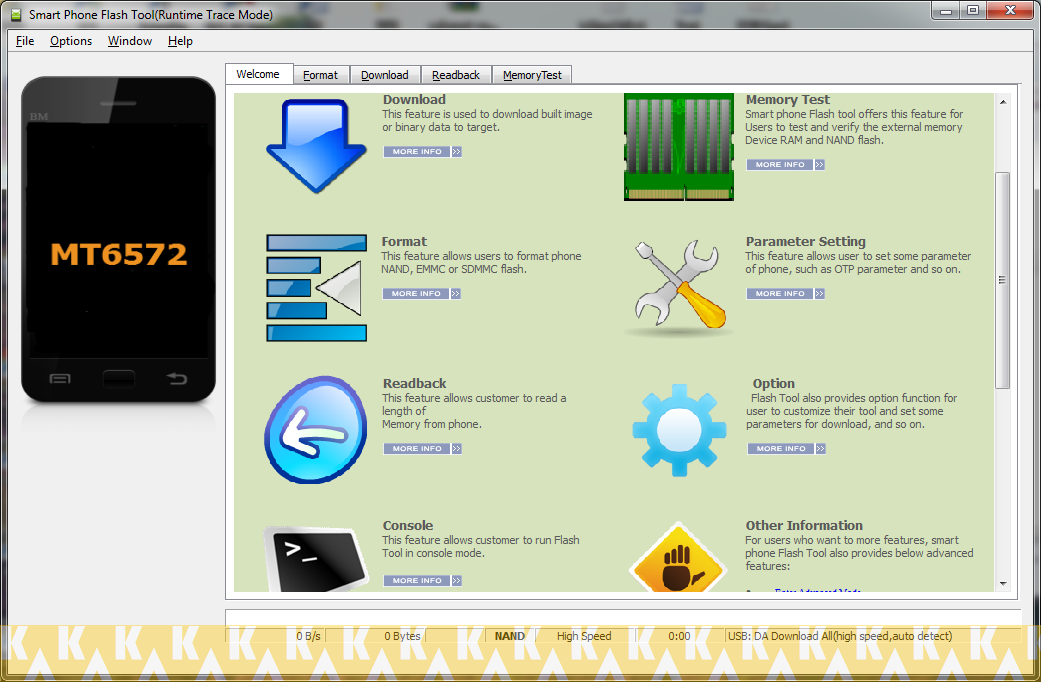
Tampilan SPFT 5.1408.00
Meskipun demikian, SP Flashtool v5.1408.00 yang baru ini pun masih mempunyai batasan yakni belum mampu bekerja dengan kapasitas ROM lebih dari 4 GB, sama dengan SP Flastool yang sebelumnya.

Selain fitur dan improvement dan batasan di atas, fitur lainnya masih sama dengan versi terdahulu antara lain.

Download Fitur ini berfungsi untuk memflashing file .img ke Smarphone berbasis mediatek
Memory Test Berfungsi untuk melakukan tes dan verifikasi RAM dan Nandroid Flash (ROM) juga memori eksternal (sdcard?).
Format Berfungsi untuk memformat partisi NAND, EMMC maupun SDMMC flash (memori eksternal).
Parameter Setting Menu ini berguna untuk mengatur beberapa parameter semisal OTP parameter dan lain-lainnya.
Readback Fitur ini berfungsi untuk membaca kapasitas memori dan isi dari memori telepon (firmware dan data partisi nandroid) Read back juga dikenal sebagai proses dumping Firmware
Option Berisi menu menu ntuk kustomasi SP Flashtool, mengatur bagamana cara download (flashing fiwmware).
Console Nah, fitur ini setahu saya juga fitur baru. Berfungsi untuk mengoparasikan SP Flashtool melalui Command Promt (CMD -Windows, Terminal -linux).

Selain itu, SP Flash Tool Versi Terbaru v5.1352.01 juga mempunyai beberapa opsi lanjutan yang akan sangat berguna bagi pengguna yang berpengalaman.

Versi sebelumnya adalah v5.1352.01. Update Juli 2014: SP Flashtool v5.1408.00
SPFTv5.1352.01 | mirror
SPFTv5.1408.00 | mirror

Sabtu, 26 April 2014

Install GL Tools + Chainfire 3D, Solusi Game Lag/Mental


GL Tools vs Chainfire 3D, Pakai yang mana?

Bagi para Android Gamer, untuk mengatasi game yang lag pasti sudah tidak asing lagi dengan GL Tools dan Chainfire 3D. Tapi bagi anda yang baru memegang Smartphone android, mungkin akan terasa asing dan bertanya-tanya, apa sih fungsi dan cara kerja dua tool/aplikasi ini hingga begitu populer di kalangan gamer.

Dua aplikasi ini (GL Tools dan Chainfire 3D) memang efektif meningkatkan performa gaming gadget android yang berfitur pas-pasan. GL Tools dan Chainfire 3D ini memang berfungsi untuk megurangi game lag dengan cara memalsukan informasi hardware gadget android se-olah-olah mempunyai hardware dengan spesifikasi tinggi dan menanamkan driver palsu sehingga game dipaksa untuk mengikuti dan menaikkan resolusi sesuai spesifikasi yang dipalsukan oleh aplikasi GL Tools dan Chainfire 3D.
Meskipun berfungsi sama, GL Tools dan Chainfire 3D mempunyai beberapa perbedaan. Perbedaan yang paling penting dan paling beresiko adalah OS Android yang didukung. Jika GL Tools juga mampu melayani OS Android ICS keatas maka Chainfire 3D hanya mendukung OS Android di bawah ICS. Jika anda mencoba-coba Aplikasi Chainfire 3D di perangkat ICS (misalnya) sudah dapat dipastikan Gadget/Handheld anda akan mengalami bootloop atau yang lebih parah gagal booting (softbrick)

Jadi jika anda mempunyai perangkat dengan OS ICS atau JellyBean atau Kitkat, jangan sekali kali menggunakan Chainfire 3D. Gunakan GL Tools saja untuk mengurangi game lag atau meningkatkan kualitas grafis game 3d favorit anda.

Tutorial Install Chainfire 3D untuk Android


Berbeda dengan GL Tools, Chainfire 3D ini hanya bisa anda install di perangkat android dengan OS versi dibawah ICS. Jika anda memasang Chainfire 3D di OS ICS, JB, atau KK, resiko bootlop dan softbrik menanti anda. Dan tentu saja android anda sudah harus rooted.

Cara install-nya:

1. Download Chainfire 3D dan GPU plugin-nya (ada di bawah)
2. Install Chainfire 3D melalui sdcard/memori internal.
3. Buka chainfire 3D, kemudian install CF3D driver dan reboot handheld anda.

Untuk menunjang performa game, anda juga bisa menambahkan plugin kedalam aplikasi Chainfire 3D yang sudah anda download sebelumnya. Lanjutkan:

4. Extract dan copy plugin libGLEMU_XXXX.zip ke sdcard
5. Reboot handheld anda
6. Setelah menyala kembali, buka aplikasi Chainfire 3D
7. Pilih install plugin, tunggu beberapa saat
8. Pilih libGLEMU_XXXX.zip
9. Pilih Reduce texture quality, Reduce texture size sesuai yg kebutuhkan
10. Back, pilih default openGL setting, pilih use plugin, pilih sesuai keinginan
Setelah ter-instal, Anda pun bisa memainkan game 3d favorit tanpa lag di handheld anda meskipun spesifikasi yang pas-pasan.
11. Back, lalu pilih fix market setting, dan reboot kembali handheld anda.

Meskipun aplikasi ini terbukti ampuh untuk mengurangi lag, tetapi saya pribadi tidak menganjurkan menggunakan apliksi ini.

Tutorial Install GL Tools untuk Android


Tanpa-GLtools-dengan-gl-tools.JPG
Perbandingan game menggunakan GL Tools dan tanpa GL Tools

Syarat untuk meng-install GL Tools ini, android anda sudah harus rooted. Dan sebaiknya mempunyai OS ICS, JellyBean atau KitKat.

Cara install-nya:

1. Download GL Tools (ada di bawah)
2. Install aplikasi GL Tools dari sdcard/memori internal
3. Setelah ter-install, buka GL Tools dan centang semua pilihan yang ada.
4. Pilih Install, Gadget anda akan reboot secara otomatis. Jangan panik, Tunggu hingga proses rebot selesai dan handheld anda menyala kembali.

Jika handheld anda sudah menyala kembali, anda bisa membuka aplikasi GL Tools dan memainkan game favorit anda dari aplikasi GL Tools ini. Untuk memperoleh hasil yang memuaskan, anda bisa mencentang semua opsi dalam menu setting dan gunakan GPU Palsu yang anda mau. Anda bisa memilih Tegra 2, Tegra 3, Tegra 4, SGX 540, SGX 544MP, Adreno 320 maupun Mali T640.

Link Download GL Tools dan Chainfire 3D


Download sesuai dengan OS Android anda, jika ICS keatas download GL Tools dan jika dibawah ICS download Chainfire 3D + Plugin atau bisa juga menggunakan GL Tools.

Download Chainfire 3D | Download Plug-in

Playstore | Download GLtools | Mirror

Untuk membantu performa GL Tools dan Chainfire 3D anda juga bisa menambahkan swap RAM dengan mengikuti tutorial install swap RAM di internal (/data, /cache, atau /system)

Minggu, 06 April 2014

10 Aplikasi Edit Video Gratis Untuk Smartphone Android


Merekam video Anda sendiri kini jauh lebih mudah berkat perangkat Android yang makin canggih. Meskipun mudah untuk merekam sesuatu, jika anda ingin melakukan editing video, itu menjadi suatu masalah baru. Aplikasi editor video yang bagus sangat diperlukan untuk mengubah hasil rekaman video Anda yang membosankan menjadi sesuatu yang menarik dan menyenangkan untuk dionton.

Saya tahu benar betapa sulitnya menemukan editor video yang cocok untuk perangkat Android, apalagi aplikasi editing video gratisan. Tapi itu tidak berarti bahwa hal ini tidak mungkin. Di sini, kita bagikan dengan Anda 10 video editor gratisan android agar harapan anda untuk bisa melakukan video editing on-the-go menjadi kenyataan.

1. VidStitch


Jika Anda membutuhkan sebuah aplikasi untuk membuat video khusus untuk Instagram, tidak perlu mencari lagi. VidStitch memadukan foto dan video ke dalam satu kolase yang indah dan memungkinkan Anda untuk berbagi di Instagram dengan mudah. Selain itu, Anda juga dapat menggunakan soundtrack Anda sendiri untuk kolase yang anda buat.

video-editor-vidstitch

VidStich membolehkan Anda untuk memilih sendiri dari 50 frame kolase yang berbeda untuk kolase video Anda. Anda juga dapat menyesuaikan lebar frame, warna dan bahkan saturasi sesuai selera Anda.

Download VidStich

2. AndroVid Video Editor


Ini adalah editor video standar Android yang mampu menggabungkan, memecah, memangkas dan transcoding video Anda secara mobile. Selain itu, aplikasi ini bisa anda gunakan untuk menambahkan teks, musik, dan efek video agar kualitas video meningkat. AndroVid memiliki hampir semua fitur yang anda perlukan untuk mengedit video.

androvid-video-editor

Entah video yang direkam dari smartphone Anda atau Anda merampok video berkualitas tinggi dari Youtube, AndroidVid dapat dengan mudah menanganinya. Jika yang Anda butuhkan adalah editor video yang bagus dan efisien melakukan beberapa hal, maka inilah yang Anda cari.

Download AndroVid Video Editor

3. WeVideo


WeVideo adalah aplikasi video editing yang berguna untuk mengedit video di ponsel Anda menggunakan antarmuka yang sangat sederhana. Anda dapat memilih dari berbagai tema, mulai dari jurnal perjalanan hingga tema pernikahan, atau apa pun selera video Anda. Selanjutnya, hanya menambahkan file audio dan Anda dapat langsung mempublikasikannya ke server WeVideo, dengan pilihan membuat video publik atau pribadi.

wevideo

WeVideo memastikan bahwa video Anda ada di cloud server sehingga Anda lebih lanjut dapat mengeditnya dengan editor online. Dan karena video Anda di internet, Anda dapat dengan mudah mengaksesnya dari mana saja.

Download WeVideo

4. VidCutter


Video mungkin tidak selalu mempunyai durasi ideal seperti yang Anda inginkan. Sering kali Anda ingin sebagian kecil dari video aslinya. Dengan VidCutter, Anda dapat memotong setiap video Anda dengan mudah dan cepat tanpa ada masalah.


Yang perlu Anda lakukan hanya mengatur awal dan akhir waktu di bagian video yang ingin Anda potong dan VidCutter akan menyimpannya sebagai video baru dengan segera. Format yang didukung VidCutter adalah 3PG, avi, mpeg, mp4, dan wmv sehingga menjadi salah satu video cutter Android yang paling handal yang bisa anda dapatkan secara gratis.

Download 4. VidCutter

5. KlipMix

Pernah bertanya-tanya cara menyunting video dan foto menjadi video yang bagus editannya dengan tangan Anda sendiri? Cobalah KlipMix, sebuah aplikasi yang mampu menggabungkan tak hanya video, bahkan foto, dengan musik favorit Anda untuk membuat video Anda sendiri. Jika rekaman Anda kebetulan terbalik (kesalahan seperti ini biasa terjadi), Anda juga bisa memperbaikinya dengan mudah dengan KlipMix karena ada fitur untuk merotasi semua video dan foto anda yang terbalik.


Disamping itu, KlipMix juga dilengkapi dengan fitur yang memungkinkan Anda untuk mengatur durasi setiap video atau foto sesuai keinginan Anda. Sekarang, Anda dapat memiliki video editan Anda sendiri yang bahkan bebas dari watermark (tanda air).

Download KlipMix.

6. KineMaster


KineMaster adalah salah satu video editor terbaik Android yang bisa Anda dapatkan pada perangkat Android. Ini memiliki semua fitur yang Anda butuhkan di ponsel, seperti warna, saturasi, kecerahan dan bahkan efek transisi 3D. Ada banyak tema untuk dipilih yang dipadukan dengan musik dan efek visual tertentu.

video-editor-kinemaster

Namun, ada kerugian ketika menggunakan KineMaster, di mana video Anda akan diwatermark bila diekspor. Beberapa merasa bahwa itu tidak menjadikannya masalah besar, tetapi jika Anda tidak suka dengan itu, maka anda diharuskan membeli aplikasi seharga $ 2,99 untuk menghapus watermark. Yang dengan itu juga akan memberikan pilihan tema yang lebih.

Download KineMaster.

7. Media Converter


Video muncul dalam berbagai format yang berbeda dan sering Anda berakhir dengan satu yang mungkin tidak dimainkan dengan baik pada perangkat Android Anda. Nah, ini bukan lagi sebuah masalah dengan aplikasi Media Converter. Aplikasi ini memungkinkan Anda untuk mengkonversi video Anda ke format seperti mp4, 3gp, avi, mpeg dan flv langsung


Anda juga dapat mengatur parameter untuk video/audio bitrate Anda, resolusi dan sample rate audio. Tata letak aplikasi ini sangat mudah, dan bahkan dilengkapi dengan kemampuan untuk mengkonversi video ke audio dengan mudah.

Download Media Converter

8. VidTrim


VidTrim menjuluki dirinya sendiri sebagai editor video dan organizer pada platform Android. Ini dapa menjalankan dengan baik untuk tugas-tugas seperti memotong video, konversi video, mengabil frame tertentu dan banyak lagi. Meng-upload video resolusi tinggi untuk media sosial favorit Anda biasanya memakan banyak waktu Anda. Sebaliknya, Anda dapat menggunakan VidTrim untuk menurunkan resolusi video Anda untuk membantu mengurangi ukuran keseluruhan.


Hal ini menjadi mungkin karena aplikasi ini mempunyai transkoder (dekoder-enkoder) yang membantu untuk mengkonfersi, mengubah ukuran dan memampatkan video Anda sambil-lalu. Jadi, jika Anda sering merekam video dalam kualitas tinggi dan ingin berbagi video Anda dengan dunia luar, cobalah VidTrim.

Download VidTrim

9. VivaVideo


Sejauh ini kita telah membahas beberapa aplikasi video editor tapi VivaVideo adalah salah satu yang bekerja baik sebagai kamera video sekaligus editor video. VivaVideo dilengkapi dengan fitur seperti tema, filter, efek video, judul dan efek transisi yang bisa Anda dapatkan dalam aplikasi gratisan ini.

vivavideo

Disini benar-benar tidak ada batasan ketika anda ingin menyempurnakan video Anda dengan aplikasi ini, karena Anda bahkan dapat menggunakannya untuk merekam video dengan berbagai macam mode pengambilan seperti gerak lambat, gerak cepat, musik video dan FX.

Download VivaVideo

10. VideoShow


VideoShow adalah editor video yang dapat membuat video menggunakan perpaduan antara video dan foto. Hadir dengan fitur tambahan seperti suara ke rekaman video, beberapa teks ke video dengan penentuan waktu, efek video, musik, memotong dan mengekspor. Anda dapat dengan mudah mengedit video Anda sendiri dan mengekspor dengan cepat dengan sedikit upaya.

videoshow

VideoShow juga memungkinkan Anda untuk mengekspresikan diri dalam mengedit video Anda sendiri dengan menggunakan efek, teks, atau musik. Anda bahkan dapat memasukkan suara Anda sendiri dengan mudah, jika Anda mau. VideoShow sangat cocok untuk orang yang ingin membuat sebuah film pendek dalam sekejap tanpa batasan watermark.

Download 10. VideoShow

Silhkan anda pilih sendiri Aplikasi-aplikasi Video Editor Untuk Android di atas. Mana yang lebih cocok untuk anda, dan mana yang menurut anda paling nyaman di gunakan. Jika anda sudah meng-install satu atau beberapa aplikasi video editor gratisan diatas, anda boleh memberikan komentar anda.

Baca juga: 10 Software Yang Harus Ada Setelah Install Windows

Selasa, 25 Maret 2014

Tutorial Membuat Custom ROM dengan dsiXDA Kitchen [2]


dsiXDA Kitchen (Android Kitchen) dioperasikan di Windows via Cygwin Terminal

Melanjutkan tutorial sebelumnya dalam Tutorial Membuat Custom ROM dengan dsiXDA Kitchen bagian satu, dalam artikel tutorial bagian kedua ini anda akan saya ajak untuk mempelajari bagaimana caranya membuat/mengkustomasi sebuah ROM standar (bisa juga custom ROM lain) sesuai dengan kebutuhan anda.

Dengan mengikuti tutorial ini anda setuju dengan DMCA dan Disclaimer di blog ini.

Tutorial Membuat Custom ROM dengan dsiXDA Kitchen [2]: Cara Menggunakan Tool dsiXDA Kitchen untuk Membuat Custom ROM

Sebelum mengkustomasi rom, pastinya anda perlu menyiapkan tempat kerja terlebih dahulu dan jangan lupa juga bahwa anda perlu menyiapkan bahan utama rom.

Bahan utama rom ini bisa ROM update OTA atau anda boleh juga menggunakan hasil backup via CWM. Atau dari flashable zip rom yang anda punyai (dari developer lain). Yang jelas, anda harus punya:

(1)boot.img (kernel)
(2)isi folder /system.

Menyiapkan Ruang Kerja dalam membuat Custom ROM.

Setelah anda siap dengan peralatan tempur dsiXDA Kitchen (baca tutorial awal) dan bahan rom (untuk latihan gunakan Stock ROM A7S dibagian Download), anda bisa melanjutkan dengan menyiapkan ruang kerja. Ikuti tutorial berikut:

Buatlah folder "WORKING_namafile" spt gambar dibawah ini. Nama awalan folder "WORKING" harus huruf besar sedangkan nama belakangnya (_namafile) terserah anda tetapi pisahkan dengan underscore (_).
Buka bahan (ROM OTA Update maupun backup Stock ROM dari CWM) yang anda miliki dan lakukan drag/drop ke dalam folder "WORKING_namafile" yg sudah anda buat.
Buka aplikasi Cygwin Terminal dan masuklah ke directory ~kitchen dengan perintah cd kitchen dan jalankan dsiXDA dengan mengetik perintah "./menu". Lihat gambar dibawah ini:
Di menu utama, ketik angka 1 dan tekan enter untuk menyiapkan ruang kerja dsiXDA Kitchen.
Di menu selanjutnya, pilih rom yang akan dijadikan base atau bahan dasar custom rom dan tekan enter.
Biarkan proses berjalan sampai anda diberi pilihan utk melihat informasi rom. Anda bisa melewatkannya, dan anda akan dibawa ke menu utama lagi. Proses yang terjadi sebelumnya dsiXDA Kitchen membuat duplikat bahan anda kedalam WORKING folder lain sebagai ruang kerja. Lokasi ruang kerja dsiXDA Kitchen anda adalah:
Sampai tahap ini, anda sudah memiliki ruang kerja yang bisa digunakan untuk membangun sebuah custom ROM buatan anda sendiri.

Mulai Membangun Custom ROM dengan dsiXDA Kitchen
Di bagian ini, saya hanya akan melakukan kustomasi sangat sederhana saja, yaitu merubah bahan dasar rom kita yang asalnya merupakan ROM Hasil back-up cwm yang masih berupa ROM odex, menjadi ROM deodex dan melakukan packing menjadi flashable zip.

Sementara untuk pilihan lainnya bisa anda explore sendiri atau akan saya lanjutkan di tutorial bagian 3 jika responnnya di kedua bagian tutorial ini bagus. Seperti yang anda lihat, menu dsiXDA Kitchen ini menyertakan menu pemberian akses root, busybox, dll.

Baiklah, setelah tempat kerja siap, tahap selanjutnya adalah mulai membangun rom baru dengan dsiXDA Kitchen. Sekarang anda akan belajar menggunakan salah satu fitur dsiXDA Kitchen, yaitu: merubah rom odex menjadi deodex. Lihat gambar dibawah:
Sebelum memproses rom odex manjadi deodex, sesuaikan dulu level API (berbeda dengan Android Version, anda bisa baca di wikipedia) dengan base rom anda. Lihat gambar dibawah ini:
Setelah pengatutannya pas, lanjutkan proses merubah rom odex anda menjadi deodex
Setelah proses selesai, anda akan dibawa kembali menuju menu. Pilih 99 untuk langsung mem-packing rom menjadi flashable-zip.
Saya sarankan anda menggunakan Lazy Mode untuk mempermudah.
Lazy Mode cocok untuk anda yang malas berurusan dengan detail-detail. Buktinya anda menggunakan tool dsiXDA Kitchen ini :)

Anda akan menemukan flashable zip di folder OUTPUT. Lihat gambar dibawah:

Sampai disini, proses di dsiXDA Kitchen uuntuk membuat rom deodex telah selesai. Tapi, flashable-zip hasil dsiXDA Kitchen tidak selalu sempurna. Anda terkadang mendapatkan pesan error saat melakukan flashing via CWM Recovery. Jadi, anda masih perlu untuk melakukan finishing agar tidak terjadi error.

Finishing Flashable-ZIP custom ROM

Di bagian finishing ini, saya membagi cara agar flashable-zip hasil output proses dsiXDA Kitchen bisa di flash menggunakan CWM Recovery dengan mulus.

Pertama, anda buka hasil output dsiXDA Kitchen (flashabel-zip) tersebut dengan WINRAR. Masuk ke folder META-INF sampai di dalam folder android. Lihat gambar. Di sinilah proses pembuatan Custom ROM mulai ribet. Anda akan mulai berurusan dengan update-binary dan updater-sript.

Saya tidak akan menjelaskan panjang lebar. Jadi saya akan lansung memberikan updater-binary pengganti yang cocok dgn CWM Recovery, beserta updater-script-nya untuk deodex ROM (lihat bagian download). Lakukan drag/drop isi file diatas dengan WINRAR dan timpa update-binary dan updater-script-nya. Ingat, jangan pernah melakukan ekstrak, cukup buka, drag/drop, dan tutup kembali. Anda bisa bereksperimen dengan updater-script via notepad++.

Selamat!! Anda telah menyelesaikan tutorial singkat ini. Untuk pengembangan selanjutnya, saya harap anda tidak meminta tutor tambahan. Tetapi, sekali lagi, saya akan melanjutkan ke bagian ketiga tutorial ini jika respon-nya bagus. Rencana saya, di pembahasan selanjutnya saya akan mebahas tentang Membuat Custom ROM Sederhana dan Cara Meng-edit File "updater-script" dan Tutorial Memporting ROM dengan dsiXDA Kitchen.

Dengan kustomasi ini, maka anda bisa di sebut sebagai developer android. Tetapi, saya ingatkan, bahwa baik atau buruknya sebuah custom ROM anda-lah yang menentukan. Kreatifitas dan ide-ide anda sendiri yang bisa membuat anda menjadi developer yang baik. Dan jangan lupa juga bahwa anda bertanggung jawab atas Custom ROM yang anda buat.

Usahakan melakukan ujicoba mandiri terlebih dahulu sebelum mempublikasikannya untuk uumum. Berikan juga respek kepada developer lain yang hasil karyanya anda gunakan sebagai bahan untuk membuat custom ROM anda. Bahan di sini bisa berupa tutorial, script, aplikasi, base rom, hingga kernel yang anda gunakan.

Thread dsiXDA Kitchen @ forum XDA Developer here

Resource Tutorial Membuat Custom ROM dengan dsiXDA Kitchen [1]
Gunakan link dibawah (Mediafire), tunggu 5 detik, kemudian klik Skip Add [Lewati] jika sudah muncul.
[Base ROM ODEX] | [mirror]

[Flashable-zip kosong A7S]

Sabtu, 22 Maret 2014

Tutorial Membuat Custom ROM dengan dsiXDA Kitchen [1]


dsiXDA Kitchen (Android Kitchen) dioperasikan di Windows via Cygwin Terminal

dsiXDA Kitchen, tool yang ampuh untuk membuat custom rom. Sejak hape android pertama saya [LG GT540] yang masih bersiste operasi froyo, sampai era kitkat saat ini, tool ini masih bisa diandalkan. Selain pemakaiannya yang mudah, alias user-friendly, juga banyak fitur-fitur yang berguna.

Tutorial ini saya bagi menjadi 2 bagian. Mempersiapkan Lingkungan Kerja untuk dsiXDA Kitchen dan Instalasinya dan Cara Menggunakan Tool dsiXDA Kitchen. Oh ya hampir lupa, tutorial ini untuk user Windows. Jika anda pengguna linux, anda bisa melewatkan tutorial ini :)

Dengan mengikuti tutorial ini anda setuju dengan DMCA dan Disclaimer di blog ini.

Tutorial Membuat Custom ROM dengan dsiXDA Kitchen [1]: Mempersiapkan Lingkungan Kerja untuk dsiXDA Kitchen

Usahakan membaca dengan teliti tutorial di bagian pertama ini karena ini adalah pondasi untuk dsiXDA Kitchen dan instalasinya. Jangan kuatir, saya sertakan gambar untuk memudahkan yang baru mencoba meracik custom rom sendiri.

Siapkan dulu peralatan tempurnya, yakni:
Java 6 JDK (Java Development Kit)
Cygwin Installer Offline (untuk dsiXDA)
dsiXDA Kitchen
Ketiganya bisa anda dapatkan di bagian bawah postingan (bagian download)

Setelah anda download ketiga bahan di atas, lanjutkan dengan instalasi Java 6 SDK dan instalasi Cygwin baru instalasi dsiXDA Kitchen.

Instalasi Java 6 JDK

Install Java 6 JDK, pilih customize dan hanya pilih Java 6 JDK, anda tidak perlu meng-instal JRE (Java Runtime Environment). Jika anda pernah/sudah menginstall java versi lainnya, silahkan di un-install dulu sebelum meng-install versi ini.
Buat settingan "JAVA_HOME" di Environment Variables (start - klik kanan computer - properties - andvaced system setting - environment variables) dan arahkan ke C:\Program Files\Java\jdk1.6.0_45
Edit juga "Path" dan tambahkan ;C:\Program Files\Java\jdk1.6.0_45

Oke, anda sudah menyelesaikan pondasi utama dalam developing android, yakni Java. Jika anda bertanya: kenapa tidak menggunakan Java 7 yang lebih baru. Jawabannya: Google sendiri masih menggunakan java 6 untuk Developing Android. Jika anda ingin mencoba menggunakan Java 7, silahkan. Tapi jangan komplain ke saya kalau ada masalah. :)

Instalasi Cygwin (for windows)

Ekstrak cygwin_installer_x86_offline.rar atau cygwin_installer_x64_offline.rar dan dobel klik setup-x86.exe atau setup-x64.exe. Pilih "install from local directory", klik next.
Tentukan lokasi dimana anda akan menginstall cygwin (sebaiknya di c:\cygwin\), pilih All Users, klik Next.
Arahkan ke folder "packages" hasil ekstrak file cygwin offline installer yg anda download sebelumnya
klik "default" disebelah kanan "all" 1x agar berubah jadi "install" dan lanjutkan.
Lanjutkan instalasi sampai "Finish", lalu buka aplikasi Cygwin Terminal. Lihat gambar dibawah ini:
Note: Jika anda melakukan kesalahan di tahap Instalasi Java 6 JDK, maka anda akan menemukan pesan error saat membuka Cygwin Terminal.

Selesai sudah pondasi untuk dsiXDA Kitchen. Anda bisa melanjutkannya dengan melekukan instalasi dsiXDA Kitchen.

Instalasi dsiXDA Kitchen

Buka dsiXDA Kitchen (Android-Kitchen-0.224.zip) via winrar/winzip dan lakukan drag/drop ke folder user cygwin.
Kemudian masuk ke folder Android-Kitchen-0.224 dengan perintah "cd". Untuk lebih jelasnya, lihat gambar dibawah:
Selamat!! Anda sudah menyelesaikan instalasi dsiXDA kitchen yang nantinya akan anda gunakan untuk membuat custom rom sendiri. Agar mudah dalam berpindah-pindah folder, sebaiknya rename folder Android-Kitchen-0.224 menjadi kitchen saja. Anda bisa merubah dari windows ecplorer atau dari terminal dengan perintah "mv" seperti gambar paling atas di artikel ini.

Di Tutorial Membuat Custom ROM dengan dsiXDA Kitchen [2] akan saya berikan Cara Menggunakan Tool dsiXDA Kitchen untuk Membuat Custom ROM.

Thread dsiXDA Kitchen @ forum XDA Developer here

Resource Tutorial Membuat Custom ROM dengan dsiXDA Kitchen [1]
Gunakan link dibawah (Mediafire), tunggu 5 detik, kemudian klik Skip Add [Lewati] jika sudah muncul.
[JDK 32] [JDK 64] | [Cygwin 32] [Cygwin 64]

[[dsiXDA Kitchen]] [[mirror]]
 
Support : Creating Website | Johny Template | Mas Template
Copyright © 2011. test - All Rights Reserved
Template Created by Creating Website Published by Mas Template
Proudly powered by Blogger