Latest Products
Tampilkan postingan dengan label Windows. Tampilkan semua postingan

Senin, 01 Juni 2015

10 Software Cek File Download-an Corrupt Atau Tidak (Hash/Checksum)

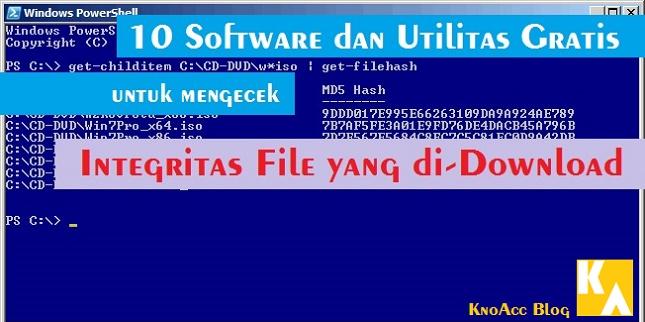
10 Software Gratis Hash/ChecksumIlustrasi: Cek Hash MD5 dengan Windows Powershelli Pada saat anda men-download file dari internet, tidak ada jaminan bahwa file yang ter-download sama persis dengan file aslinya. Bisa saja file yang anda download berubah atau kurang lengkap karena berbagai faktor, yang bisa disebut sebagai file corrupt. Faktor yang bisa mempengaruhi terjadinya file corrupt adalah:
  • Kesalahan situs tempat anda men-download
  • Karena proses download yang tidak stabil
  • Bisa juga file corrupt terjadi pada saat proses upload
  • Dan yang paling berbahaya adalah: file yang di download sudah terinfeksi malware
Cara untuk mendeteksi sebuah apakah file yang didownload dari internet sudah telah berubah dari file aslinya (corrupt) adalah dengan mengecek digital signature yang disertakan di halaman download file tersebut. Atau bisa juga dengan memeriksa integritas file dengan membandingkan nilai hash file tersebut.

Memahami Hash atau Digital Signature

Sederhananya, setiap file memiliki data yang unik yang terkandung di dalamnya, dan ketika Anda menerapkan algoritma tertentu (cryptographic hash function) pada file tersebut, nilai string yang dihasilkan hanya berlaku untuk file dalam kondisi yang sekarang. Jika ada sebagian dari data dalam file itu berubah, nilai yang diberikan akan berbeda dengan nilai sebelum file berubah. Nah, dengan mencocok-kan kedua nilai tersebut (yang pertama dan kedua) anda bisa mengetahui apakah file tersebut corrupt atau tidak.

Beberapa algoritma hash yang banyak dipakai adalah MD5 dan SHA1. Dimana bisanya anda akan melihat nilai-nilai hash ini ditampilkan di situs download software. Sebagai contoh anda bisa melihat file yang kemarin lusa saya upload di salah satu situs hosting file berikut:
Contoh Hash MD5 di situs DownloadContoh Hash MD5 di situs Download
Dengan adanya hash MD5 tersebut anda bisa membandingkannya dengan hash MD5 setelah file tersebut anda download. Jika tidak sama, dapat dipastikan file tersebut sudah berubah alias file corrupt.

Software Untuk Melihat dan Membandingkan Hash MD5 dan SHA1

Berikut ini akan saya beritahukan kepada anda 10 software/tool hasher yang bisa anda gunakan untuk melihat nilai hash dari sebuah file dan sedikit review serta cara pakai tool hasher tersebut.

1. IgorWare Hasher

Freeware kecil dan portabel yang mampu menghitung SHA1, MD5 dan CRC32 nilai dari file Anda dengan cara Browse, atau drag and drop. Hasil IgorWare Hasher dapat disalin atau disimpan hasilnya ke file .sha, md5 atau .sfv yang nantinya dapat digunakan untuk memeriksa file di kemudian hari.

Anda juga bisa meng-generate nilai hash langsung dari file dengan memilih pilihan konteks menu saat klik kanan pada file, atau memeriksa secara otomatis file yang di drag and drop. IgorWare Hasher memiliki versi 32bit dan 64bit yang bisa berjalan di Windows XP, Vista, Windows 7 dan 8.

Download IgorWare Washer

2. Hash Generator

Hash Generator adalah dengan Keamanan Xploded, pencipta banyak utilitas keamanan yang berguna terkait. Seperti banyak program mereka, Hash Generator memiliki kedua versi portabel dan installer dalam file zip yang sama sehingga Anda memiliki pilihan. Meskipun, semua yang Anda dapatkan di installer adalah entri menu konteks dan pilihan untuk menginstal toolbar pihak ketiga.

Hash Generator mampu menghitung data hash file melalui tombol Browse atau drag dan drop, dan klik Generate Hash. Sebanyak 14 jenis hash yang berbeda dapat diidentifikasi termasuk CRC32, varian MD5, varian SHA, Alder32, RipEmd160, Haval256-4 dan Whirlpool. Menciptakan nilai untuk blok teks juga bisa, seperti mengekspor data ke html, txt atau file xml. Hash Generator adalah freeware dan bisa digunakan di Windows XP, 2003, Vista, dan Windows 7

Download Hash Generator

3. HashMyFiles

HashMyFiles adalah satu lagi tool kecil dan portabel dari Nirsoft. Toloang satu ini mungkin lebih berorientasi pada pemeriksaan hash secara massal, karena Anda dapat menggunakan pada beberapa file, folder dan sub folder, proses yang berjalan, dan juga menambahkan dengan wildcard (penyaringan) tertentu. Program ini dapat menampilkan hash dalam CRC32, MD5 dan varian SHA (SHA1, SHA256, SHA384 dan SHA512) dan juga informasi lainn seperti kapan dibuat dan dimodifikasi, ukuran, informasi versi dan atribut lainnya.

HashMyFiles juga dapat diakses dariklik kanan Integrity check dan juga ekspor data ke teks, html, xml atau csv. Sejumlah opsi baris perintah (cmd) juga ada. Seperti semua tool dari Nirsoft, tool ini freeware dan bekerja pada Windows 2000, XP, 2003, Vista dan Windows 7.

Download HashMyFiles, Download HashMyFiles64

4. MD5 & SHA-1 Checksum Utility

Meskipun utilitas software ini tak selengkap tool lainn yang ada di sini, rasanya tool ini cukup memuaskan karena sangat sederhana dan mudah untuk dipakai. Cukup klik tombol dan browse, atau drag dan drop, maka nilai-nilai hash MD5 dan SHA1 akan muncul secara otomatis. Dan Jika Anda ingin memverifikasi hash yang ada di situs download, tinggal paste ke dalam kotak dan klik Verify.

Program ini akan memberikan progres untuk file besar. Jika Anda butuh alat sederhana yang hanya memberikan nilai hash saja, MD5 & SHA-1 Checksum Utility cocok untuk anda. Tool ini freeware, portabel dan bekerja dengan Windows XP, Vista dan 7.

Download MD5 & SHA-1 Checksum Utility

5. ComputeHash

ComputeHash merupakan freeware sederhana seperti MD5 & SHA-1 Checksum Utility di atas, tetapi tidak portabel dan hanya bisa diakses dengan mengklik kanan pada file dan klik pada "Compute Hash". Sekali lagi, tool ini tidak mempunyai fitur tambahan lain, hanya menggenerat MD5, SHA1, SHA256, SHA384 dan nilai-nilai SHA512 saja. Hasilnya dapat disalin ke clipboard secara individual, atau dapat diekspor ke file teks.

Program ini membutuhkan Net Framework 2 atau lebih tinggi, kompatibel dengan Windows XP, Vista dan Windows 7 32bit dan 64bit.
Download ComputeHash

6. HashTab

HashTab sama seperti ComputeHash tetapi lebih lengkap, mesti diinstal dulu dan menggenerate CRC32, MD5 dan nilai hash SHA1 secara default. Selain itu dapat ditambahkan sekitar 10 lebih jenis hash lainnya seperti keluarga MD5, keluarga SHA dan keluarga RIPEMD. HashTab sedikit lebih tersembunyi dari tool lainnya, karena harus mengklik kanan pada file, pilih Properties, dan kemudian klik tab File Hashes untuk mengaksesnya.

Pengaturan pilihan nilai hash yang akan ditampilkan diakses melalui tombol settings, dan Anda dapat membandingkan nilai yang sudah dihitung dalam file teks dengan menggunakan Hash Comparison box.. HashTab gratis untuk penggunaan pribadi dan bisa dipakai di Windows 2000, XP, Vista juga Windows 7 maupun Windows 8.

Download HasTab

Ada tool alternatif yang sangat mirip dengan HashTab yaitu HashCheck, alat ini sangat kecil dan ringan, hanya 85k. Ini akan menampilkan tab Checksum di jendela Properties dan mampu menghitung CRC32, MD4, MD5 dan SHA-1 checksum.

7. MultiHasher

Utilitas ini memiliki sejumlah pilihan seperti; membuka file, folder (termasuk sub folder), lokasi, proses dan list XML/MD5/SFV. Dapat menciptakan nilai hash untuk string teks. CRC32, MD5, RIPEMD dan keluarga SHA algoritma hash juga didukung.

Asosiasi file, drag dan drop dan pilihan menu konteks di klik kanan juga ada, tetapi alat ini mempunyai fitur istimewa yang tidak dimiliki alat-alat lain yang disebut di sini. Fitur istimewa ini adalah; Anda dapat meng-upload file dan meminta pemeriksaan file ke Virustotal. Anda membutuhkan kode API jika ingin menggunakan fitur ini, yang bisa didapatkan secara gratis dengan mendaftar untuk account di virustotal.com. Upload dan Scanning dapat dilakukan dari dalam MultiHasher.

MultiHasher ini freeware dan memiliki versi portabel, baik 32bit dan 64bit versi ada dalam file zip. Installer juga tersedia jika Anda ingin mengintegrasikan dengan konteks menu. Bisa jalan di Windows XP SP2+, Vista, Server 2008, juga Windows 7 dan Windows 8/8.1 baik 32bit maupun 64bit.

Download MultiHasher

8. ExactFile

Beberapa fitur lain tersedia di ExactFile, seperti kemampuan untuk melakukan kalkulasi checksum secara multi-threaded, yang cukup mempercepat proses hash. Juga mampu menangani file Unicode tanpa masalah dan mendukung sebagian besar hash; Adler32, CRC32, GOST, MD2/4/5, dan SHA, RIPEMD dan bahkan hash keluarga TIGER.

Anda juga dapat membuat daftar checksum file dari folder (termasuk sub folder), dan menggunakan fitur yang disebut Digests untuk mengatur daftar hash sebelum dan sesudahnya, untuk memeriksa apakah file yang disalin ke drive lain atau media optik berhasil. Fungsi benchmark built-in akan memberitahu Anda seberapa cepat checksum dapat dihitung untuk ukuran file yang telah ditetapkan. ExactFile bisa dipakai pada Windows 2000 keatas.

Download EactFile

9. Hasher

Hasher merupakan alat yang bagus dan sederhana untuk mengkalkulasi CRC32, MD5, SHA-1 dan checksum ELF. Caranya dengan mengklik tombol Add File atau drag and drop file/folder ke jendela program. Anda hanya bisa melihat satu jenis nilai hash sesuai menu drop-down, namun beberapa nilai hash dapat direkam dalam file log sekaligus jika Write to log file diaktifkan.

Checksum dua file yang berbeda dapat dibandingkan dengan menyalin nilai hash kedua ke clipboard, atau dengan mencentang pilihan Compare to next file. Disediakan Hasher versi portabel dan versi installer, berjalan pada Windows 98 keatas.

Download Hasher

10. HaoZip

Meskipun bukan penghitung hash khusus, saya rasa HaoZip bisa dimasukkan dalam list karena file kompresor merupakan tool yang diperlukan hampir semua orang. HaoZip memiliki fitur MD5 checksum didalamnya (HaoZipMd5.exe)

HaoZip sendiri merupakan tool archiver gratis (tidak seperti WinRar) dan bisa dipakai di Windows 2000, XP, 2003, Vista dan Windows 7 maupun Windows 8/8.1 baik 32bit dan 64bit.

Download HaoZip

Ada ratusan tool hasher semacam ini jika anda mencari di internet, dan salah satunya mungkin adalah tool favorit Anda. jika anda punya, silahkan bitahukan tentang software hasher yang Anda sukai di kolom komentar.

Rabu, 08 April 2015

Trik Menjadikan Video Sebagai Wallpaper di Windows 7

Windows DreamScene adalah utilitas yang hanya ada di Windows Vista Ultimate yang memungkinkan pengguna untuk menggunakan video sebagai wallpaper desktop. Tetapi fitur cantik ini tidak ada lagi di Windows 7 dan setelahnya, Tetapi, jangan kuatir, anda masih bisa menikmati fitur Dreamscene ini. Ikuti cara menjadikan video sebagai wallpaper di Windows 7. Trik ini menggunakan tool DreamScenes Activator.

Siapkan DreamScenes atau Video yang akan dijadikan Wallpaper


Pertama, Anda harus mempunyai DreamScenes (video wallpaper). Bagaimana jika belum punya Dreamscenes? Saya menemukan beberapa video yang keren di dreamscene.org dan deviantart.com. Anda bisa mendownload-nya di bawah. File berupa file rar/zip, setelah anda download, ekstrak terlebih dahulu sebelum memakainya sebagai Video Wallpaper.

Menggunakan Windows 7 DreamScene Activator


Jika Anda menjalankan Windows 7 Anda dapat menggunakan Windows 7 DreamScene Activator. Tool portable gratis yang bisa dijalankan di Windows 7 versi 32bit maupun versi 64bit. Dengan DreamScene Activator ini anda dapat menjadikan video dengan ekstensi MPG atau WMV sebagai wallpaper di desktop Windows 7 anda.

Download dan ekstrak Windows 7 DreamScene Activator (link juga ada di bawah). Setelah diekstrak, jalankan aplikasi sebagai administrator. Klik kanan pada file Dreamscene.exe dan pilih Run as administrator.

Klik pada tombol Enable DreamScene. Windows Explorer akan menutup sendiri, kemudian terbuka kembali.

Fitur DreamScene kini sudah aktif. Untuk memainkan (menjadikan) video DreamScene, cari file yang sudah anda download sebelumnya, jika sudah ketemu, klik-kanan file tersebut dan pilih menu Set as Desktop Background.

Kini Video anda bisa anda jadikan desktop. Tapi ingat, tidak semua video bisa dijadikan sebagai Video Wallpaper. Untuk bisa dijadikan sebagai Video Wallpaper, format video harus MPG atau WMV. Jika anda ingin memainkan semua jenis viseo sebagai wallpaper adna bisa menggunakan VLC Media Player

Cara Alternatif: Menggunakan Video sebagai Wallpaper dengan VLC.

Meskipun menurut pengembangnya untuk dijalankan di Windows 7 saja, ternyata tool ini bisa dijalankan untuk Vista Home Premium 32bit juga.

Anda bisa menghentikan sementara DreamScene kapansaja dengan cara klik-kanan di desktop dan memilih menu Pause DreamScene.

Dan jika anda ingin mengembalikan desktop anda seperti semula, anda bisa men-disable fitur Dreamscenes dengan membuka kembali too ini kemudian pilih Disable DreamScene.

Desktop anda pun kembali seperti sebelum menggunakan wallpaper video.

Download Section


Dream Eyes (dreamscene.org), Hearbeat (deviantart.com)

Windows 7 DreamScene Activator || via Mediafire

Update: Video Dreamscene yang lain bisa anda lihat di Koleksi DreamScenes untuk Windows 7 dan Vista

Jumat, 06 Februari 2015

Cara Install Genymotion, Emulator Android Selain Bluestack

Genymotion, Emulator Android Selain BluestackJika anda ingin mencoba game atau aplikasi android tertentu tapi 'belum' punya smartphone android? Yang ada di pikiran anda tentu adalah Bluestack dan YouWave. Bluestack memang sudah dikenal luas sebagai emulator paling sering dipakai dan sedangkan Youwave anda mungkin juga baru dengar karena jarang dibahas. Tetapi, tahukah anda bahwa ada emulator selain Bluestack yang bisa memainkan Game dan aplikasi android?

Genymotion, dengan aplikasi emulator android ini anda juga bisa memainkan game android di PC anda dengan bantuan software yang bernama Genymotion. Emulator android seperti Bluestack dan Youwave, menurut saya terasa cukup berat dan lambat ketika dijalankan. Lain dengan Genymotion yang memiliki performa lebih cepat sehingga nyaman ketika digunakan. Anda bisa meng-install aplikasi seperti BBM, Line, Path dan game-game semacam Aspalt Urban atau Clash of Clan dan memainkannya di PC.

Memainkan COC di PC sambil onlineMemainkan COC di PC sambil online

Untuk meng-install software emulator Genymotion, setidaknya komputer/PC atau laptop anda mempunyai 2 GB RAM, 400 MB disk space, CPU yang mendukung VT-X/AMD-v, dan VGA yang mendukung OpenGL 2.0.

Genymotion sendiri membutuhkan Oracle VM VirtualBox dan tentu saja image sistem operasi Android virtual untuk di jalankan. jadi ada membutuhkan 3 bahan yang bisa anda download di bawah.

Cara Install Genymotion dan Menjalankan OS Android di Virtualbox


Setelah anda mendownload ketiga file/bahan yang disebutkan di atas, letakkan di dalam satu folder.
  1. Jalankan Genymotion 2.3.1.exe, dan install seperti biasa
  2. Jika sudah selesai, jangan di-buka dulu Genymotion-nya (close saja dulu)
  3. Jalankan Oracle VM VirtualBox 4.3.exe, install lagi seperti biasa
  4. Kalau instalasi sudah selesai, klik kanan Nexus 4.1.1.tar > Extract Here
  5. Buka folder hasil ekstrak, jalankan template_with_sdcard.ovf
  6. Secara otomatis, Oracle VM VistualBox terbuka, kemudian klik Import dan tunggu sampai proses import selesai
  7. Selanjutnya, pada Oracle VM Virtual Box klik menu: File > Preferences > Network > Host-only Networks, lalu hapus/remove VirtualBox Host-Only Ethernet Adapter (jika tidak ada, lanjutkan saja) > OK
  8. Sekarang buka Genymotion > klik gambar Kunci Pas (Configuration) pada salah satu virtual devices dan ubah resolusinya menjadi 480×800 – 240dpi > OK
  9. Sekarang Start Virtual Devices

Jika Bluestack hanya menyediakan toko aplikasi Mobile1 saja, dengan Genymotion, anda bisa mendownload aplikasi langsung dari Playstore. Pengoperasiannya pun semudah mengoperasikan ponsel android dan bisa di sinkronkan dengan ponsel Android anda punya.

Download Section
Download Genymotion
Download Virtual Box
Name: Nexus 4.1.1.tar
Size: 207 MB (217,251,840 bytes)
--------
SHA-1: bdd6ee9cee8c27a7c78f9aacad5583ab6a1c8eb6
MD5: ab95f8590a65d0020ab1dd26e6db616b
CRC32: 59a7bc55
Download Nexus 4.1.1.tar via Mediafire
Download Nexus 4.1.1.tar via 4shared


Rabu, 14 Januari 2015

Download Adobe Flash Player 15 Offline Installers

Adobe Flash Player 15 and Adobe AIR 15
While the latest stable version of Adobe Flash Player remains 14, Adobe Flash Player 15 has been released to beta. This new release comes with quite a few new features and enhancements resolving some performance and device compatibility issues. The direct download link to Flash Player 15 offline installers is available at the end of this article. First we’ll look into some of the new features included in this release.

New Updates and features

Stage3D standard profile available for iOS and Android

In Flash Player 14, the Stage3D standard profile was only available in the Desktop versions. From version 15, it will be available in iOS and Android making advanced 3D features available in those mobile platforms. I’m not sure why Windows Phone was not supported.

Improved support for browser zoom levels

In the previous versions of Flash Player, the player would cause problems if Internet Explorer in Windows 8 was zoomed in to more than 100%. This was problematic especially for people who are using Microsoft Surface tablets. But with Flash Player 15, zooming problem has been fixed. No more crashes due to zoom-in or zoom-out.

Full Screen orientation change

Most smart devices, nowadays, automatically adjust the orientation of the video or photo if we change the angle of the smart device. For example, if we are running a video on Windows Phone or Android or iOS and change the angle 90 degrees, the video will automatically get adjusted according to the current orientation of the device. Now Flash Player 15 can also detect the device orientation automatically and adjust to it.

If you want to go through all the technical changes in this release of Flash Player, you may want to read Flash Player 15/Adobe Air 15 release notes.

System Requirements

First of all, if you are a Windows 8 or Windows 8.1 user, this release is not for you. Windows 8 comes with its own version of Flash Player which is updated through Windows Update. If you have Windows Update enabled, Flash Player 15 will be installed on your system when a stable version is released.

Browser requirements include Internet Explorer 8 or above, Firefox 17 or above, Google Chrome and Opera 11.

Operating Systems supported include Windows XP through Windows 8 both 32-bit and 64-bit versions including Windows Server editions.

Download Section

Download links


Adobe Flash Player 15 can be downloaded from the following direct download links. Please note that the links will always download the latest offline installers of Flash Player 15.

Flash Player 15 for Internet Explorer (Windows EXE installer)

Flash Player 15 for Other Browsers (Windows EXE installer)

Flash Player 15 for Other Browsers (Mac OS X DMG installer)

Flash Player 15 stand alone installer for Windows 32-bit

Flash Player 15 stand alone installer for Mac 32-bit


Uninstalling Flash Player 15

If you are not happy with Flash Player 15, you can also uninstall it easily using the following steps:

Download Flash Player beta uninstaller
Run the uninstaller and follow the prompts to uninstall Flash Player 15 beta completely.

Januari 28, 2015

Rabu, 15 Oktober 2014

Windows 10 Di-download Sejuta Pengguna dalam 10 Hari

Windows 10 Di-download Sejuta PenggunaWindows 10
Windows 10 Technical Preview bisa diunduh sejak 1 Oktober Seperti yang diharapkan, banyak pengguna yang penasaran untuk mencicipi apa saja yang baru dari OS Microsoft ini.

Berapa banyak antusiasme pengguna? Microsoft mengklaim, lebih dari satu juta orang sekarang terdaftar di program Windows Insider untuk dapat men-download Windows 10 Technical Preview.

Baca: Cara Download Windows 10 Gratis
Dalam posting yang dikutip dari blog resminya, Joe Belfiore yang bertanggung jawab atas tim mobile sistem operasi Microsoft menginformasikan lebih detail.
"Selama akhir pekan, kami menembus satu juta pelamar untuk program Windows Insider. Mereka umumnya tertarik pada Windows 10 Technical Preview dan mereka mengirim umpan balik,
. Ia mengatakan, satu juta orang untuk menginstal Windows Technical Preview dicapai Microsoft hanya dalam 10 hari dari release yang diumumkan.

Dari jumlah ini, sebagian besar menginstalnya di PC. Hanya 36% dari pen-download Windows Technical Preview menginstal dalam lingkungan virtual seperti Hyper-V. "Jadi, sebanyak 64% menginstal Windows 10 Technical Preview di PC sebenarnya," kata Belfiore menegaskan pencapaian OS .

Dia menambahkan juga, mereka menerima lebih dari 200 ribu umpan balik dari versi pratinjau dirilis. Tentu saja lebih menarik, bayangkan akan seperti apa Windows 10 nanti. "Update baru akan terus dikembangkan," kata Belfiore. Dia juga menyarankan pengguna untuk mem-follow Twitter akun Gariel Aul untuk selalu mendapatkan update terbaru tentang Windows 10 Technical Preview

Rabu, 08 Oktober 2014

Cara Download Windows 10 Gratis

Windows 10 DownloadWindows 10 DownloadMicrosoft sudah meluncurkan Windows Insider Program, yang memungkinkan Anda untuk mencoba Windows 10. Anda dapat men-download versi Technical Preview dari link ini.

Cara men-download Windows 10 juga tidak terlalu susah, namun sebailnya Anda melakukannya dengan teliti. Berikut cara dan langkah-langkah yang bisa anda ikuti:
  1. Daftar ke Windows Insider Program di sini.
  2. Baca persyaratan sistemnya.
  3. Klik salah satu tautan untuk mengunduh ISO file.
  4. Ketika proses pengunduhan telah selesai, transfer ISO file ke media lain, seperti DVD atau USB flash drive.
  5. Klik atau tap dua kali pada setup.exe dari DVD atau USB flash drive tersebut, dan ikuti langkah-langkahnya


Karena masih versi preview, saya sarankan untuk tidak menggunakan Windows 10 di komputer yang Anda pakai untuk bekerja. Pasti akan ada bug atau kekurangan yang dapat mengganggu produktivitas Anda.

Spek Minimal Install Windows 10


Windows 10 Technical Preview tersedia dalam bahasa Inggris Amerika, UK, Simplified Chinese, dan Portugis Brasil. Untuk menjalankannya dengan nyaman, sebaiknya komputer Anda memenuhi persyaratan berikut:
  • Prosesor 1GHz atau lebih.
  • RAM minimal 1 GB (32-bit) ATAU 2 GB (64-bit).
  • Free hard disk space: 16 GB.
  • VGA card harus mendukung Microsoft DirectX 9 graphics device with WDDM driver.
  • Akun Microsoft dan akses internet

Microsoft juga mengingatkan bahwa beberapa prosesor dan konfigurasi perangkat keras PC tidak mendukung Windows 10, dan sejumlah kecil CPU 64-bit lawas mungkin diblok untuk mengunduh Windows 10. Sistem operasi ini juga tak akan bisa berjalan di perangkat yang menjalankan Windows RT 8.1 atau Windows N.

Kelemahan Windows 10

Kelemahan lain, Anda tak akan bisa memainkan DVD dengan Windows Media Player dan pengguna Windows 8 Pro akan kehilangan Windows Media Center.

Sumber: The Next Web

Senin, 06 Oktober 2014

Ini 5 Fakta Tentang Windows 10

5 Fakta Tentang Windows 10Windows 10
Banyak yang menanti-nanti Windows 9, eh ternyata Microsoft malah merilis Windows 10 alih-alih Windows 9 sebagai penerus Windows 8.1. Sistem operasi tersebut ditujukan untuk digunakan di berbagai perangkat, dari mobile, desktop, hingga server.

Banyak yang bertanya-tanya mengapa Microsoft seolah "meloncat" dari Windows 8 langsung ke Windows 10. Menurut Cnet (30/9/2014), dengan penamaan yang melompati satu versi itu, Microsoft mencoba menunjukkan keseriusannya dengan memberikan perubahan yang fundamental di sistem operasi baru itu.

Banyak juga pertanyaan-pertanyaan lain yang ada di dalam benak pengguna, seperti kapan mereka bisa menggunakannya, bagaimana dengan aplikasi-aplikasinya, serta pertanyaan seputar antarmuka dan tombol Start Menu.

Berikut adalah rangkuman singkat tentang fakta-fakta Windows 10 yang dirangkum dari situs Cnet.
Upgrade
Pengguna OS Windows bisa mendapatkan sistem operasi Windows 10 tahun depan. Microsoft berencana melucurkan sistem operasi ini setelah ajahg konferensi tahunan Build bagi para pengembangnya. Kemungkinan Windwos 10 meluncur di pertengahan atau akhir tahun 2015.

Namun, jika mereka ingin merasakan lebih dahulu sistem operasi Windows 10 ini, mereka bisa mendaftarkan dirinya dalam Windows Insider Program yang mulai dibuka pada Rabu (1/10/2014) waktu AS. Pendaftaran bisa dilakukan di situs Microsoft dengan URL preview.windows.com

Dengan mengikuti program ini, maka pengguna bisa mendapatkan salinan sistem operasi tahap awal (kemungkinan masih banyak bug). Microsoft juga belum memutuskan berapa harga versi retail untuk OS Windows 10.

Aplikasi
Belum banyak hal yang dibagikan oleh Microsoft tentang aplikasi dalam Windows 10. Namun sejauh ini, aplikasi-aplikasi yang akan diluncurkan di Windows 10 bakal bersifat universal, alias bisa dijalankan untuk semua jenis perangkat, mulai dari PC, smartphone, hingga tablet.

Karena itu, developer diwajibkan untuk mengkustomisasi aplikasi buatannya agar bisa berjalan di semua platform, mulai dari segi tampilan hingga bagaimana caranya berjalan di smeua perangkat dengan beragam ukuran layar. Aplikasi-aplikasi tersebut bisa diunduh melalui Windows Store.

Antarmuka
Berbeda dengan sistem operasi Windows 8 dimana aplikasi yang dimiliki sepenuhnya dioperasikan dengan layar sentuh, maka di Windows 10 ini sifatnya opsional.

Saat pengguna memasangkan perangkat tabletnya dengan sebuah docking keyboard, maka antarmuka yang ditampilkan berupa tampilan desktop standar komplit dengan tombol Start yang kembali hadir.

Begitu docking keyboard dilepas, maka pengguna akan mendapatkan antarmuka layar sentuh layaknya Windos 8.

Dengan fitur antarmuka Snap, pengguna juga bisa menampilkan lebih dari satu aplikasi dalam satu jendela. Microsoft menambahkan dukungan kuadran layout dimana pengguna bisa menampilkan empat jendela aplikasi sekaligus yang berjalan bersamaan.

Terdapat juga dukungan untuk beragam antarmuka desktop. Dengan demikian, pengguna bisa beralih dari satu antarmuka aplikasi yang sedang berjalan ke antarmuka desktop dengan mudah.

Tombol Start menu
Seperti disinggung di atas, tombol Start menu telah dihadirkan kembali oleh Microsoft di lyar desktop-nya. Tombol tersebut kembali menempati posisi sakralnya selama ini, di pojok kiri bawah.

Namun yang berbeda kali ini, tampilan Start Menu yang diusung Microsoft dalam Windows 10 merupakan gabungan dari Windows 7 dan Windows 8.

Selain menampilkan daftar shortcut ke berbagai aplikasi, Start menu tersebut juga memiliki bagian yang menampilkan jendela Live Tiles, yaitu menu kotak-kotak khas Windows 8.

Dukungan perangkat
Belum pasti apakah semua perangkat Windows saat ini yang beredar akan mendukung Windows 10 atau tidak. Microsoft mengembangkan Windows 10 dari basis Windows 8.1 yang telah mengusung komputasi 64-bit.

Dengan demikian, beberapa prosesor lawas tidak lagi didukung oleh sistem operasi baru Microsoft ini. Namun untuk PC, Windows 10 akan bisa dijalankan dalam sistem yang belum terlalu lama.
Kesimpulannya, jika Anda membeli perangkat Windows yang diluncurkan saat ini hingga satu tahun mendatang, besar kemungkinannya perangkat tersebut bisa dipasangi Windows 10.

Jumat, 03 Oktober 2014

Windows 10 Bisa Diunduh Sekarang

Windows 10 Bisa Diunduh SekarangWindows 10
Sehari setelah diperkenalkan, Microsoft akhirnya memberikan akses bagi para pengembang dan antusias Windows untuk mencicipi sistem operasi baru Windows 10.

Mulai hari kamis (2/10/2014), mereka dapat mengunduh versi awal Windows 10 Technical Preview melalui halaman preview.windows.com. Proses pendaftaran ke Windows Insider Program dibutuhkan terlebih dahulu untuk bisa mengunduh Windows 10 Technical Preview.

Pendaftaran hanya membutuhkan data nama, alamat e-mail, password, dan negara calon pengguna. Dengan mengikuti program beta tester tersebut, mereka akan selalu mendapatkan update dan fitur terlebih dahulu.

"Tidak ada jaminan bahwa apa yang Anda dapatkan adalah menjadi versi finalnya, namun anda bisa berkontribusi menentukan seperti apa wujud Windows 10 nantinya dengan memberikan kritik dan masukan," demikian kata Microsoft.
Namun, Microsoft menyarankan agar penguna PC yang berpengalaman saja yang menguji Windows 10 Technical Preview, karena kemungkinan masih banyak bug di dalamnya.

"Beberapa fitur belum sempurna, artinya bisa saja mereka bekerja secara tidak benar, karena fitur-fitur tersebut masih dalam pengembangan," ujar Microsoft dalam blog-nya.

Microsoft juga menyarankan agar OS beta tersebut di-install di PC sekunder, alih-alih PC utama yang dipakai sehari-hari untuk bekerja.

Versi Windows 10 Technical Preview ini tidak tersedia untuk selamanya. Microsoft membatasi umurnya hanya sampai bulan April 2015, tepat sebelum Microsoft menggelar ajang konferensi tahunan Build 2015

Minggu, 17 Agustus 2014

Cara Membuat dan Mengganti Boot Logo Android Mediatek


Anda pasti sudah tahu apa itu boot logo. Boot Logo adalah gambar diam yang muncul sebelum boot animation ketika anda menyalakan ponsel Android pertama kali. Mungkin anda pernah merasa bosan dengan tampilan yang itu-itu saja. Mungkin anda sudah pernah mengganti boot logo Android anda dengan bootlogo buatan orang lain, sekarang anda bisa membuat boot logo sendiri. Dan mengganti boot logo (logo.bin) di ponsel android anda dengan .

Meskipun boot logo ini hanya gambar diam, tetapi ternyata boot_logo juga berisi indikator baterai saat ponsel di-charge dalam keadaan mati. Jadi tidak boleh sembarangan dalam mengedit file boot logo. Dalam tutorial kali ini, saya akan memberitahukan kepada anda .

Sebelum memulai, sebaiknya anda melakukan backup file/data anda yang terdapat di ponsel anda ke PC atau media penyimpanan lain. Ini adalah tindakan jaga-jaga agar jika ada sesuatu hal yang tidak di-inginkan, anda masih mempunyai back-up data anda. Jika anda mengikuti tutorial yang saya berikan, berarti anda sudah menyetujui dan blog ini.

Untuk membuat dan mengganti Boot Logo di Android dengan tool boot logo builder, ikuti tutorial berikut:

Persiapan:
  1. Siapkan file logo.bin atau file boot_logo yang bisa anda cari di internet atau bisa juga dengan mengambilnya dari atau agar sesuai dengan resolusi layar ponsel android anda.
  2. Siapkan juga software Logo Builder untuk meng-edit boot logo. Anda bisa mendownloadnya di bagian . Kemudian ekstrak isinya di tempat yang anda sukai (sebaiknya di desktop), yang penting anda tidak lupa.
Setelah kedua bahan diatas anda siapkan, lanjutkan dengan langkah-langkah berikut:
  • Letakkan file logo.bin atau file boot_logo di folder LogoBuilder hasil ekstrak sebelumnya
  • Jalankan tool Logo Builder 1.5.1 dengan meng-klik LogoBuilder.exe
  • Pada jendela yang terbuka, pilih menu Create New Project dan arahkan ke lokasi file file logo.bin atau file boot_logo yang anda persiapkan sebelumnya.
  • Tentukan lokasi folder untuk temoat mengedit gambar yang ada dalam file logo.bin atau bisa juga membuat folder baru.
  • Dalam Jendela aplikasi Logo Builder akan muncul beberapa gambar yang ada di dalam file boot_logo anda.
  • Disana juga terdapat beberapa gambar baterai yang berbeda-beda selain boot logo yang biasa tampil.
  • Dari sini anda bisa mengganti gambar-gambar tersebut sesuai selera anda, yang penting resolusinya harus sesuai dengan resolusi layar Android anda.
  • Pilih gambar yang ingin anda ganti dengan MS Paint (atau Photosop jika anda punya) Lihat ukuran gambar tadi.
  • Siapkan Gambar yang anda sukai dan resize dengan agar sesuai dengan resolusi gambar yang akan anda ganti, kemudian simpan dengan format PNG.
  • Rename gambar yang anda edit tadi sesuai dengan nama gambar yang akan anda ganti kemudian replace.
  • Jika anda sudah merasa puas meng-edit boot logo, klik saja tombol Make dan tool ini akan segera membuatkan anda bootlogo sekaligus akan membuat flashable zip yang bisa anda install/flash menggunakan .
  • Selesai.
Untuk mengganti boot logo, matikan ponsel dan nyalakan dalam dengan file flashable yang sudah dibuatkan secara otomatis oleh Logo Builder. Atau, jika anda punya aplikasi Root Explorer, anda bisa mengambil file logo.bin dari dalam file zip dan dan rename menjadi boot_logo kemudian langsung copy ke dalam folder /system/media/images

Link Download bahan dan software membuat boot logo android
LogoBuilder via Drive

LogoBuilder via XDA
Masih merasa kesulitan? silahkan tanyakan di komentar dengan menyebutkan tipe dan merek hape anda.

Kamis, 07 Agustus 2014

Aplikasi Ampuh Pengganti WinRAR Gratis, ZipGenius 6.3.2

Software pengganti winrar, ZipGenius 6.3.2ZipGenius adalah software kompresor berkas dan de-kompresor arsip gratisan yang handal. Kemampuannya tak kalah dengan software pengompres file yang populer seperti WinRAR. Meskipun gratis, Aplikasi ZipGenius Mampu menangani lebih dari 20 jenis arsip. Hampir sama dengan winRAR yang harus bayar jika ingin menggunakan Full Version-nya.

Software pengompres file ZipGenius merupakan alternatif setelah aplikasi 7Zip yang juga mampu menangani berbagai macam berkas terkompres seperti halnya WinRAR. ZipGenius versi 6.3.2.3111 ini adalah versi terbaru Agustus 2014.
Title: ZipGenius 6.3.2.3111
Filename: zg63sui.exe
File size: 12.30MB (12,900,208 bytes)
Requirements: Windows (All Versions)
Languages: Multiple languages
License: Freeware
Author: WinInizio.it Software
Homepage: www.zipgenius.com
MD5 Checksum: 410118EC77931DFEB7DE27BCEBC13A31
Download: filehippo
Fungsi utama ZipGenius tidak jauh berbeda dengan WinRAR, namun ada beberapa fitur unik yang tidak dimiliki winRAR maupun 7zip. Fitur tersebut antara lain:
  • Membuat arsip file terkompres dan meng-ekstraknya
  • Membuat arsip file terenkripsi
  • Mengatur gambar/foto dalam album
  • Mengubungkan dengan FTP (dengan add-on/plugin FTPGenius)
Sementara tindakan atas jenis file arsip yang mampu di atur oleh ZipGenius diantaranya:
  • meng-ekstrak, meng-kompres dan Update jenis file:
    • ZIP, CZIP
    • EXE (ZIP self-executable archive)
    • JAR, EAR, WAR (Java archives)
    • BSZ, MSKIN, WAL, WMZ (Skin archives)
    • XPI (Firefox extension)
    • OD*, SX*, ST* (OpenOffice documents)
    • DSFZ
    • CBZ
    • PCV
    • 7Z
    • LZH, LHA
    • SQX
    • YZ1
  • meng-ekstrak, meng-kompres jenis file:
    • TAR, TAR.GZ, TAR.BZ2, TAZ, TGZ
    • CAB
    • RPM
  • Hanya meng-ekstrak jenis file:
    • ACE
    • RAR
    • EXE (ACE/RAR self-executable archive)
    • CBR
    • ARJ
    • ISO, NRG, CMI (CD/DVD image file)

Kesimpulannya, Jika anda ingin bebas menggunakan aplikasi pengompres yang gratis tanpa diganggu dengan peringatan evaluation copy seperti di aplikasi winRAR dan tak hanya mampu menangani kompresi file saja seperti 7zip, anda harus mencoba aplikasi kompres file gratisan yang juga mampu terhubung dengan server FTP ini. Aplikasi ZipGenius bisa menjadi sangat berguna untuk webmaster ketika akan mengunggah ke server/host websitenya dengan fitur tambahan FTPGenius.

Senin, 21 Juli 2014

Download Xiu Xiu Meitu English Version (PC dan Android)

Dimana sih tempat download Xiu Xiu Meitu English Version atau Xiu Xiu Meitu berahasa Inggris? Saya sempat juga loh muter-muter nggak jelas mencari via google, yahoo search bahkan bing barangkali bisa menemukan yang English version. Tetapi hasilnya masih belum dapet juga.

Capek mencari Xiu Xiu Meitu English Version. Ternyata aplikasi ini hanya ada dalam Chinese version saja seperti halnya aplikasi android Moman Camera yang tidak ada versi bahasa inggrisnya. Tak seperti Aplikasi Moman Camera yang sempat booming, Xiu Xiu Meitu Desktop Version alias untuk PC saja yang berbahasa China.

Baca:

Kalau anda ingin Xiu Xiu Meitu english version, versi Androidnya sudah ada yang berbahasa inggris juga ada kok. Download apk xiu xiu meitu lihat di bawah posting.

Meskipun begitu, aplikasi editor foto Xiu Xiu Meitu ini ternyata sangat mudah digunakan walaupun kita tidak mengerti dengan teks yang ada di menu-menu editor. Ini karena tombol perintah untuk editing termasuk gampang di pahami.

Soal hasil editing, software editing foto yang satu ini juga tidak kalah dengan Photoshop. Meskipun, tentu saja hasilnya tetap bergantung dari kreatifitas anda sendiri.

Jika kebetulan anda punya jerawat, bisa kok dihilangkan dengan aplikasi Xiu Xiu Meitu ini. Tetapi hanya di fotonya saja ya... :).

Lebih jelasnya bisa lihat beberapa screenshoot Xiu Xiu Meitu English Version di bawah


Download Xiu Xiu Meitu terbaru versi 3.9.6
dari link berikut. Selain versi PC, ternyata ada juga Xiu Xiu Meitu versi Android yg bisa anda download juga
server 1| server 2

xiuxiu.apk

Minggu, 30 Maret 2014

Update Driver Netbook ASUS ee PC 1015CX [Lengkap]


Update Driver ASUS ee PC 1015CX Terbaru

Spesifikasi ASUS ee PC 1015CX

Processor: Intel® Atom™ Processor N2600 (1M Cache, 1.6 GHz)
Memory Memory: 1024MB Type: DDR 3
Hard Disk Drive: 320 GB HDD
Display: 10.1" LED Backlight 1024x600 (WSVGA)
Operating system: Linux (Windows Istallable0
Colour: Black
Bluetooth: Bluetooth 3.0
Audio: Hi-Definition audio CODEC, Built-in stereo speaker, Built-in microphone
LAN: 10/100 Mbps / Gigabit LAN
I/O: Port 1 (D-sub 15-pin for external monitor) 3 x USB 2.0 , HDMI X 1 MMC/ SD(SDHC) 2 x Head phone / Mic-in
Wireless LAN: 802.11 BGN
Webcam: 0.3 Mega Pixel Video camera
Battery 6 CELL 5200mAh
Weight: 1250g (6-cell) (2.76lbs)
Warranty: 1 year Warranty from Asus
AC Adapter Output: 19V, 40W; Input: 100-240V AC, 50/60Hz universal
Dimension: 262mm(W) x 178mm(D) x 23.6~36.4mm(H)

Driver Update untuk Netbook ASUS ee PC 1015CX

Update BIOS ASUS ee PC 1015CX
1015CX-ASUS-1101 Download
Update Driver AHCI ASUS ee PC
1015CX AHCI-V10_1_0_1008 Download
Update Driver Audio ASUS ee PC
1015CX Audio-V6_0_1_6449 Download
Update Driver Wi-Fi Adapter ASUS ee PC 1015CX
AzurewaveWireless-V9_2_0_480 Download
Update Driver Bluetooth Adapter ASUS ee PC 1015CX
Bluetooth-AWNB047-V6_3_0_5500 Download
Update Driver VGA ASUS ee PC 1015CX
IntelVGA-V8_14_8_1075 Download
Update Driver LAN ASUS ee PC 1015CX
LAN-V2_0_8_8 Download
Update Utility ASUS ee PC 1015CX
SuperHybridEngine-2_21 Download
Update Driver Touchpad ASUS ee PC 1015CX
TouchPad-Elantech-V7_0_5_11 Download

Gambar: tokobagus.com | Driver: support.asus.com | Spesifikasi : product.asus.com

Rabu, 05 Februari 2014

Software Komputer Anti Lelet? Ada, Silahkan Dicoba [Review]

5 Cara Mudah Tingkatkan Performa PC | Komputer Anti Lelet

Saya yakin, anda termasuk orang yang kalau pakai komputer/pc ingin semua serba cepat. Kalau terasa lambat sedikit pasti mengomel dengan 'bahasa yang tidak jelas' :). Minimal, keluar juga keluhan seperti: "orang lagi butuh cepat komputernya kok lemot gini?", "ini kerjaan banyak komputer jalannya lelet kayak siput lagi", "nih komputer pingin dibanting kali? buat aplikasi ringan gini aja loading mulu!", dan terusin sendiri...

Jika sudah begini, teman-teman disekitar anda pasti akan menyarankan untuk install ulang. Alasannya: "bisa jadi ini sudah kena". Saya cuma bisa tersenyum simpul mirip orang habis makan mangga muda ketika kata-kata itu dilontarkan. Saya tanya anda, apakah setelah anda install ulang lemotnya tidak kambuh lagi?

Anda mungkin sudah membaca 5 trik komputer anti lemot sebelumnya di blog ini dan sudah tahu penyebab utama komputer bisa menjadi semakin lamban kerjanya. Sekarang saya berikan penjelasan kenapa bisa seperti itu dan "software komputer anti lelet"-nya. Simak penjelasan berikut.

Sebagai ilustrasi, tak lama setelah saya memakai internet untuk mencari beberapa artikel dan melakukan beberapa kegiatan dengan aplikasi pengolah kata untuk mengetik naskah. Efeknya bisa dilihat dibawah iniyang bisa di lihat, terjadi peningkatan file sampah sebesar 1.59 MB. Ini tidak lama dan hanya beberapa program yang saya gunakan. Kalau ada aplikasi yang lain yang saya jalankan bisa anda banyangkan jumlah peningkatan file-file sampah tersebut.

Kita coba hitungan kasar saja ya, kalikan berapa kali anda pakai komputer serta berapa lama anda menggunakannya dalam 1 hari. Dalam cotoh ini, saya pakai 30 menit untuk browsing + mengetik dengan pengolah kata, besar junk file 3.21 MB. Asumsikan saja dikomputer anda juga segitu, kita bulatkan permenit-nya jadi 0,1 MB. Andaikan pakai 60 menit x 0,1 MB = 6 MB x 24 jam = 144 MB x 30 hari = 4.752 MB. Sekali lagi ini hanya ilustrasi kasar kalau komputer kita pakai selama itu dala waktu satu bulan saja muncul file sampah sebesar EMPAT GIGA.

Bagaimana rasanya berkutat dengan file sampah yang menggunung dan tidak jelas fungsinya apa tersebut. Belum lagi aplikasi-aplikasi yang berjalan di background dan aplikasi yang berjalan otomatis saat startup. Ditambah lagi hardware yang jadul tingkat dewa. Lengkap sudah derita anda. :D

Solusinya? suda di jelaskan di artikel tips komputer anti lelet kan? Tetapi, tetap saja anda ingin yang instan dan ringan di ongkos. Kalau begitu, silahkan pakai PC Baidu Faster, anda bisa mendownloadnya secara gratis di halaman ini dan memakainya juga gratis tanpa perlu bayar. Saya saat ini juga memakai tool ini untuk membantu kinerja komputer.
Software komputer anti lelet: PC Baidu Faster
Atau pakai saja CCleaner, ini juga gratis dan bisa anda download di halaman ini. Ini CCleaner ini pernah menjadi tool anti lemot saya setelah bosan memakai Tuneup utilities yang semakin berat dan malah membebani kinerja komputer. Dan setelah mencapai versi 4 keatas, saya agak bosan dengan tool ini dan memakai PC Baidu Faster. Tapi tetap saya merekomendasikan aplikasi ini juga.

Download Software Komputer Anti Lelet
1. Download Baidu PC Faster Terbaru via homepage

2. Download CCleaner Terbaru via homepage

Kamis, 29 Agustus 2013

Mempercepat Browsing dengan DNS Speeder

dnsspeeder2.85.jpgDNS Speeder 2.85
Banyak ragam dan metode untuk mempercepat koneksi internet. Yang umum digunakan adalah dengan caching menggunakan server proxy (squid, handy cache, dll). Namun ada cara lain yang bisa anda gabungkan atau bisa juga anda gunakan secara terpisah yakni dengan menggunakan DNS yang cepat. Sejauh yang saya tahu, DNS milik google (8.8.8.8.8 dan 8.8.4.4) adalah DNS tercepat saat ini. Tetapi jika masalah reliabilitasnya, DNS milik OpenDNS (208.67.222.222 dan 208.67.220.220). Selain dari kedua DNS Server tersebut, masih banyak lagi DNS Server yang beroperasi di dunia. Telkom juga mempunyai DNS Server sendiri dan juga ada lembaga mandiri yang mendirikan DNS Server dengan tujuan khusus seperti NAWALA (di Indonesia).

Dengan banyaknya HostServer) DNS yang ber-operasi ini, anda bisa memanfaatkan-nya untuk mempercepat koneksi Internet anda dengan merubah-rubah DNS Server dalam IP Config di Internet Option Windows anda. Masalahnya, anda akan disibukkan oleh aktivitas mengganti DNS ini. Solusinya adalah dengan menggunakan software yang secara otomatis bisa menggagnti DNS Server Windows anda dengan DNS Host paling responsif (cepat dalam merespon) dalam menanggapi permintaan yang masuk.

Salah satu software yang cukup bisa diandalkan adalah DNS Speeder. Tool ini cukup ringan dan dapat berjalan secara otomatis sesaat setelah anda menyalakan komputer windows anda.

Cara Kerja DNS Speeder

Cara kerja DNS Speeder sendiri cukup sederhana. DNS Speeder mempersingkat delay antara komputer Windows anda dengan DNS Server dengan menentukan DNS Server tercepat (respose time-nya) saat ini sebagai DNS Server anda dan mencegah komputer windows anda mencari DNS Server sendiri (yang dalam proses pencarian tersebut juga memakan waktu). Proses selanjutnya, DNS Speeder ini menyimpan informasi yang didapatkan dari DNS Server tersebut di dalam localhost (127.0.0.1) dan memberitahu Windows bahwa DNS Server nya adadah 127.0.0.1 bukan (misalnya) 8.8.8.8 sehingga akses informasinya lebih cepat.

DNS Speeder 2.85 ini mempunyai fitur antara lain :
1. Menentukan DNS tercepat
2. Memilih DNS tercepat yang akan dipakai secara otomatis
3. Browsing menjadi lebih cepat karena DNS Server yang digunakan lebih responsif
4. Tool atau Software ini ringan
5. Pengaturan yang simpel dan mudah
6. Support Windows XP / Windows 7 32 dan 64 bit
7. Dan beberapa fitur bagus lainnya.

Download DNS Speeder

DNS Speeder terbaru saat ini (saat saya memposting artikel ini) adalah versi 2.85. Anda bisa mencobanya dengan mendownload tool ini melalui link ini. File yang anda download adalah file dnsspeeder.zip (1.91 Mb).

Cara menggunakan DNS Speeder

Untuk menggunakan software ini cukup mudah.
1. Setelah anda mendownload DNS Speeder (dnsspeeder.zip), ektrak terlebih dulu di lokasi yang anda pasti ingat.
2. Dalam folder tersebut, cari fiel DnsSpeeder.exe dan dobel klik untuk menjalankannya.
3. Tambahkan DNS Server yang ingin anda gunakan. Anda bisa mencari daftar DNS Server di google.
4. Atur agar DNS Speeder berjalan saat startup.

Dan koneksi internet anda terasa lebih cepat dalam mengakses situs-situs favorit anda (browsing). Oh ya, kecepatan download tidak meningkat, karena ini tergantung kecepatan/paket internet yang anda pilih.

Sabtu, 17 Agustus 2013

Setting dan Konfigurasi Net-Limiter Pro 3 untuk Windows 7 (Server dan Klien)

Artikel saya tulis ini untuk admin warnet yang ingin membatasi dan mengatur bandwith tanpa mikrotik. Dengan menggunakan Net Limiter Pro 3, anda bisa mengatur konsumsi bandwith client warnet secara keseluruhan maupun per aplikasi. Misalkan saja, anda ingin membatasi bandwith aplikasi Internet Download Manager di komputer klien.
Pembatas Bandwith: Net Limiter Pro 3
Untuk Tutorial Konfigurasi Net-Limiter Pro 3 untuk Windows 7 kali ini saya asumsikan anda sudah menginstall Net-Limiter Pro 3 dan sudah full version alias sudah ter-lisensi/registrasi, baik di komputer server maupun di komputer klien warnet anda. Ada dua bagian setting yang perlu anda lakukan. lebih jelasnya ikuti panduan di bawah:

Setting Net Limiter Pro 3 di Komputer Klien Warnet

Setting / Konfigurasi untuk komputer klien, sedikit berbeda dengan setting / konfigurasi di komputer server. Perbedaannya adalah dalam hal hak/priviliges dalam mengatur bandwith dan akses ke aplikasi Netlimiter Pro 3 termasuk me-remote dari komputer server. Berikut langkah-langkahnya:
  • Buka jendela aplikasi NetLimiter 3 Pro dengan cara dobel klik pada ikon NetLimiter di System Tray. Atau Start > All Program > Net Limiter 3 > Net Limiter 3
  • Perhatikan pada bagian toolbar Netlimiter ada option "Blocker, Limiter dan Stats", hilangkan centang pada ketiga option tersebut. Kemudian pada opsi "Units:" pilih "kB"
  • Untuk mencegah user warnet mengetahui bahwa ada aplikasi Net Limiter yang berjalan di background/latar-belakang, maka anda perlu menyembunyikannya dengan mengatur visibilitas aplikasi ini. Caranya, klik "Options" pada toolbar NetLimiter. Di jendela Options yang muncul, klik pada tab Client kemudian hilangkan centang pada Opsi "Check for new version, Show Tray Icon, Close to Tray dan Minimize to Tray" lalu klik tombol Apply atau Save dan tutup jendela Options. Dan jangan lupa hapus juga folder NetLimiter 3 Pro dari Start Menu
  • Kemudian klik "Permissions" pada toolbar NetLimiter. Di jendela Permission Editor yang muncul, pastikan bahwa Account yang terdapat pada daftar di kolom minimal ada 4 (secara default). Jika komputer klien anda memiliki User Account lebih dari satu, maka Account yang terdapat pada daftar di kolom Account pasti lebih dari 4. Tutup jendela Permission Editor tanpa mengubah setting apapun.
Selanjutnya, Anda perlu mengatur agar aplikasi ini bisa diatur dari Netlimiter Pro yang terinstall di komputer server dengan mengatur DCOM pada komputer klien. Caranya:
  • Buka jendela "Local Security Policy" melalui perintah di RUN dengan cara menekan tombol "Windows + R" pada keyboard lalu ketikkan "secpol.msc" tanpa tanda kutip dan tekan Enter. Di jendela "Local Security Settings" expand ke bagian "Local Policies > Security Options", lalu dobel klik pada "Accounts: Limit local account use of blank passwords to console logon only" yang ada di kolom sebelah kanan dan pilih Disable lalu klik OK dan tutup jendela "Local Security Settings".
  • Lanjutkan dengan membuka Windows Explorer lalu klik "Organize > Folder and search options..." yang ada di bagian Menubar. Di jendela "Folder Options", klik pada tab View kemudian geser scrollbar ke paling bawah dan hilangkan centang pada "Use sharing wizard (Recommended)" lalu klik OK.
  • Langkah Selanjutnya, buka jendela "Component Services" dengan mengetikkan perintah "dcomcnfg.exe" pada RUN (Windows + R)dan tekan Enter. Di jendela "Component Services", expand "Component Services > Computers > My Computer > DCOM Config > NlSvc". Klik kanan pada "NlSvc" dan pilih Properties lalu di jendela "NlSvc Properties" yang muncul klik pada tab "Endpoints" dan klik tombol "Add". Di jendela "Select DCOM protocol and endpoint" yang muncul, pilih "Use static endpoint" dan isikan nilai 4000 kemudian klik OK dan OK lagi. Kemudian tutup jendela "Component Services".

Setting Netlimiter Pro 3 di komputer klien selesai. Sekarang Anda bisa melanjutkannya dengan meng-konfigurasi Netlimiter Pro 3 di komputer server warnet anda.

Setting dan Konfigurasi Net Limiter Pro 3 di komputer Server Warnet

Seperti yang saya katakan sebelumnya, setting Netlimter untuk komputer server berbeda dengan setting di komputer klien. Untuk mengatur/meng-konfigurasi cukup singkat, ikuti langkah berikut:
  • Buka jendela aplikasi NetLimiter 3 Pro dengan cara dobel klik pada ikonNetLimiter di System Tray. Atau Start > All Program > Net Limiter 3 > Net Limiter 3
  • Perhatikan pada bagian toolbar Netlimiter ada "Blocker, Limiter dan Stats", hilangkan centang pada ketiga bagian tersebut. Lalu pada bagian "Units:" pilih "kB".
Dua Langkah di atas sama dengan pengaturan untuk komputer klien. Dan inagt, jangan lanjutkan pengaturan seperti di komputer klien. Selanjutnya Anda tinggal me-remote Netlimiter Pro 3 di komputer klien dari Netlimiter pro 3 di komputer server.

Cara Me-remote Net Limiter Pro 3 dari Komputer Server Warnet / Operator

Pada cara me-remote Net Limiter Pro 3 dari komputer server / operator, saya berikan contoh dalam mengatur dan membatasi bandwith aplikasi Internet Download Manager (IDM). Ini hanya contoh saja, anda bisa menerapkannya ke aplikasi apapun yang ada di komputer klien.
  • Buka aplikasi NetLimiter di komputer Server / Operator, lalu klik pada menu "File > Remote Connect...".
  • Di jendela "Remote Admin" yang muncul, isikan informasi yang dibutuhkan pada kolom "Host Info". Address: isikan alamat IPkomputer Client, User: Isikan nama User Account Administrator komputerClient dan Auto Refresh: Bisa kita gunakan atau tidak(jika ingin kita gunakan, centang lalu pilih waktu yang diinginkan[saran saya sebaiknya gunakan fungsiAuto Refresh dan pilih waktu 1s]). Setelah selesai mengisi kolom "Host Info", klik tombol Connect maka otomatis akan muncul jendela "Logon User", langsung klik OK.
  • Jika koneksi berhasil, maka komputer Client akan masuk dalam daftar pada kolom "Recent Hosts" dan semua proses serta aplikasi yang berjalan akan terpantau dalam kolom "Node View" pada NetLimiter komputer Serversebagaimana tampilan "Node View" pada NetLimiter komputer Client itu sendiri.
  • Selanjutnya temukan dan sorot pada aplikasi Internet Download Manager yang terdapat di kolom "Node View". Lalu klik angka yang tertera pada bagian "DL Limit" untuk membatasi kecepatan Download, maka otomatis akan terbuka kotak "Dialog Set Limit", isikan nilai yang kita inginkan dan centang pada bagian "Enabled" lalu klik tombol Save. Lalu klik angka yang tertera pada bagian "UL Limit" untuk membatasi kecepatan Upload, maka otomatis akan terbuka kotak "Dialog Set Limit", isikan nilai yang kita inginkan dan centang pada bagian "Enabled" lalu klik tombol Save. Aktifkan fungsi limiter dengan cara mencentang opsi "Limiter" yang ada pada toolbar NetLimiter
Dengan melakukan langkah-langkah di atas, berarti kita telah meremote dan membatasi kecepatan pada aplikasi Internet Download Manager sementara kecepatan Mozilla Firefox yang digunakan untuk mengakses Facebook danprogram lain yang juga membutuhkan akses internet tidak kita batasi sehingga masih terasa cepat akses internetnya

Sebelumnya saya juga pernah memakai Bandwidth Controller untuk mengatur trafik data dalam jaringan yang lebih simpel dan tanpa harus install di setiap klien.

Senin, 05 Agustus 2013

5 BootScreen Windows 7 Kustom Paling Unik

Jika sebelumnya saya pernah memberikan daftar 10 bootscrren windows kustom paling keren dan jika anda tertarik untuk mencobanya, saya yakin anda juga pasti suka dengan bootscrren windows kustom unik yang saya kumpulkan kali ini. masih seperti yang dulu, cara mengganti bootscreen-nya juga sama. dan sumber-nya masih tetap dari situs DeviantArt.

Berikut ini adalah 5 BootScreen Windows 7 Kustom yang menurut saya unik dan berbeda dari desain bootscreen sebelumnya untuk dijadikan koleksi. Animasi bootscreen kali ini juga agak berbeda karena tidak melulu mem-permak logo windows 7 saja, tetapi dengan dessain yang agak-agak aneh dan beragam. Cek saja pereviewnya dibawah:

Daftar Bootscreen Windows 7 dan Linnk Download-nya


1. Warior Boot Screen for Win7
Preview:
Warior Boot Screen for Win7
Creator : tassco
File : bs7
Download : devianart link

2. Seamless Bootscreen
Preview:
Creator : ngconghuan
File: bs7
Download : devianart link

3. Four Horsmen Boot Screen for Win7
Preview:
Creator : tassco
File: bs7
Download : devianart link

4. Butterfly- BootScreen
Preview:
Creator : tchiro
File: bs7
Download : devianart link

5. Windows Boot Animation [Untitled]
Preview:
Creator : jeffrockr
File: bs7
Download : devianart link

Kelima Bootscreen diatas adala beberapa Bootscreen unik yang saya temukan, masih banyak lagi Bootscreen Windows 7 Unik yang bisa anda dapatkan secara GRATIS di Deviant Art. Selamat berburu bootscreen kustom unik. :D

Jumat, 05 Juli 2013

Panduan Install Windows 8.1 dari USB Flash Drive

Dalam proses Instalasi sistem operasi dari media USB Flasdisk, secara umum teradapat 3 langkah yaitu: menyiapkan bootable USB dengan memindahkan semua file sistem operasi ke USB, Mengatur pada PC anda agar booting dari USB, dan yang terakhir menginstal sistem operasi itu sendiri (dalam hal ini Windows 8.1).
Logo-Windows-8.1-Preview.jpg
Pengguna Windows yang sudah mahir dan tahu/bisa Command Prompt tentu akan lebih mudah ketika mempersiapkan bootable USB. Karena tidak semua pengguna terbiasa menggunakan CMD, dalam panduan ini, saya akan memberi tutorial untuk anda dengan dua metode. Langkah langkah untuk menginstal Windows 8.1 dari USB flash drive.

Metode 1 menjelaskan pembuatan bootable USB untuk Windows 8.1 dengan bantuan software pihak ketiga (tool). Sedangkan metode 2 diperuntukkan bagi pengguna yang ingin mempersiapkan bootable USB tanpa menggunakan software pihak ketiga (menggunakan Command Prompt). Kedua metode ini bisa digunkan untuk Windows versi 32-bit maupun 64-bit.

Baca juga: Cara Instal Windows 8/8.1 dari hard drive eksternal.

Metode 1: Membuat bootable USB dengan bantuan alat pihak ketiga.


CATATAN: Dalam panduan ini, anda belajar membuat USB bootable menggunakan PC Windows 8, tetapi Anda juga dapat menggunakan metode ini untuk membuat bootable USB dari PC Windows 7.

Ada banyak tool untuk membuat Botable USB yang bagus, termasuk milik Microsoft sendiri Windows 7 USB / DVD Tool, kali ini anda akan menggunakan salah satu tool tersebut, yakni software bernama Rufus. Ikuti panduan berikut:

Langkah 1: Hubungkan USB flash drive yang Anda ingin menginstal Windows pada PC Anda dan backup semua data dari USB drive sebelum melanjutkan lebih lanjut karena kami akan menghapus semua data dengan memformatnya.

Langkah 2: Buka halaman ini dan download versi terbaru dari Rufus. Ukuran file yang didownload sekitar 0,5 MB.

Langkah 3: Double-klik pada file Rufus.exe untuk menjalankan tool. Akan muncul notifikasi Do you want to allow Rufus to check for application updates?. Klik Yes atau No untuk melanjutkan.

Installing-Windows-8.1-From-Bootable-USB-Flash-Drive.jpgTool Rufus
Langkah 4: Pilih flash drive USB dalam menu drop-down Device, pilih Partition scheme and target system type sebagai MBR partition scheme for BIOS or UEFI computers, dan pilih file system sebagai NTFS.

CATATAN: Jika Anda sedang mempersiapkan bootable USB untuk PC UEFI, Anda harus memilih GPT partition scheme for UEFI computer untuk pilihan Partition scheme and target system type dan FAT32 untuk file system. Perlu diketahui bahwa UEFI tidak mendukung Windows 8.1 versi 32-bit.

Langkah 5: Selanjutnya, centak kotak Create a bootable disk using, dan pilih ISO Image lalu klik ikon CD / DVD untuk memilih file ISO 8.1 Windows. Dan jika Anda memiliki DVD Windows 8.1, lebih baik anda menggunakan metode 2.

Langkah 6:Tunggu hingga proses selesai.

USB flash drive bootable Windows 8.1 Anda sudah siap! Sekarang Anda dapat menyalakan PC, dan menyetting agar PC dapat di booting menggunakan USB melalui bios setting, dan anda bisa mulai menginstal Windows 8.1

Metode 2: Mempersiapkan USB bootable dengan menggunakan Command Prompt (tanpa menggunakan tool, untuk anvanded user saja).


Langkah 1: Buka Command Prompt sebagai administrator. Untuk melakukan hal ini, di Windows 8, secara bersamaan tekan tombol Windows + X untuk melihat Daya Menu di pojok kiri bawah layar, klik Command Prompt (admin), dan kemudian klik Ya untuk UAC prompt untuk memulai cepat ditinggikan.
Jika Anda pada Windows 7, menu Start terbuka, ketik CMD di kotak pencarian layar Start, dan kemudian secara bersamaan tekan Ctrl + Shift + Enter kunci untuk menjalankan Command Prompt sebagai administrator.

Langkah 2: Selanjutnya, masih dalam Command Prompt, Ketik DISKPART dan tekan Enter.

Langkah 3: Ketik LIST DISK kemudian tekan enter lagi untuk melihat daftar drive yang ada dalam PC Anda.
Di sini, Anda harus benar-benar mengetahui nomor flashdisk (USB flash drive) yang ingin Anda jadikan USB bootable. Misalnya, pada gambar di bawah, nomor Disk drive USB saya adalah "Disk 1". Kami sarankan Anda memeriksa nomor Disk USB drive Anda sebelum melanjutkan ke langkah berikutnya karena kita akan memformatnya. Dan jika anda salah nomor, akan menghapus drive (partisi) lainnya.

Langkah 4: Masukkan perintah berikut satu per satu dan tekan tombol Enter setelah memasukkan setiap perintah.
SELECT DISK 1 (ganti "1" dengan nomor disk USB drive Anda)
CLEAN
CREATE PARTITION PRIMARY
SELECT PARTITION 1
ACTIVE
FORMAT FS=NTFS QUICK
ASSIGN
EXIT


Langkah 5: Selanjutnya, Mount file iso Windows 8.1 yang sudah anda download. Jika Anda menggunakan Windows 8, mounting file ISO cukup sederhana, klik kanan pada file ISO, pilih opsi Mount. Ketika Anda me-mount file ISO, Anda akan melihat virtual drive baru di My Computer. Dan jika Anda berada di Windows 7, ikuti panduan untuk me-mount file ISO pada Windows 7 (gunakan Power ISO atau Virtual Drive).

Langkah 6: Dalam langkah ini, Anda perlu menyalin semua file termasuk autorun.ini file dari Windows 8.1 DVD atau mount drive (berisi file dari ISO). Itu saja! Bootable Windows 8.1 USB drive Anda siap!

Good luck! Anda dapat reboot atau menghubungkan USB drive ke PC di mana Anda ingin menginstal Windows 8.1 dan mulai menginstal versi terbaru dari Windows ini.

Kamis, 04 Juli 2013

10 BootScreen Windows 7 Kustom Paling Keren

Jika anda menemukan posting atau artikel Bootscreen Windows 7 Kustom ini dari google, saya yakin anda sudah expert dan terniasa menggunakan tool semacam Win7BootUpdater.

Tapi jika anda adalah pengunjung setia blog ini dan masih awam soal mengganti bootscreen Windows 7 atau bahakan baru mendengar istilah bootscreen ini, anda bisa membaca tutorial mengganti bootscreen windows 7 yang banyak bertebaran di internet. Kalau anda merasa malas meninggalkan blog ini, baca saja Step by step mengganti bootscreen windows 7 dengan Win7BootUpdater.

Berikut ini adalah 10 BootScreen Windows 7 Kustom yang menurut saya paling keren dan layak untuk dijadikan koleksi. Sebagian besar saya dapatkan dari situs DevianArt. Dan salah satunya adalah BootScreen Favorit saya karena se-olah-olah saya sedang mem-booting sistem operasi Windows 8.

NEW : 5 BootScreen Windows 7 Kustom Paling Unik

1. Encircled Bootscreen Animation

Efek flame yang memutari logo windows. Serasa mengopersikan windows 7 dari neraka. Hehehehe..

Preview:
Circled-Bootscreen.gif

Creator : KorruptNinja
File : bs7
Download : devianart link

2. Need for Speed The Run Bootscreen Animation

Anda akan suka dengan Bootscren ini, jika anda maniak game NeedforSpeed.

Preview:
need-for-speed-bootscreen.gif

Creator : Bruellkaefer
File : bs7
Download : deviantart link

3. Android Particle BootScreen Animation

Yang ini adalah bootscreen ala "Robot Hijau". Sangat cocok bagi penggila gadget android.

Preview:
android_particle_boot_screen.gif
Creator : ghoster76
File : bs7
Download : deviantart link

4. Diablo III BootScreen Animation

Siapa yang tak kenal game Diablo III? Jika anda tidak tahu, anda bisa mencarinya di google sebentar. Dan bagi penggemar Game Diablo III anda seharusnya suka dengan bootscreen ini.

Preview:
win7_boot_screen_diablo_iii.gif

Creator : Thhor2
File : bs7
Download : deviantart link

5. Digital Distribution BootScreen Animation

Hemm... saya kira temanya Electric Blue. Susah meng-abstraksi-kannya. tapi yang jelas bootscreen kustom yang satu ini jelas keren dilihat dari segi manapun. Benarkan?

Preview:
bootscreen_logo_digital_distribution.gif

Creator : Tube46562
File : bs7
Download : deviantart link

6. Pulse Windows 7 BootScreen Animationn

Tidak hanya Rumah sakit yang punya pengukur denyut jantung, anda seolah-olah bisa melihat denyut jantung Windows 7 anda dengan bootscreen ini.

pulse_windows_7_bootscreen.gif

Creator : tchiro
File : bs7
Download : devianart link

7. System W- BootScreen Animationn

kalau ini cukup unik, dan simple. hampir seperti bootscreen saat pertama kali anda selesai meng-install windows 7 anda. Tetapi agak lebih keren.

Preview:
system_w-bootscreen.gif

Creator : tchiro
File : bs7
Download : deviantart link

8. Navi OS from Anime: Serial Experiments "Lain"

Bootscreen yang satu ini datang dari Anime yang lumayan populer dikalangan penggila anime, SE: Lain.

Preview:
win_7_boot_animation_navi_os.gif

Creator : BlueAnsy
File : bs7
Download : devianart link

9. Apple BootScreen Animationn

Anda tidak perlu punya Mac untuk merasakan sensasi booting dari besutan Apple, anda cukup meng-install animasi bootscren ini ke komputer windows 7 anda.
Preview:

Creator : die77
File : bs7
Download : devianart link

10. Windows 8 Boot for 7 BootScreen Animationn

Dan inilah yang rasanya paling anda sukai. BootScreen ini menjadikan tampilan awal booting Windows 7 anda terlihat seperti Windows 8.

Preview:
windows_8_boot_for_7.jpg

Creator : die77
File : bs7
Download : devianart link

Keterangan:
Format bs7 adalah format yang digunakan oleh software pengganti bootsceen paling populer dan banyak di gunakan Win7BootUpdater. anda bisa mendownloadnya dari link berikut: [link download asli] [link download indowebster]
 
Support : Creating Website | Johny Template | Mas Template
Copyright © 2011. test - All Rights Reserved
Template Created by Creating Website Published by Mas Template
Proudly powered by Blogger