Latest Products
Tampilkan postingan dengan label Tutorial. Tampilkan semua postingan

Jumat, 05 Juni 2015

Cara-cara Install TWRP, CTR, Philz dan CWM Recovery Lenovo A6000

Setelah beberapa waktu lalu saya memberikan tutorial root Lenovo A6000 tanpa PC, sekarang akan saya berikan sebuah tutorial tentang cara install custom recovery di Lebovo A6000 agar anda bisa melakukan flashing custom ROM. Saat ini mungkin masih sedikit Custom ROM untuk Lenovo A6000, tetapi saya yakin kedepannya akan banyak sekali Cutom ROM yang bisa anda coba. Kalau toh tidak berminat mencoba custom ROM, anda bisa menggunakan TWRP (Team Win Recovery Project) (salah satu dari sekian banyak custom recovery) untuk melakukan backup/restore sistem dan data anda. Selain itu, dengan menggunakan TWRP sebagai recovery, anda lebih leluasa daripada menggunakan stock recovery yang mempunyai fitur terbatas.
Dengan mengikuti tutorial Install Custom Recovery yang saya berikan, saya anggap anda sudah setuju dengan disclaimer. Jika ingin membagikan artikel ini, patuhi dmca blog.
Lenovo A6000 senndiri tidak bisa dipungkiri adalah smartphone yang banyak diminati karena merupakan ponsel low budget yang sudah didukung teknologi LTE dan dengan OS Android Kitkat terbaru, versi 4.4.4, yang akan diberikan update OS Android Lollipop untuk Lenovo A6000 ini di kuartal k-2 tahun ini.

Untuk memasang TWRP di Lenovo A6000, ada 3 cara berbeda yang bisa anda pilih, antara lain:
  1. Install TWRP dengan aplikasi flasher, seperti Rashr atau Flashify.
  2. Install TWRP via Terminal Emulator.
  3. Flashing TWRP via Fastboot mode.
Cara terakhir tidak memerlukan akses root, jadi bisa dilakukan meskipun anda belum melakukan rooting, tetapi membutuhkan bantuan PC/Laptop. Sedangkan dua cara sebelumnya (cara 1 dan cara 2) tidak membutuhkan PC/Laptop, tetapi mengharuskan anda melakukan rooting pada Lenovo A6000 anda terlebih dulu.
Tutorial ini tidak hanya untuk install TWRP saja, tetapi juga untuk install semua Custom Recovery. Anda bisa memilih Custom recovery yang anda sukai di Download Section. Pilihannya adalah: Team Win Recovey Project: TWRP_A6000.img Carliv Touch Recovery: CTR_A6000.img Clockworkmod Recovery: CWM_A600.img.

Memasang TWRP Custom Recovery Menggunakan Aplikasi Flasher

Untuk melakukan pemasangan dengan cara ini, ponsel anda harus sudah root. Dalam tutorial ini, saya menggunakan aplikasi Rash - Flashtool yang bisa anda download dari Playstore atau di sini. Berikut langkah-langkahnya:
  1. Pastikan Lenovo A6000 anda sudah root.
  2. Download file TWRP_A6000.img dan letakkan di sdcard
  3. Install Aplikasi Rashr kemudian pilih menu flash custom recovery dan pilih file TWRP_A6000.img
  4. Tunggu hingga proses selesai.
Prosesnya sangat cepat, sekitar 5 detik saja. Untuk masuk mode recovery anda bisa memilih menu reboot to recovery dari aplikasi Rashr. Cara ini adalah cara paling mudah untuk install recovery diantara cara yang lain.

Memasang TWRP Custom Recovery Dengan Terminal Emulator

Memasang TWRP recovery via terminal emulator adalah cara install recovery yang mudah menurut saya. Cukup dengan mengetikkan beberapa perintah saja. Selain itu, jika aplikasi flasher hanya berguna untuk malkukan instalasi custom recovery maka aplikasi Terminal Emulator akan selalu terpakai. Berikut caranya:
  1. Pastikan Lenovo A6000 anda sudah root.
  2. Download file TWRP_A6000.img. Letakkan di sdcard dan rename menjadi twrp.img
  3. Install Aplikasi Terminal Emulator, dan buka aplikasi setelah selesai ter-install.
  4. Ketik perintah sudan tekan enter untuk meminta akses superuser, allow jika muncul notifikasi.
  5. Kemudian lanjutkan dengan mengetik perintah berikut dan tekan enter:
    dd if=/sdcard/twrp.img of=/dev/block/by-boot-name/recovery
    Hasilnya seperti gambar berikut
    install recovery via terminal
Jika sudah selesai, anda bisa langsung me-reboot ke dalam mode recovery dengan mengetik perintah reboot recovery.

Memasang TWRP Custom Recovery Melalui Fasboot Mode

Memasang custom recovery dengan cara ini adalah cara paling bisa diandalkan karena tingkat keberhasilannya paling tinggi dan bisa dipakai di berbagai device meskipun belum root. Hanya saja anda harus mempunyai PC dan sudah meng-install ADB and Fastboot tool. Caranya:
  1. Install ADB & Fastboot Tool, kemudian buka CMD di folder instalasi Fastboot tool tersebut.
  2. Kopi juga file twrp_A6000.img ke folder tersebut dan rename menjadi twrp.img.
  3. Matikan A6000 anda dan pencet tombol Power bersamaan dengan tombol Volume Down
  4. Setelah ponsel anda akan masuk mode fastboot, hubungkan dengan PC/Laptop, tunggu hingga driver fastboot ter-install.
  5. Untuk memastikan bahwa ponsel anda terdeteksi,ketik perintah berikut:
    fastboot devices
    Lihat di jendela command prompt akan muncul seperti berikut:
    fastboot devices  A6000
    artinya ponsel anda sudah terhubung dalam mode fastboot
  6. Jika sudah, maka tinggal lakukan flashing recovery dengan mengetik perintah:
    fastboot flash recovery twrp.img
    di jendela CMD akan muncul:
    fastboot flash recovery A6000
Yang berarti TWRP sudah ter-install, untuk masuk recovery mode anda bisa menekan tombol Power dan tombol Volume Up dan pilih menu recovery.
Dari ketiga cara tersebut, bisa anda pakai salah satunya saja, sesuai dengan kemampuan anda.
Download Section
Pilihan Custom Recovery:
1. Philz Touch Recovery: Philz_A6000.img Status uploaded!
2. Clock Work Mod Recovery: CWM_A6000.img Status uploaded!
3. Team Win Recovery Project: TWRP_A6000.img Status uploading....
4. Carliv Touch Recovery: CTR_A6000.img Status uploading....
Philz_A6000.img, mirror | CWM_A6000.img, mirror
TWRP_A6000.img, mirror | CTR_A600.img, mirror

Untuk mengembalikan ke recovery bawaan gunakan file Stock_A6000.img, mirror.

Minggu, 31 Mei 2015

Tutorial Flash Stock Firmware V-Gen Albatros C2 [SP Flashtool]

Flash Stock Firmware V-Gen Albatros C2Stock Firmware V-Gen Albatros C2 V-Gen Albatros C2 merupakan ponsel cerdas Android yang dibekali prosesor quadcore dan dipasarkan di segmen low-end. Jadi produk ini harus efisien karena mengejar value tinggi daripada performa tinggi, yang tentu saja agar harganya terjangkau. Jadi ponsel Albatros C2 ini termasuk produk ber-spesifikasi lumayan yang menggunakan OS Android 4.4.2 (Kit-Kat), bisa dual SIM dan tidak menguras kantong. Meskipun spesifiksi sudah lumayan mempunyai ponsel android tanpa melakukan root seperti sayur tanpa garam (cieee...). Anda tidak bisa bebas melakukan tweaking untuk meningkatkan performa ponsel android anda.
Baca: Root V-Gen Albatros C2 tanpa PC

Untuk spesifikasi lengkap V-Gen Albatros C2 bisa di lihat di official page

Terlepas dari itu, dengan melakukan root, resiko rusaknya sistem operasi bawaan semakin tinggi jika melakukan modifikasi yang tidak hati-hati. Kerusakan sistem ini bisa mengakibatkan bootloop bahkan softbrick. Tak hanya device yang sudah root dan salah modifikasi saja yang bisa bootloop. Device yang tidak root pun kadang mengalami hal ini.

Solusi awal untuk mengatasi V-Gen Albatros C2 yang bootloop adalah dengan melakukan restore dari hasil back-up menggunakan CWM Recovery.
Baca: Install CWM Recovery untuk V-Gen Albatros C2

Namun bagaimana jika Albatros C2 anda mengalami bootloop sedangkan anda tidak/belum mempunyai CWM Recovery apalagi file backup system? Cara yang paling ampuh adalah dengan melakukan flashing stock firmware V-Gen Albatros C2 dengan SP Flastool. Tentu saja seluruh data yang tersimpan akan hilang.

Mengatasi V-Gen Albatros C2 Bootloop Dengan Flash Stock Firmware

Dengan mengikuti tutorial flashing yang saya berikan berarti anda sudah setuju dengan Disclaimer dan harus mematuhi artikel DMCA di KnoAcc Blog jika ingin membagikan tutorial ini
Seperti yang sudah dijelaskan diatas, dengan melakukan flashing stock firmware bisa mengembalikan kondisi Albatros C2 seperti sediakala. Sebelum melakukan flashing firmware, download dulu alat dan bahan yang di perlukan di bagian Download Section.

Setelah semua di download, ikuti langkah-langkah yang diberikan berikut dengan teliti dan hati-hati.

  1. Ekstrak Driver VCOM (mt65xx preloader) dan Install di PC/Laptop anda. Reboot setelah ter-install.
  2. Ekstrak juga Stock Firmware V-Gen Albatros C2 di lokasi yang mudah anda temukan.
  3. Sekarang ekstak aplikasi SP Flastool di drive C:\ dan masuk ke folder SP_Flash_Tool_v5.1408.00.
  4. Jalankan aplikasi Flashtool dengan double klik pada flas_tool.exe
  5. Jalankan aplikasi Flashtool
  6. Jika sudah terbuka, klik pada tombol Scatter loading, arahkan ke lokasi dimana anda meng-ekstrak stok firmware kemidiao pilih file MT6582_Android_scatter dan klik tombol open.
  7. cek file firmware
  8. Setelah yakin file yang diperlukan tercentang (lihat screenshoot diatas) klik di tombol Download.
  9. Sekarang matikan dengan mencabut baterai V-Gen Albatros C2 anda kemudaian pasang lagi baterai dan hubungkan ke komputer dalam kondisi mati.
  10. Tunggu beberapa saat, dan Flashtool akan memulai proses flashing yang ditandai dengan status bar (di bagian bawah) berwarna kuning mulai berjalan. Kini anda tingggal menunggu proses flashing selesai.
  11. Jika proses flashing SP flashtool sudah selesai, akan muncul kotak dengan tanda centang dalam lingkaran hijau bertuliskan OK. Lepaskan ponsel anda dari kabel usb dan lepas baterai sebentar kemudian pasang kembali baterai.
  12. Sebagai langkah akhir, masuk ke recovery mode dengan menekan tombol power dan volume up (+) secara bersamaan sampai masuk layar hitam dengan menu recovery, fastboot, dan normal. Pilih menu recovery dengan menekan tombol volume down (-).
  13. Dalam recovery mode, lakukan factory reset (wipe data dan wipe cache) kemudian pilih menu reboot to system jika proses wipe sudah selesai
Bagaimana? Proses flashing ini mudah sekali bukan? Jangan segan untuk berkomentar, saya akan senang jika anda merasa terbantu. Jangan sungkan juga untuk bertanya jika ada kesalahan. Saat bertanya, sertakan juga pesan kesalahan yang muncul dan saat sampai di langkah no. berapa. agar saya bisa membantu memberi solusi.
Booting pertama setelah flash firmware biasanya akan memakan waktu hingga 5 menit. Jadi jangan panik,

Download Section

Stock Firmware V-GEN C2 Albatros
Download SPFT | Driver VCOM, mirror


Jumat, 29 Mei 2015

Tutorial Install CWM Recovery untuk V-Gen Albatros C2 dari HH

CWM Recovery Albatros C2 VGenCWM Recovery untuk V-Gen Albatros C2 Jika anda sudah melakukan rooting pada V-Gen C2 Albatros anda, maka sangat penting sekali untuk meng-install CWM Recovery sebagai langkah antisipasi jika mengalami bootloop. Sangat ber-resiko jika anda hanya melakukan rooting tanpa meng-install CWM Recovery. Dengan CWM Recovery terpasang, anda tidak akan kuatir jika suatu saat V-Gen anda mengalaimi bootstuck maupun bootloop.

Meskipun ada cara untuk mengatasi bootloop dengan flash firmware asli melalui flashtool, solusi tersebut tentu saja sangat merepotkan jika tidak mempunyai PC/Laptop. Jadi lebih enak kalau anda mempunyai CWM recovery dan melakukan back-up system yang nantinya bisa digunakan untuk mengatasi bootloop tanpa bantuan PC/Laptop.

Untuk memasang CWM Recovery, V-Gen Albatros C2 anda harus sudah root terlebih dahulu. Dan silahkan download file cwm recovery dan aplikasi rashr di bagian download section.

Cara Install CWM Recovery pada V-Gen Albatros C2


Dengan mengikuti tutorial install cwmr di bawah berarti anda sudah setuju dengan disclaimer dan bersedi mematuhi artikel dmca di KnoAcc Blog

Berikut langkah-langkahnya:
  1. Non-aktifkan proteksi aplikasi dengan membuka menu Pengaturan dan pilih Keamanan kemudian centang pilihan Sumber tidak dikenal.
  2. Install Aplikasi Rashr yang sudah anda download sebelumnya.
  3. Pindahkan file cwm recovery yang sudah anda download ke sdcard dan rename menjadi recovery.img untuk mempermudah.
  4. Buka aplikasi Rashr dan berikan izin akses root (allow) jika diminta.
  5. Pilih Batal untuk notifikas Update Available dan pilih I know the risk untuk notifikasi Warning!
  6. Jika ingin melakukan back-up recovery dan kernel stock (opsional), pilih menu BACKUP di pojok kanan atas.
  7. Sekarang pilih menu Recovery from Storage untuk meng-install CWM.
  8. Arahkan ke sdcard dan pilih file recovery.img
  9. Setelah proses flashing selesai, anda bisa mencoba untuk reboot ke mode recovery dengan memilih menu Reboot Recovery

Untuk meng-akses mode recovery dari kondisi ponsel mati, anda bisa menekan tombol power dan volume up secara bersamaan hingga muncul pilihan: fastboot, recovery, dan normal. arahkan ke recovery dengan tombol volume up dan pilih dengan volume down.

Jika ingin langsung reboot ke recovery dari kondisi menyala, anda bisa gunakan menu Rebbot Recovery di aplikasi Rashr -Flashtool atau dengan mengetik reboot recovery dari terminal emulator.

Selesai, Kini anda sudah sukses memasang CWM Recovery di ponsel V-Gen Albatros anda dan anda bisa melakukan Full back-up ROM untuk pertama kali dengan memilih menu Backup.

Download Section

CWM Recovery C2 } mirrorlink
Rashr Flashtool | mirrorlink


Rabu, 27 Mei 2015

Cara Mudah Root V-Gen Albatros C2 Tanpa PC

Root V-Gen C2 Albatros dari HHRoot V-Gen Albatros C2 Tanpa PC V-Gen C2 Albatros ialah smartphone dengan OS Android KitKat berlayar 5 inci besutan produsen yang terkenal memproduksi penyimpanan external. Albatros C2 ini dihargai sekitar 1,4 Jutaan. Ponsel yang baru bulan lalu diluncurkan ini termasuk banyak diminati. Sehinggan tidak sedikit yang bertanya di forum-forum semisal Kaskus bagaimana cara root v-gen c2 albtross. Seperti yang saya jelaskan di artikel Catatan Mengenai Cara Root dan Install Custom Recovery, ada banyak metode yang bisa digunalan untuk melakukan rooting.

Salah satu cara melakukan rooting pada Albatros C2 ini bisa menggunakan Kingroot untuk rooting yang bisa dilakukan tanpa bantuan PC, dengan kata lain anda melakukan root langsung dari ponsel/HH anda. Caranya sangat mudah kok, tinggal install Aplikasi kingroot dan jalakan aplikasi tersebut untuk melakukan rooting.

Jika anda masih bingung bagaimana langkah-langkah yang benar untuk melakukan root, silahkan ikuti panduan rooting di bawah.

Cara Mudah Root V-Gen C2 Albatros dengan Kingroot


Dengan mengikuti tutorial yang saya berikan berarti anda setuju dengan Disclaimer dan patuh dengan aturan DMCA di KnoAcc Blog.

Berikut langkah langkah/cara untuk melakukan root:
  1. Download terlebih dulu aplikasi kingroot terbaru di bagian download section. pilih versi 4.0.0
  2. Buka menu Setting dan pilih Keamanan dan centang pilihan Sumber tak dikenal agar anda bisa meng-install aplikasi dari sdcard.
  3. Setelah anda download aplikasi rooting dan mematikan proteksi aplikasi, install aplikasi tersebut.
  4. Jika muncul peringatan abaikan saja dan pilih Tetap Install . untuk lebih jelasnya bisa lihat screenshoot di tutorial root lenovo a6000 tanpa PC.
  5. Saat sudah terinstall buka aplikasi Kingroot dan klik di tombol biru muda dibawah lingkaran.
  6. Proses root akan berjalan dan anda akan disuguhi animasi prosentase dari proses root. Sebagai catatan, anda harus menyalakan koneksi data selalama proses rooting karena saaat melakukan rooting Kingroot akan mendownload aplikasi Kinguser sebagai pengatur hak akses root (seperti SuperSU).
  7. Setelah proses root selesai, silahkan reboot Albatros C2 anda dan cek apakah sudah ada aplikasi Kinguser dengan ikon mahkota di daftar aplikasi anda. Jika sudah ada berarti V-Gen C2 Albatros anda sudah root. untuk memastikan, anda bisa mengetes menggunakan terminal emulator maupun aplikasi root checker yang bisa anda dapatkan dari playstore.

Selamat, Setelah anda sukses melakukan root kini anda bisa melakukan modifikasi sistem dengan bebas. Tapi ingat, berhati-hatilah karena salah modifikasi bisa saja V-Gen C2 Albtros kesayangan mengalami bootloop.

Dan hal yang paling penting adalah: Jangan melakukan factory reset dari recovery bawaan jika anda sudah merubah sistem atau menghapus aplikasi system. Sebaiknya anda juga sekaligus meng-install CWM Recovery pada V=Gen Albatros anda. Kemudian melakukan back-up system terlebih dahulu sebelum melakukan modifikasi.

Download Section

link download aplikasi kingroot yang disediakan ada di mega, dan di mirror di dev-host, mediafire dan zippyshare.

Selasa, 26 Mei 2015

Penyebab Baterai Android Cepat Habis (Boros) dan Cara Mengatasinya

fix battery drain by mediaserverCara Mengatasi Baterai Android BorosPunya hape android dan baterai cepat habis padahal masih baru, padahal tidak dipakai apa-apa tapi baterai boros sekali? Sangat mungkin sekali, penyebab utama borosnya baterai ini karena Mediaserver yang terus menerus berjalan tanpa kendali. Jika anda mengalami masalah baterai cepat habis, silahkan cek log pemakaian baterai di menu Settings -> pilih Baterai. Lihat jika pada log pemakaian baterai berada paling atas maka sudah jelas penyakit utamanya adalah mediaserver.

Apa sih Mediaserver itu?

Sebelum anda saya beritahu cara mengatasi pemborosasn baterai (battery drain) yang disebabkan mediaserver, ada baiknya anda mengenal apa itu mediaserver. Mediaserver atau Media scanner pada Android dirancang untuk memindai dan meng-indeks setiap file media, semisal: Foto, Video, Musik dan membuat daftar yang bisa digunakan oleh semua aplikasi Android, sehingga aplikasi ini tidak perlu melakukan tugas yang berulang. Niatnya sih begitu...

Tetapi, Server media bisa memiliki perilaku yang aneh dan cenderung menjengkelkan. Sangat sering sekali terjadi diamana mediaserver malah memakan jatah daya hingga lebih dari 50% konsumsi daya di ponsel anda karena aktivitas scanning media ini. Masalah ini tidak hanya timbul di custom ROM, bahkan di Stock ROM alias rom asli dari pabrikan juga mengalami masalah ini. Yang bisa secara tiba-tiba dan tanpa tahu sebabnya, mediaserver berjalan terus dan menghabiskan baterai dengan rakus.

Penyebab mediaserver menjadi rakus baterai ini biasanya karena ada file media yang rusak dan/atau tidak dikenali. Sehingga mediaserver melakukan scanning pada media tersebut secara terus menerus. Yang tentu saja menyedot habis daya baterai.

Jika bukan karena mediaserver, baca artikel tips agar baterai tidak boros.

Mengatasi boros baterai karena Mediaserver.

Salah satu cara paling cepat adalah dengan mematikan layanan scanner Media (menggunakan aplikasi di Play store) tapi dengan cara ini lagu, foto, video tidak akan muncul di galeri dan pemutar musik anda. Masalah ini lebih sering muncul jika sdcard Anda (internal atau eksternal) sudah berumur atau terlalu banyak file.

Untuk mengatasi pemborosan baterai karena media server, ada beberapa cara yang bisa anda lakukan. Cara mengatasi battery drain oleh mediaserver ini saya susun secara berurutan, dari yang ringan hingga yang paling ekstrim. Berikut solusinya:

Cara 1: Hapus Media penyimpanan data

Solusi paling sederhana adalah untuk menghapus basis data media penyimpanan dansilahkan restart proses dari awal. Cara ini akan memperbaiki sebagian besar masalah karena Mediascanner/Mediaserver. Caranya:.

Pengaturan > aplikasi > Media Penyimpanan> hapus data, force stop and reboot.

Cara 2: Hapus file media yang tidak dibutuhkan

Mediaserver akan bejerja berat ketika menganalisis setiap file media yang ditemukan, membaca metadata, menghasilkan thumbnail, memasukkan ke dalam database mediastore Android. Anda bisa meringankan beban kerja dengan menghapus file-file sampah.

Buka /sdcard/DCIM/.thumbnails dan hapus semua file. Lakukan juga pada eksternal sdcard anda. Untuk ROM AOSP, galeri Android membuat file thumbnail terlalu banyak yang kemudian memperberat kerja media scanner. Menghapus file-file ini secara berkala merupakan tindakanyang bijaksana.

Untuk menghapus thumbnail sekaligus (tanpa memilih satu persatu dari filemanager) juga bisa anda lakukan dengan bantuan aplikasi terminal emulator dengan cara ketik:

cd /sdcard/DCIM/.thumbnails
rm *

Cara 3: Menganalisis dan menghapus file media yang besar/banyak

Seperti kita bahas dalam Cara 2, Mediaserver bekerja keras karena banyaknya file media pada sdcard. Pada langkah ini kita mencari file apa yang menyebabkan Media scanner macet dan tidak selesai-selesai melakukan scan..

Anda dapat menggunakan penganalisa sdcard dari Play Store (dalam contoh ini, menggunakan ES file manager > menu > analis kartu Sd) untuk menentukan direktori yang memiliki banyak file/subdirektori. Direktori yang memiliki lebih dari 1000 file/folder merupakan angka cukup tinggi. Sebaiknya hapus saja, atau pisahkan. Namun, jangan menghapus file aplikasi/sistem yang sedang berjalan.

Cara 4: Mendeteksi dan Menghapus file media yang rusak

Jika Anda yakin Anda sudah mencoba ketiga solusi di atas dan masih mengalami battery drain, waktunya untuk menggali lebih dalam dengan bantuan ADB Debugging Tool. Syaratnya sudah root dan usb debugging aktif

Jika ADB tool sudah terinstall buka dan ketikkan perintah berikut untuk mengakses superuser:

shell adb
su

Kemudian jalankan perintah "top" (linux proses manajer) untuk melihat proses yang berjalan di CPU ponsel Anda. Perintah di bawah menyaring hasil teratas yang berkaitan dengan media yang sedang di scan:

top | grep media

Denhan menjalankan perintah di atas akan merespon sesuatu seperti:

130 | root@Kraft-A6000:/# top | grep media
1905 0 15% S 7 23080K 6168K Media bg /sistem/bin Mediaserver
2808 0 42% S 3 3524K 740K media_rw /sistem/bin/sdcard
2825 0 11% S 19 255832K 43936K bg u0_a5 android.process.media

nila dalam persen (%) adalah nilai cpu yang digunakan. Jalankan perintah berikut untuk menentukan berkas yang saat ini sedangdi baca/scan.

lsof | grep media_rw
Dalam command promt akan terlihat seperti ini:
root@Kraft-A6000:/# lsof | grep media_rw
sdcard 2808 exe media_rw ??? ??? ??? ??? /System/bin/sdcard
sdcard 2808 media_rw 0 ??? ??? ??? ??? /Dev/null
sdcard 2808 media_rw 1 ??? ??? ??? ??? /Dev/null
sdcard 2808 media_rw 2 ??? ??? ??? ??? /Dev/null
sdcard 2808 media_rw 3 ??? ??? ??? ??? /Dev/sekering
sdcard 2808 media_rw 4 ??? ??? ??? ??? anon_inode: inotify
sdcard 2808 media_rw 5 ??? ??? ??? ??? /Mnt/media_rw/sdcard1

Jika layanan media berhenti di folder/file untuk waktu yang lama, berarti file/folder tersebut yang rusak, sebaiknya anda hapus file/folder tersebut.

Setelah Anda menyingkirkan semua file/folder yang bermasalah, saya jamin mediaserver akan melakukan pemindaian dengan cepat.

Cara 5: Format SD card.

Sebaiknya cara ini anda lakukan jika anda tidak paham dengan cara nomor 4 dan sudah melakukan cara 1 sampai cara 3 tetapi masih tidak mempan. Pilih file dan folder yang anda butuhkan dan pindahkan ke komputer. Sebaiknya tidak meng-kopi folder secara keseluruhan dari komputer (hasil back-up) sebelumnya setelah melakukan format sdcard.

Cara Terakhir: Disable Mediaserver.

Jika Ponsel android Anda masih saja rakus baterai (yang disebabkan mediaserver) setelah melakukan cara-cara diatas maka mau tidak mau anda harus memakai jurus pamungkas: Disable Layanan Mediaserver alias menonaktifkan scanner media, syaratnya harus sudah root.

Anda dapat disable mediaserver dari terminal emulator. Ketikkan saja perintah berikut:

su
pm disable com.android.providers.media/com.android.providers.media.MediaScannerReceiver

Untuk mengaktifkan kembali perintahnya adalah:

su
pm enable com.android.providers.media/com.android.providers.media.MediaScannerReceiver

Dan jika masalah anda sudah beres, dan anda terbebas dari masalah Mediaserver/Mediascanner maka baterai anda bisa lebih awet. Silahkan berikan feedback di kolom komentar, tanya-tanya masalah yang lain juga boleh.


Kamis, 14 Mei 2015

Trik Membuat Sticker BBM menjadi Gratis di Versi Terbaru

new free bbm stickersTrik Sticker Gratis BBM Terbaru Sticker BBM Gratis??!! Siapa yang tidak mau? Seperti yang anda tahu, sejak BBM menjadi layanan cross platform, BBM menambahkan fitur pesan sticker. Tetapi sayangnya sticker tersebut tidak diberikan cuma-cuma, anda harus membeli sticker jika ingin menggunakan sticker saat mengirim pesan dengan BBM. Seperti sudah jadi kebiasaan, pasti ada saja cara untuk mendapatkan sesuatu yang berbayar menjadi gratisan, tak terkecuali dengan sticker BBM ini.

Sebelum BBM melakukan update (saya sudah lupa versi berapa), sticker BBM bisa dibeli tanpa membayar sepeserpun dengan freedom apk. Tetapi trik membeli tanpa bayar ini sudah tidak bisa dipakai lagi pada versi terbaru BBM official. Trik-trik gratisan dengan menggunakan freedom apk juga sudah banyak yang tidak berfungsi. Tetapi, ada cara baru medapatkan sticker BBM secara free tanpa menggunakan freedom apk, tanpa harus membeli.

Trik free sticker BBM yang baru ini membutuhkan aplikasi BBM non-official (bukan BBM resmi) yang sudah dimodifikasi agar bisa menggunakan sticker premium secara gratis. Masalahnya, Aplikasi modifikasi (mod) menggunakan aplikasi versi lama yang fiturnya masih sangat minim, tidak seperti BBM update terbaru (official maupun mod). Dalam trik ini, anda juga membutuhkan aplikasi Titanium back-up agar anda bisa menggunakan aplikasi BBM dengan sticker gratis sekaligus terbaru.

Untuk melakukan trik ini, syaratnya Ponsel android anda harus sudah root, jika belum root anda bisa mencari tutorial root sesuai type ponsel anda di blog ini.

Baca: Root Kitkat dan Lollipop dan Root Jellybean dan ICS.

Setelah root, anda memerlukan 2 aplikasi berikut:
1. Titanium Back-up ()
2. BBM mod Sticker (23,7 MB)
Download di link yang ada di Download Section.

Install Aplikasi BBM Free Sticker dan mempertahankan PIN BBM lama


Jika anda saat ini menggunakan BBM Official dan mempunyai PIN yang anda anggap PIN cantik dan ingin mempertahankannya, Sebaiknya anda langsung menuju bagian back-up dan restore data dari aplikasi BBM.

Tetapi jika anda tidak begitu mebutuhkan PIN anda yang sekarang, ikuti langkah berikut untuk mendapatkan premium sticker secara gratis.

1. Install BBM Free sticker, jika anda masih menggunakan official BBM, un-install terlebih dahulu. Jangan kuatir, kontak BBM anda aman tersimpan di server BBM, kontak andaotomatis kembali jika anda login dengan akun email yang sama. Tetapi tidak dengan pesan-pesan BBM anda.
2. Buka aplikasi BBM Free sticker yang sudah anda install dan login dengan email dan password akum BBM anda.
3. Sekarang buka BBM Store dan beli semua sticker berbayar yang anda sukai. Karena aplikasi BBM ini sudah di modifikasi, anda bisa membeli sticker secara gratis.
4. Saya sarankan anda membeli yang anda sukai saja, karena sticker BBM juga memakan tempat yang lumayan besar di internal data.

Selesai, Anda kini bisa mengirimkan pesan sticker dengan BBM ke semua kontak anda. Tetapi ada satu sedikit yang mengganjal, anda tidak bisa meng-update aplikasi BBM dengan versi yang terbaru. Jadi, ada langkah yang harus anda lakukan agar bisa menggunakan BBM terbaru dan sticker secara gratis sekaligus.

Back-up data dan restore data BBM (PIN dan Sticker)


Untuk mem-backup data BBM dan me-restore data BBM, anda membutuhkan Titanium Back-up yang sebelumnya sudah anda download. Jadi install aplikasi tersebut dan ikuti langkah lanjutan berikut agar anda bisa mempertahankan sticker anda di BBM terbaru yang akan anda install.
1. Buka aplikasi titanium back-up, dan berikan izin root untuk memback-up data. Pilih yes pada pemberitahuan untuk memberikan izin.
2. Pindah ke menu Back-up/Restore dan cari aplikasi BBM yang anda install.
3. Jika sudah ketemu, tap/sentuh di BBM tersebut dan pilih tombol Back-up !
4. Kini anda sudah mempunyai cadangan data anda (baik PIN cantik maupun Stickker BBM yang anda punya).
5. Sekarang un-install aplikasi BBM yang sekarang sedang terpasang. Dengan memilih menu Un-install !
6. Jika aplikasi BBM sudah terhapus, tutup aplikasi Titanium back-up untuk sementara.
7. Sekarang install Aplikasi BBM yang akan anda pakai dan buka seperti biasa.
8. Login dengan akun email dan pasword anda, tutup aplikasi BBM setelah login sukses.
9. Buka kembali Titanium Back-up dan pilih menu Back-up/Restore seperti sebelumnya, cari Aplikasi BBM yang baru anda pasang.
10. Andaakan menemui versi BBM current dan versi BBM back-up, klik di tombol Restore di BBM versi Back-Up.

Setelah proses selesai, tutup aplikasi titanium back-up dan buka kembali Aplikasi BBM yang sekarang terpasang. Dan tara....
Kini data BBM anda di versi sebelumnya sudah di restore di BBM yang terpasang sekarang. Data BBM yang di restore melalui titanium back-up ini meliputi semua data, mulai Sticker BBM, pesan yang diterima dan dikirim, Group dan channel yang diikuti bahkan PIN BBM anda sebelumnya juga iktu di restore.

Jika anda menggunakan versi official, anda bisa langsung meng-update ke versi terbaru langsung via playstore tanpa harus kuatir kehilangan Sticker anda lagi. Selamat bersenang-senang dengan Sticker BBM yang gratis di aplikasi BBM anda yang terbaru. Jangan lupa berikan komentar anda.

Download Section
Download 2 aplikasi berikut untuk bahan tutorial di atas. Jika link utama tidak bisa, gunakan link cermin (mirror1 dan mirror2) yang ada di sampingnya.

BBBfreeStickers | mirror1 | mirror2TitaniumBack-up | mirror1 | mirror2

Minggu, 10 Mei 2015

Install Stock Firmware Advan Vandroid S3A Kitkat 4.4.2 dan JellyBean 4.2.2

Firmware Kitkat dan Jellybean Advan S3AAdvan Vandroid S3APonsel dengan harga kisaran 600 ribuan sudah mendapatkan update OS Android kitkat versi 4.4.2. Dengan bekal CPU dual core frekuensi 1 Ghz dan RAM "hanya" 256 MB ponsel ini saya anggap lemah jika digunakan untuk memainkan game atau aplikasi besar. Karena itulah banyak yang berusaha untuk melakukan rooting agar bisa melakukan modifikasi system (tweaking). Akan tetapi, dengan memodifikasi system sembarangan terkadang Advan Vandroid S3A ini akan mengalami bootloop bahkan hardbrick.

Untuk mengatasi masalah bootloop Advan Vandroid S3A, salah satu caranya adalah dengan melakukan restore dari file backup CWM Recovery. Namun jika anda lupa atu tidak mempunyai back-up ROM dari CWM Recovery, satu-satunya cara adalah dengan melakukan flashing stok firmware Advan Vandroid S3A. Jika kebetulan OS anda masih JellyBean 4.2.2 dan ingin upgrade ke kitkat 4.4.2 atau OS Kitkatt downgrade Jellybean anda juga bisa menggunakan tutor ini tergantung Firmware yang anda pilih.

Untuk melakukan flashing stock Firmware Advan Vandroid S3A Kitkat maupun JellyBean anda membutuhkan:

1. Driver VCOM (MTK USB Preloader).
2. Alat Flashing MTK SP Flastool (cek versi Terbaru SP Flashtool).
3. Dan Firmware Advan Vandroid S3A Kitkat 4.4.2 atau yang versi Jelly Bean 4.2.2 (rooted)
Ketiganya bahan di atas bisa anda download di download section
Ingat, semua resiko anda sendiri yang tanggung. Lanjutkan jika anda setuju dengan disclaimer dan dmca blog ini

Tutorial Install Stock Firmware S3A Kitkat 4.4.2


Langkah-langkah flashing (baik upgrade maupun downgrade) bisa mengikuti tutorial berikut:
  1. Pastikan anda sudah meng-install driver VCOM (MTK USB Preloader). Untuk meng-install driver, ekstrak file yang sudah anda download dan buka folder hasil ekstrak. Jika anda menggunakan Windows 64 bit jalankan installdrv64.exe dan jika Windows 32bit jalankan InstallDriver.exe.
  2. Ekstrak SP Flashtool yang anda download di drive C:\ kemudian buka folder tersebut dan jalakan Flash_tool.exe
  3. Klik menu Options dan pastikan USB MODE dan DA Download All di centang. Jika tidak, klik di USB MODE.
  4. Ektrak Firmware Kitkat atau Jellybean yang sudah anda download.
  5. Klik di tombol Scatter-Loading dan pilih file MT6572_Android_scatter.txt dari hasil ekstrak firmware, klik tombol open.
  6. Pastikan file file untuk flashing sudah tercentang semua sesuai dengan versi android yang anda pilih.
    bahan flashing Advan S3A kitkat 4.4.2List File ROM Kitkat Advan S3A
    bahan flashing Advan S3A Jelly Bean 4.2.2List File ROM Jellybean Advan S3A
  7. Jika sudah, Pilih Tombol Download atau tekan F9, jika muncul peringatan klik Yes.
  8. Matikan ponsel dengan melepas baterai selama 5 detik kemudian psang lagi baterai tetapi jangan di nyalakan.
  9. Tancapkan Advan Vandroid S3A ke komputer/laptop dengan kabel USB.
  10. Proses akan berjalan, tunggu hinga proses selesai yang di tandai Download OK dalam lingkaran hijau.

Jika tidak jalan atau gagal, ulangi langkah no. 1 hingga no. 8 tetapi pada langkah no. 9 jangan masukkan baterai, langsung tancapkan ke kabel data usb bersamaan dengan menekan tombol volume down (-) sampai proses berjalan.

Jika anda benar-benar mengikuti tutorial dengan teliti, saya yakin proses flashing akan berjalan lancar. Jika proses diatas selesai, cabut ponsel anda dari kabel data dan nyalakan secara normal. Advan Vandroid S3A anda akan kembali normal. namun jika masih bootloop atau stuck di logo, lakukan factory reset dari recovery mode dengan cara:

1. Matikan ponsel.
2. Nyalakan dengan menekan volume up bersamaan dengan tombol power selama 5 detik untuk masuk recovery mode
3. Dalam mode recovery, pilih menu wipe data, wipe cache dan wipe dalvik cache.
4. setelah seledsai, pilih menu reboot system.

Nah, selesai sudah. Silagkan tinggalkan komentar anda jika sukses. Atau ada yang gagal? jangan malu bertanya. Jangan lupa, sertakan juga pesan kesalahan yang muncul.

Download Section

Jika anda ingin meng-uprade Advan Vandroid S3A pilih Firmware Kitkat 4.4.2, sebaliknya jika ingin Downgrade gunakan Firmware Jelly Bean 4.2.2

FW Kitkat 4.4.2 mirror | FW Jellybean 4.2.2 mirrorDriver VCOM mirror | SP Flashtool

Versi baru SP Flashtool bisa di cek di sini


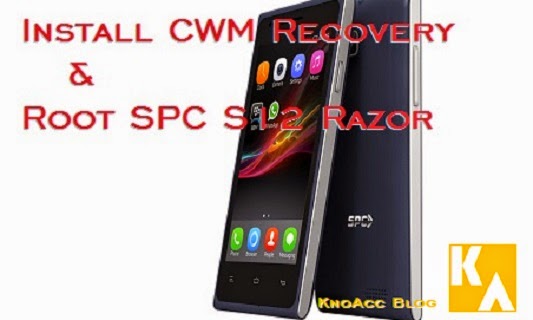
Melakukan Root SPC S12 Razor Kitkat dengan CWM Recovery

Root-SPC-S12-Razor-kitkat-CWM-recoveryRoot, RWM recovery SPC S12 Razor KitkatDibekali dengan OS Android Kitkat versi 4.4, SPC S12 Razor merupakan jajaran ponsel murah dengan android kitkat, di situs lazada, ponsel ini ditawarkan seharga 699.000,-.. Smartphone dari SPC Mobile ini ditenagai prosesor dual core berkecepatan 1 GHz dan mempunyai RAM sebesar 512 MB. Dengan layar berteknologi IPS luasan 4 inchi dan resolusi sebesar 480 x 800 piksel.

Ponsel Kitkat murah ini termasuk 'lumayan' dari segi performa. Jika anda merasa kurang pusa dengan performanya, dan ingin melakukan rooting agar bisa melakukan modifikasi terhadap OS Android, ada cara untuk root kitkat langsung tanpa PC yabisa anda coba. Hanya saja, meskipuyn mudah, terkadang proses tersebut bisa gagal karena beberapa faktor.
Ingat, melakukan rooting menghilangkan garansi. Lanjutkan jika anda setuju dengan disclaimer dan dmca blog ini
Untuk menjamin keberhasilan root, anda bisa menggunakan tutorial root SPC S12 Razor dengan PC yang akan saya berikan. Secara umum langkahnya adalah dengan menginstall CWM Recovery ke SPC S12 Razor terlebih dahulu, kemudian melakukan root via CWM recovery yang sudah terpasang.

Sebelum memulai, silahkan persiapkan terlebih dahulu bahan-bahan rooting yang diperlukan dalam proses root ini.
1. Minimal ADB Fastboot Tool.
2. CWM Recovery image untuk SPC S12 Razor, dan rename menjadi REC.img
3. File Update-Supersu 2.46 atau versi stabil lainnya, rename menjadi superuser.zip dan letakkan di external sdcard ponsel anda.

Jika sudah siap, lanjutkan langkah-langkah berikut:

Memasang CWM Recovery pada SPC S12 Razor

1. Install ADB Fastboot Tool di PC/Laptop. lokasi istall di C:\Minimal ADB and Fastboot
install adb fastboot tool
2. Copy file REC.img ke folder C:\Minimal ADB and Fastboot
3. Aktifkan USB debugging. dengan cara: buka menu setting, pilih about phone dan ketuk build number hingga 7x sampai ada pernyataan anda sudah menjadi pengembang. kemudian buka Developer Mode, aktifkan USB debugging dengan mencentang-nya
4. Tancapkan SPC Razor anda ke PC dengan kabel data USB
5. PC akan secara otomatis menginstall driver Android USB Debuging.
6. Jalankan Command Promt dan ketik:
cd C:\Minimal ADB and Fastboot
lanjutkan dengan mengetik:
adb reboot bootloader
7. Setelah ponsel masuk fastboot mode, instal CWM recovery dengan mengetik perintah:
fastboot flash recovery REC.img

Jika proses sudah selesai, berati SPC S12 anda sudah mempunyai CWM recovery. Anda bisa melakukan rooting dengan CWM recovery dengan mengikuti langkah selanjutnya.

Root SPC S12 Razor dari CWM Recovery


Setelah SPC S12 anda terpasang CWM Recovery, Andabisa melakukan backup system terlebih dahulu menggunakan CWM Rcovery sebelum melakukan rooting. Untuk melakukan rooting, berikut caranya:
1. Pastikan file supersu.zip sudah ada di external sdcard
2. Tancapkan ke PC/Laptop dengan mode usb debug aktif.
3. Masuk mode recovery dengan mengetik:
adb reboot recovery
4. Lihat ponsel anda yang sudah dalam recovery mode
5. Lakukan flashing dengan cara memilih menu update from sdcard dan pilih file supersu.zip.
6. jika proses flashing sudah selesai, pilih menu reobot to system

Selesai, kini ponsel SPC S12 Razor kitkat anda sudah root dan selain itu anda mempunyai CWM Recovery ter-install di ponsel anda. Jika sebelum root anda sempat mem-back-up system, anda bisa menggunakannnya untuk mengembalikan ponsel anda jika mengalami bootloop (reboot berulang atau stick di logo)

Download Section
Berikut adalah link download CWM Recovery untuk SPC S12 Razor. Pilih mirror link yang anda suka dari situs yang tersedia.
via 4shared | via Mediafirevia Zippyshare | via devhost

Jangan lupa berkomentar atau bertanya jika ada kesulitan (sertakan pesan kesalahan juga jika bertanya). Semoga bermanfaat.


Kamis, 07 Mei 2015

Cara Root Lenovo A6000/A6000+ Kitkat 4.4.4 Tanpa PC

Lenovo A6000/A6000+ adalah salah satu ponsel cerdas yang susah mendapatkan tutorial root tanpa PC. Kebanyakan tutorial rooting Lenovo A6000 masih menggunakan bantuan PC/Laptop. Tutorial root di forum XDA developers juga masih menggunakan ADB Fastboot Tool untuk meng-install CWM Recovery, dan baru melakukan rooting setelah meng-install CWM Recovery dengan cara flashing Update SuperSU. Cara ini juga saya gunakan dalam tutorial root Android One.

Namun, ada cara yang lebih mudah untuk melakukan rooting pada Lenovo A6000 tanpa bantuan PC, alias langsung dari Handheld (HH). Tool yang digunakan adalah Kingroot versi 4.0.0, yang sudah bisa root Android Lollipop dan Kitkat.

Tutorial Rooting Lenovo A6000 & A6000+

Root Lenovo A6000 Tanpa PC/LaptopRoot Lenovo Directly from device
Dalam proses rooting ini, anda membutuhkan jaringan internet yang lancar, karena saat proses rooting Kingroot juga mendownload aplikasi Kinguser sebagai pengganti Aplikasi SuperSU sebagai manager hak akses root. Sebagai gambaran untuk anda, saat anda melakukan root dengan framarot, framaroot juga meng-install Aplikasi SuperSU setelah selesai melakukan root.

Ikuti langkah-langkah berikut untuk melakukan rooting Lenovo A6000 atau Lenovo A6000+

  1. Unblock Security agar bisa meng-install aplikasi dari sdcard dengan cara: Buka menu Settings (setelan) dan pilih Security (Keamanan) dan aktifkan pilihan Unknown source (sumber tak dikenal).
  2. Aktifkan USB Debugging (opsional), caranya: Buka menu Settings (Setelan) dan pilih About Phone, pilih About Phone (Tentang Ponsel) dan lanjut Device Info (Informasi Perangkat), ketuk 7x di Build number (Nomor Bentukan) hingga muncul You are now developer (Anda sudah menjadi pengembang).
  3. Pilih menu back hingga di bagina Settings (setelan) pilih menu Developer option (opsi pengembang) yang baru muncul dan aktifkan, centang juga pilihan USB Debugging.
  4. Download Aplikasi Kingroot 4.0.0 (hanya versi ini yang bisa) lihat download section.
  5. Setelah terdownload, install Kingroot. Saat instalasi akan muncul peringatan. centang (I understand bla.. bla.. ) Saya mengerti dst.. dan pilih Install (tetap pasang).
  6. root lenovo without pc 1root lenovo without pc 2root lenovo without pc 3root lenovo without pc 4
  7. Setelah terinstall, Lansung buka aplikasi dengan memilih Open (buka) Anda akan melihat gembok dalam lingkaran dan dibawahnya ada kotak biru dengan teks Root. Klik saja di tombol tersebut.
  8. Proses root akan berjalan ditandai animasi prosentase proses root di lingkaran.
root lenovo without pc 5root lenovo without pc 6root lenovo without pc 7root lenovo without pc 8
Jika sudah 100% berarti sudah berhasil root. Untuk mengecek buka drawer aplikasi dan lihat disamping app. Kingroot (ikon petir) ada app. Kinguser (ikon mahkota), sebagai pengganti SuperSU.
root lenovo without pc 10
Selesai sudah proses rooting Lenovo A6000 dengan lancar, mudah dan tidak ribet meminjam PC/Laptop atau main ke warnet.

Sebagai tambahan saja, saat anda melakukan OTA Update, sebaiknya aktifkan pilihan upgrade versi binary su secara otomatis.
Caranya: buka Kinguser dan pilih menu settings (ikon gear pojok kanan atas) pilih Root authorization setting dan aktifkan Keep the root upgraded

Download Section
Anda bisa mendownload versi Kingroot versi 4.0.0 dari beberapa mirror link (mega, mediafire, zippyshare, devhost) yang di berikan dibawah atau mengecek versi yang terbaru di posting download kingroot yang akan di update setiap ada pembaruan versi kingroot.

Kingroot v.4.0.0 | mirror1mirror2 | mirror3


Cek Kingroot versi terbaru

Minggu, 03 Mei 2015

Tutorial Root Sony Xperia C 2305 dari HP dan PC

Root via Ponsel PC Sony Xperia CRoot Sony Xperia C 2305 dari HP dan PC
Sony Xperia C merupakan salah satu ponsel terbaik di jamannya, dan hingga saat ini pun masih mampu bersaing dengan deretan smartphone keluaran baru dengan RAM 1 Gb-nya. Dengan layar TFT 5 inchi, ber-CPU quad-core Cortex-A7 1.2 Ghz cipset MediaTek dan GPU PowerVR SGX544. Sedangkan OS Android menggunakan versi 4.2.2 Jelly Bean. Kamera utama 8 mega pixel bisa mengambil foto dan video HD meskipun (menurut saya) tidak begitu memuaskan. Untuk handheld Sony dengan harga segitu, lumayan lah.

Spesifikasi lengkap lihat di gsmarena

Jika anda kebetulan ingin melakukan root Xperia C 2305, anda bisa mengikuti tutorial root dibawah. Tutorial root ini ada dua cara, menggunakan PC/Laptop atau langsung dari ponsel atau handheld (HH). Cara yang mana yang terbaik? Itu tegantung anda, jika anda mempunyai PC/Laptop, sebaiknya tidak menggunakan cara root langsung dari HH.
Ingat, root menghilangkan garansi. Dan jika anda mengikuti tutorial ini berarti anda setuju dengan disclaimer dan dmca blog ini

Cara Root Sony Xperia C 2305 dari PC/Laptop


Sebelum melakukan proses rooting, persiapkan terlebih dahulu hal-hal berikut:
  1. Aktifkan USB debugging di Xperia C2305 anada, caranya: masuk menu setting, pilih menu about phone, tap 7 kali di build number, kembali dan pilih developer option, centang opsi usb debugging, dan pilih yes
  2. Download & Install Sony Xperia C USB Drivers (Sony PC companion)(link ada di download section), tancapkan ponsel anda hingga PC/Laptop anda mendeteksi ponsel anda dan Driver ADB terpasang.
  3. Pastikan baterai ponsel cukup untuk melakukan proses rooting, jangan sampai kurang dari 50%.
  4. Sebaiknya back-up data penting anda, semisal kontak (sinkronkan dengan akun google anda), sms dan lainnya.
  5. Untuk proses root, download juga file Root via PC di bagian download.

Setelah hal-hal di atas sudah terpenuhi, lanjutkan dengan prosedur berikut:
  1. Matikan software Sony PC Companion dan Antivirus, karena akan menghalangi proses root.
  2. Tancapkan Sony Xperia C2305 anda dengan USB debugging aktif dengan kabel usb ke PC/Laptop. Tunggu hingga terdeteksi.
  3. Ekstrak file Root via PC yang anda download, buka dan jalankan Sony Xperia C Root.exe
  4. Proses root akan berjalan secara otomatis. Tunggu hingga selesai.

Jika instruksi di atas anda lakukan dengan benar, root Xperia C2305 sukses dengan mulus.

Cara Root Sony Xperia C 2305 dari HH/Ponsel Langsung


Jika anda tidak mempunyai PC/Laptop, anda juga masih bisa melakukan rooting langsung dari ponsel anda. Proses rooting ini tidak akan menghapus data. Meskipun demikian, sebaiknya anda juga melakukan langkah jaga-jaga dengan mem-back-up data penting anda. Untuk proses rooting dari HH/Ponsel, anda membutuhkan aplikasi framaroot, download yang versi 1.93. Lanjutkan dengan langkah-langkah berikut:
  1. Masuk menu Settings, pilih Security dan centang opsi Unknown Sources.
  2. Install aplikasi framaroot versi 1.93 yang sudah anda download.
  3. Setelah terinstal, buka framaroot, dan pada dua menu dropdown pilih opsi "Boromir" dan "Install SuperSU", pilih OK untuk memulai proses root.
  4. Jika sudah muncul pemberitahuan "Super SU Binary Installed" artinya proses rooting sudah sukses.
Reboot ponsel anda. Lihat di drawer aplikasi apakah sudah ada aplikasi SuperSU, jika belum anda bisa mendownload dan meng-install SuperSU secara manual dan Root Checker untuk mengecek status rooting

Kedua cara root Xperia C 2305 diatas sangat mudah untuk dilakukan bukan?

Download Section
Driver USB Xperia C - Root via PCSuperSU - Root Checker


Rabu, 29 April 2015

Custom ROM Superblues untuk Cross A28 [Repacked]

Custom ROM Superblues untuk Cross A28 [Repacked]Custom ROM Superblues Cross A28 [Repacked]
Setelah sekian lama tidak memegang ponsel Cross A28, hari ini saya dititipi kawan saya untuk meng-install Custom ROM untuk Cross A28 lagi. Dia meminta Custom ROM yang ringan dan terbaik untuk A28 miliknya.

Pikir saya, masa iya saya harus mencicipi satu persatu dari sekian banyak Custom ROM untuk A28? Apalagi saat ini sudah sangat banyak sekali Custom ROM baru untuk A28. Daripada pusing saya comot saja salah satu Custom ROM Superblues bikinan gan Izzy Bluessy. Yang agak mengecewakan, ROM ini terasa sangat berat ketika Facebook dan BBM berjalan bersama. Aplikasi sering berhenti tiba-tiba.

ROM Superblues ini mempunyai 2 file update. Update 1 untuk memperbaiki System UI dan Framework sedangkan Update 2 (final) untuk memperbaiki Login/Account Google. Yang kemudian saya repack (sudah ada izin) untuk menggabungkan 2 update tersebut kedalam satu installer saja agar lebih mudah dan singkat saat melakukan instalasi.

Selain menggabungkan 2 file update ke dalam ROM, saya tambahkan script dukungan init.d yang ramah SuperSU di bagian system agar tidak bentrok dengan fungsi OTA survival SuperSU yang baru agar membantu kinerja RAM. Untuk versi repacked rencananya akan saya jadikan 2 versi, odex dan deodex.

Baca: Update SuperSU v2.46 [stable] via CWM

Sedikit informasi tambahan, ROM ini base-nya adalah ICS. Jadi jangan terkecoh dengan versi android 4.4.2 yang ada di menu Phone info. Jika anda sudah terbiasa mengoprek android, anda pasti tahu kalau hal ini bisa dilakukan dengan merubah nilai di build.prop.

Install Custom ROM Superblues [repacked]


Sebelum melakukan instalasi, anda harus sudah meng-install CWM recovery.

Untuk melakukan instalasi, cara dan langkah-langkahnya sama saja dengan rom adul yang lain. lebih jelasnya, ikuti panduan berikut:
  1. Download dulu ROM Superblues [repacked] dari Download section dan letkakkan di /sdcard/disini
  2. Matikan ponsel anda dan nyalakan kembali (reboot) dengan menekan tombol volume down bersamaan dengan tombol power sekitar 5 detik agar masuk mode recovery.
  3. Dalam mode recovery, lakukan double wipe dengan cara pilih menu Wipe Data dan Wipe cache
  4. Masih dalam mode recovery, lakukan format partisi system agar bisa clean install dengan cara pilih menu mount and storage pilih format system. Langkah ini bisa dilewati.
  5. Kembali ke menu awal, dan pilih menu Install from sdcard dan cari file Superblues zip yang anda download sebelumnya.
  6. Proses instalasi akan berjalan menggunakan Aroma installer, anda tinggal mengikuti instruksi yang ada hingga selesai.
Jika proses sudah selesai, anda bisa reboot Cross A28 anda dengan memilih menu reboot to system. Boot pertama setelah install ROM akan sedikit lama, sekitar 5 - 10 menit, jadi yang sabar saja.

Berikan tanggapan anda di kolom komentar, positif atau negatif asal sopan. Jika ada masalah, sertakan juga code error yang muncul, saat anda menggunakan aplikasi apa dan seterusnya karena saya bukan dukun.

Download Section
Anda bisa memilih ROM asli yang belum repacked beserta update 1 dan update 2, atau langsung download ROM repacked. Keduanya sama saja, hanya proses instalasinya yang berbeda.

Catatan: ROM Repacked masih proses upload dan akan ada 2 versi, deodex dan odex
Superblues Cross A28 [Repacked]Superblues Cross A28 - Update 1 - Update 2

Senin, 27 April 2015

Cara Gampang Root Advan S5E KitKat dan Install CWM Recovery

Root Advan S5E KitKat dan Install CWM RecoveryUntuk melakukan Rooting Advan S5E sebenarnya cukup mudah dilakukan. Jika menggunakan PC, Proses Full Rooting bisa dilakukan dengan Tool MTK Droid. Lain halnya Jika anda melakukan langsung dari handheld. Oh ya, perlu di perhatikan bahwa Seri Advan S5E mempunyai banyak versi, diantaranya ada Advan S5E Pro KitKat. Untuk KitKat (dan versi baru lainnya) biasanya hanya bisa melakukan Half Root di Advan S5E versi ini. Untuk itu perlu langkah lanjutan agar hasil rooting bisa 100%, alias Full Root.

List versi Advan S5E antara lain :
  • - Versi lama: Ver. B ada 2 versi Versi B1V02, Versi B2V01
  • - Versi baru: Versi K1V02, Versi K1V04, C1, S5E+, dan S5E Pro
Untuk melihat versi ponsel milik anda bisa melihat di belakang baterai.

Untuk Rooting semua Advan S5E langsung dari Ponsel, sebenarnya cukup menggunakan Framarot versi 1.91 atau 1.93 menggunakan pilihan dropdown Boromir. Tetapi hasilnya bergantung dengan versi ponsel milik anda. Untuk lebih jelasnya silahkan ikuti langkah langkah berikut:

Melakukan Rooting dengan Framaroot:

Langkah langkahnya cukup mudah dan gampang sekali, ikuti saja instruksi berikut
  1. Pastikan opsi USB debugging di Developer Options aktif.
  2. Install aplikasi Framaroot di ponsel anda.
  3. Buka aplikasi framaroot dan lakukan rooting dengan memilih opsi Install SuperSU dan pilih Borormir

Sampai disini biasanya anda akan mendapati pesan sukses. Tetapi jika anda mengalami Half Root (di tandai dengan notifikasi half success) maka anda perlu menginstall SuperSU dari Playstore dan ulangi proses diatas agar bisa Full Root.

Jika solusi diatas masih tidak bisa maka sebaiknya anda menggunakan CWM Recovery untuk mendapatkan akses Full Root. Tentu saja anda harus melakukan instalasi CMW terlebih dahulu dengan keadaan Half Root., Kemudian anda bisa melakukan instal Update SuperSU zip via CWM untuk fixing

Memasang CWM Recovery Advan S5E


Entah anda sukses melakukan rooting pada Advan S5E anda (apapun tipenya), adalah sebuah keharusan untuk meng-install custom recovery. Hal ini agar anda bisa melakukan full back-up system anda sehingga jika suatu saat ada masalah dengan ponsel anda, anda bisa melakukan restore.

Untuk meng-install CWM Recovery / Carliv Touch Recovery, anda harus tahu versi ponsel Advan S5E anda. Sehingga bisa meminimalkan resiko kerusakan (baca disclaimer).

  1. Download file custom recovery sesuai versi anda di bagian bawah (download section) artikel ini.
  2. Rename file recovery yang anda download menjadi recovery.img agar lebih mudah.
  3. Download dan install aplikasi Mobile uncle tool, bisa juga install via Playsotre.
  4. Jika sudah terinstall, buka mobile uncle dan pilih menu install recovery pilih from sdcard/eksternal sdcard.
  5. Pilih reboot to recovery jika ada notifikasi pilihan reboot.
  6. Jika ponsel anda menyala kembali dalam mode recovery dengan tampilan yang seperti gambar dibawah atau mirip(yang jelas buka android system recovery 3e/stock recovery) proses instalasi yang anda lakukan sudah berhasil. Dan anda bisa melakukan back-up system.
contoh cwm recovery

Jika anda kebetulan mengalami half success saat rooting anda bisa menginstall Update-SuperSU.zip seperti yang sudah ditulis sebelumnya.

Dan jika anda masih mengalami permasalahan, sialhkan kirim komentar anda dengan penjelasan permasalahan anda di kolom komentar. Ingat, saya bukan dukun, penjelasan anda menentukan bagaimana cara saya menanggagpi dan membantu anda.

Download Section

B1V02 - B2V01 - K1V02 - K1V04C1 - S5E+ - S5E Pro

Untuk mengingatkan saja, pilih file recovery sesuai versi di balik tempat baterai ponsel anda.


Cara Mengatasi Andromax G Bootloop dengan TF Update

Cara Mengatasi Andromax G Bootloop dengan TF UpdateCara Mengatasi Andromax G Bootloop dengan TF Update Ponsel seri Andromax dari Smartfren ini bisa dibilang cukup murah dengan harga di bawah satu juta. Dengan fitur yang lumayan (untuk tahun lalu) rasanya tidak akan kecewa, sehingga banyak juga yang memakainya. Nah untuk yang kebetulan punya Andromax G beli second (hargan biasanya kisaran 2/3 harga baru) atau beli tahun lalu dan masih memakai hape ini kemungkinan besar pernah mengalami kejadian "mentok di logo" atau reboot berulang alias bootloop.

Jika mengalami kejadian bootloop atau stuck di logo pada Andromax G ini, ada kok cara untuk memperbaikinya. Kesal boleh tapi jangan keterusan. Ikuti panduan singkat yang bisa anda praktekkan berikut:

Ingat, dengan mengiluti panduan ini berarti anda setuju dengan disclaimer dan dmca blog ini.

  1. Sebelum memulai, download dulu File TF-Update Andromax G di bagian bawah artikel ini.
  2. Setelah di download, ekstrak file tersebut. Nantinya akan ada folder dengan nama AD687G v.1
  3. Buka dan lihat isi folder tersebut, jika ada ada folder bernama AD687G v.1 lagi, cut dan pindahkan ke luar sehingga natinya urutan folder seperti ini /sdcard/AD687G v.1/system
  4. Pasang kembali sdcard anda ke dalam Andromax G dalam keadaan mati
  5. Jika sudah terpasang, tekan tombol volume up, volume down dan power secara bersamaan
  6. Sekitar 5-10 detik akan ada proses yang berjalan secara otomatis. Biarkan sampai proses selesai/li>
  7. Jika di bagian bawah layar Andromax anda muncul pertanda instalasi sukses, silahkan reboot ponsel anda dengan menekan tombol power agak lama, sekitar 5 detik


Jika proses yang anda lakukan sesuai urutan, dijamin ponsel anda akan sembuh seperti sedia kala tetapi dengan versi OS yang lebih baru. Semoga panduan yang saya berikan bermanfaat buat anda. Cara ini sebenarnya hampir sama dengan cara mengatasi bootloop di Andromax C Jika ada permasalahan saat mengikuti tutorial ini, sebaiknya sertakan kronologisnya (termasuk kode kesalahan atau hal hal lainnya) di kolom komentar agar saya bisa membantu, karena saya bukan dukun. Download Section Untuk mendownload file TF Update Andromax G, pilih link mirror yang anda sukai dari link dibawah, file sama saja.
4shared - mediafiregoogle drive
Catatan: Solusi ini bisa dilakukan jika anda belum pernah mengupgrade firmware atau sudah pernah upgrade tetapi versinya dibawah file TF Update ini.

Jumat, 24 April 2015

Cara Root Galaxy Duos A5 Android 4.4.4 KitKat [Semua Tipe]

Root Galaxy A5 Android 4.4.4 KitKat [Semua Tipe]Root Galaxy A5 Duos Android 4.4.4 KitKat [Semua Tipe]
Samsung meluncurkan kembali seri smartphone mid-range (menengah) 'Samsung Galaxy A'. Saat ini, ada 3 ponsel dengan desain yang hampir sama dengan spesifikasi yang berbeda: Samsung Galaxy A3, A5 dan A7 . Dalam artikel kali ini, kita akan fokus pada Samsung Galaxy A5 type SM-A500G, SM-A500H, dan SM-A5000, setelah sebelumnya kita memberikan tutorial rooting Samsung Galaxy A3.

Samsung Galaxy A5 merupakan ponsel dengan layar Super AMOLED 5 inch, berprosesor Qualcomm Snapdragon 410 (MSM8916), CPU 1,2 GHz Quad-core dengan RAM 2 GB, kamera depan 5MP dan 13MP kamera belakang, 16 GB ROM, GPU Adreno 306, dan menggunakan OS Android 4.4.4 KitKat. Tidak perlu diragukan lagi bahwa Galaxy A5 mempunyai spesifikasi yang yahud hingga dapat menjalankan aplikasidan game-game dengan lancar. Namun, jika Anda masih merasa kurang, atau ingin mempunyai keleluasaan untuk mengkustomasi ponsel Galaxy A5 anda, silahkan melakukan rooting dengan panduan yang akan saya berikan.

Di sini, saya akan memberikan cara cepat dan sederhana rooting Galaxy A5. Metode ini bisa digunakan untuk root semua varian Samsung Galaxy A5 (SM-A500G, SM-A500H, SM-A5000) dengan OS Android 4.4.4 KitKat. Jadi, simak langkah-langkah Cara Root Galaxy A5 pada Android 4.4.4 KitKat [Semua Tipe A5].

Sebelum melakukan proses root, cek dan lakukan hal berikut ini:
- Cas baterai Galaxy A5 hingga minimal 65%.
- Aktifkan opsi "USB Debugging" pada Galaxy A5 Anda.
- Jangan lupa untuk mem-backup data penting yang ada di ponsel Anda.
- Instal "Samsung Galaxy A5 USB Driver" pada komputer Anda.

Langkah-langkah Root Galaxy A5 [SM-A500G, SM-A500H, SM-A5000]

  1. Download file rooting sesuai dengan nomor model perangkat Anda dan Tool Odin dari link di bawah untuk root Galaxy A5 xda.
  2. Ekstrak kedua file (odin dan file rooting) yang tadi anda download dalam satu folder.
  3. Jalankan Odin3 v3.09.exe dari folder tersebut.
  4. Sekarang, matikan ponsel Galaxy A5 selama 5 - 10 detik
  5. Boot Galaxy A5 ke recovery mode dengan menekan tombol power dan volume down dan home secara bersamaan hingga muncul peringatan.

    Lepas ketiga tombol dan tekan lagi tombol volume up untuk mengaktifkan download mode.
  6. Kemudian, hubungkan Samsung Galaxy A5 dengan komputer menggunakan kabel data
  7. Jika salah satu kolom ID:COM pada Odin berubah warna menjadi biru, berarti sudah terhubung dengan sukses
  8. Pilih file rooting dengan mengklik tombol "AP" dan arahkan ke lokasi file "CF_Auto_Root_xxxx.tar.md5" (dari folder tempat anda meng-ekstrak sebelumnya).
  9. Pastikan bahwa hanya pilihan "F. Reset Time" dan "Auto Reboot" yang tercentang di tool Odin.
  10. Setelah semua siap maka Anda bisa menekan tombol "Start" untuk memulai proses rooting, (jika anda menggunakan Odin yang anda download dari halaman ini, anda tinggal memilih file .tar.md5 dan klik start)
  11. Proses rooting ini tidak akan lama. Proses root sekitar 30 detik saja.
  12. Anda akan melihat kata "PASS" pada kolom ID:COM Odin dan ponsel akan reboot otomatis jika proses sudah selesai.
Nah kini anda bisa melepas Samsung Galaxy A5 dari PC dan setelah ponsel Anda menyala dengan normal, cek dan pastikan bahwa aplikasi "Super SU" sudah ada. Jika belum, maka Anda bisa menginstall-nya dari Play Store. Jika Anda memerlukan bantuan dalam rooting Galaxy A5, berikan pertanyaan di kolom komentar. Download Section
Tool Odin v3.09 - Root SM-A500GRoot SM-A500H - Root SM-A5000


Kamis, 16 April 2015

Cara Root Galaxy A3 Android 4.4.4 KitKat [Semua Tipe]

Root Galaxy A3 Android 4.4.4 KitKat [Semua Tipe]Root Galaxy A3 Android 4.4.4 KitKat [Semua Tipe]
Setelah sukses dengan seri 'Samsung Galaxy Grand' dan seri 'Samsung Galaxy Core', Samsung kembali dengan seri smartphone mid-range (menengah) 'Samsung Galaxy A'. Saat ini, ada 3 ponsel; Samsung Galaxy A3, A5 dan A7 dengan desain dan spesifikasi yang berbeda. Dalam artikel ini, kita akan fokus pada Samsung Galaxy A3 type SM-A300F, SM-A300H, dan SM-A3000.

Samsung Galaxy A3 adalah smartphone mid-range dengan layar Super AMOLED 4.5inch, berprosesor Qualcomm Snapdragon 410, CPU 1,2 GHz Quad-core dengan RAM 1,5 GB, kamera depan 5MP dan 16 GB ROM, GPU Adreno 306, 8MP primer &, dan menggunakan OS Android 4.4.4 KitKat. Tidak perlu diragukan lagi bahwa Galaxy A3 mempunyai spesifikasi yang cukup oke hingga dapat menjalankan aplikasi & game dengan lancar. Namun, jika Anda masih merasa bahwa perangkat Anda kurang bertenaga atau lemah syahwat, maka Anda dapat melakukan rooting dan mengutak-atiknya setelah sukses root.

Di sini, saya akan memberikan metode cepat dan sederhana untuk menghajar Galaxy A3 anda :) Metode ini bisa digunakan untuk root semua varian Samsung Galaxy A3 (SM-A300F, SM-A300H, SM-A3000) dengan OS Android 4.4.4 KitKat. Jadi, simak langkah-langkah Cara Root Galaxy A3 pada Android 4.4.4 KitKat [Semua Tipe].

Sebelum melakukan proses root, cek dan lakukan hal berikut ini:
- Cas batera Galaxy A3 smartphone hingga minimal 65%.
- Aktifkan opsi "USB Debugging" pada smartphone Galaxy A3 Anda.
- Jangan lupa untuk melakukan backup data penting yang tersimpan di smartphone Anda.
- Instal "Samsung Galaxy A3 USB Driver" pada komputer Anda.

Langkah-langkah Root Galaxy A3 [SM-A300F, SM-A300H, SM-A3000]

  1. Download file rooting sesuai dengan nomor model perangkat Anda dan Tool Odin dari link di bawah untuk root Galaxy A3 xda.
  2. Ekstrak kedua file (odin dan file rooting) yang tadi anda download dalam satu folder.
  3. Jalankan Odin3 v3.09.exe dari folder tersebut.
  4. Sekarang, matikan ponsel Galaxy A3 sekitar 5 - 10 detik
  5. Boot Galaxy A3 ke recovery mode dengan menekan tombol power dan volume down dan home secara bersamaan hingga muncul peringatan lepas ketiga tombol dan tekan lagi tombol volume up untuk masuk mode download.
  6. Kemudian, hubungkan Galaxy A3 dengan komputer menggunakan kabel data USB
  7. Jika terhubung dengan sukses, maka salah satu kolom ID:COM pada Odin akan berubah warna menjadi biru.
  8. Pilih file rooting dengan mengklik tombol "PDA" dan arahkan ke lokasi file "CF_Auto_Root_xxxx.tar.md5" (dari folder tempat anda meng-ekstrak sebelumnya).
  9. Pastikan bahwa hanya pilihan "F. Reset Time" dan "Auto Reboot" yang tercentang di tool Odin.
  10. Setelah semua siap maka Anda bisa menekan tombol "Start" untuk memulai proses rooting, (jika anda menggunakan Odin yang anda download dari halaman ini, anda tinggal memilih file .tar.md5 dan klik start)
  11. Proses rooting ini tidak akan lama. Hanya memakan waktu sekitar 30 detik.
  12. Setelah selesai, Anda akan melihat kata "PASS" pada kolom ID:COM Odin dan ponsel akan reboot otomatis.
Nah kini anda bisa melepas pomsel Samsung Galaxy A3 dari PC dan setelah ponsel Anda menyala, cek dan pastikan bahwa aplikasi "Super SU" sudah ada. Jika belum, maka Anda bisa mendapatkannya dari Google Play Store. Jika Anda memerlukan bantuan dalam rooting Galaxy A3, Silahkan gunakan kolom komentar! Download Section
Tool Odin v3.09 - Root SM-A300FRoot SM-A300H - Root SM-A3000


Rabu, 15 April 2015

Cara Install GNOME 3.16 di Ubuntu, Mint dan Arch Linux

GNOME 3.16 di Ubuntu, Mint dan Arch Linux
GNOME 3.16 sudah dirilis dengan berbagai fitur yang menawan. Fitur baru meliputi perbaikan di bidang antar muka, pengelola file Nautilus, Overlay Scrollbar, Mutter, Control Center, Gaming dan penampil dokumen. Tidak hanya perbaikan fitur yang diberikan, tapi banyak hal baru juga ditambahkan dalam versi 3.16 ini. Kita sudah membahas fitur-fitur yang paling menonjol dalam artikel sebelumnya. Sekarang, anda bisa mencoba menginstal di distro Linux yang berbeda.

Note: Perlu diketahui bahwa meskipun GNOME 3.16 sudah resmi dirilis tetapi saat ini distribusi Linux tidak memiliki paket resmi yang direkomendasikan untuk di install. Hampir semua distro Linux masih dalam tahap bersiap-siap untuk melengkapi rilis baru mereka dengan versi ini. Tapi anda masih bisa mencobanya pada sistem Linux yang anda pakai, saat ini paket GNOME 3.16 masih dalam pengujian, dan ada di repositori ujicoba (staging-repositories), yang berarti masih memiliki bug dan dalam tahap fixing oleh pengembang. Menginstal paket pengujian tersebut pada sistem tidak dianjurkan karena dapat merusak sistem anda. Sebelum melanjutkan untuk menginstal GNOME 3.16 dari repositori ujicoba, sangat disarankan agar Anda membuat cadangan data penting Anda.

Memasang GNOME 3.16 di Ubuntu dan Linux Mint


GNOME 3.16 saat ini masih ada di repositori ujicoba untuk sistem operasi berbasis ubuntu. Jika Anda menjalankan ubuntu atau sistem operasi yang berbasis ubuntu seperti Linux Mint, Anda harus terlebih dahulu menambahkan staging repositori GNOME ke manajer paket Anda. Buka terminal dan ketik perintah di bawah untuk meambahkan repositori ujicoba:

sudo add-apt-repository ppa:gnome3-team/gnome3-staging
sudo add-apt-repository ppa:gnome3-team/gnome3


Karena ini adalah repositori ujicoba, manajer paket akan meminta Anda untuk mengkonfirmasi penambahan ini untuk memahami konsekuensinya, tekan "Enter" untuk melanjutkan.

Setelah selesai, kita perlu memperbarui repositori paket manajer kita dengan menjalankan perintah berikut:

sudo apt-get update

Sudah, dan silahklan lakukan instalasi GNOME3.16 dengan mengetik perintah berikut:

sudo apt-get install gnome


Memasang GNOME 3.16 di Arch Linux


Distr0 Arch Linux yang terkenal selalu paling update jika ada rilis terbaru dari paket perangkat lunak. Tapi paket GNOME 3.16 untuk Arch Linux belum ada pada saat artikel ini ditulis. Meskipun demikian, telah ditambahkan ke repositori pengujian. Untuk menguji versi GNOME baru, Anda harus mengaktifkan repositori pengujian Arch Linux terlebih dahulu. Setelah selesai, Anda akan dapat menginstal versi baru dari GNOME.

Pertama-tama aktifkan repositori "Testing" Arch Linux GNOME. Seperti yang mungkin sudah Anda tahu, sistem operasi berbasis Arch Linux menggunakan "pacman" sebagai manajer paket. Sekarang edit file konfigurasi Arch Linux Package Manager di editor teks "gedit" dengan menjalankan perintah berikut di terminal.

sudo gedit /etc/pacman.conf


Sekarang tambahkan baris berikut dalam file ini untuk mengaktifkan repo pengujian GNOME.
[testing]

Include = /etc/pacman.d/mirrorlist

[gnome-unstable]

Include = /etc/pacman.d/mirrorlist

Sekarang tinggal memperbarui manajer paket Anda dan arch Linux Anda dengan perintah berikut, segera setelah selesai diproses, Anda akan mendapati GNOME 3.16 yang berjalan pada sistem operasi Anda.

sudo pacman -Syyu


Update : Rabu, 16 April 2015

GNOME 3.16.1 resmi dirilis dengan berbagai perbaikan, banyak peningkatan, dokumentasi dan update untuk penterjemahan.

Kesimpulan:

GNOME 3.16 dalam langkah untuk menjadi salah satu DE terbaik karena menawarkan grafis yang mumpuni dan fungsi lingkungan yang lengkap juga akomodatif. Semua distro utama Linux akan memiliki versi ini secara default dalam rilis berikutnya; Fedora 22 dan Ubuntu 15.10 termasuk di dalamnya. Enjoy...!


How to Install GNOME 3.16 On Ubuntu, Mint and Arch Linux
 
Support : Creating Website | Johny Template | Mas Template
Copyright © 2011. test - All Rights Reserved
Template Created by Creating Website Published by Mas Template
Proudly powered by Blogger