Latest Products
Menampilkan postingan yang diurutkan menurut relevansi untuk kueri usb debug. Urutkan menurut tanggal Tampilkan semua postingan

Selasa, 10 Juni 2014

Mengaktifkan USB Debugging Andromax I3 dan I3S

USB Debugging Andromax I3 dan I3S
Untuk mengaktifkan USB debugging di Android sebenarnya cukup mudah. Namun ada beberapa vendor yang memang sengaja mengunci USB debugging device-nya dengan password. Masalah ini banyak dijumpai pada ponsel bundling Smartfren, Andromax. Tak terkecuali Andromax I3 (Hisense AD689G) dan Andromax I3S (Haier AD682H).


Untuk meng-aktifkan USB di dua ponsel Andromax ini, anda harus membuka kunci dengan memasukkan pasword usb debugging terlebih dulu. Untuk mengetahui paswordd, caranya adalah dengan menggunakan aplikasi tertentu karena password tiap ponsel berbeda sesuai dengan MEID dan IMEI. Lebih jelasnya, silahkan ikuti langkah-langkah berikut:

Mencari Pasword USB Debugging

  1. Download aplikasi USB debug password yang bisa anda download di bawah
  2. Install Andromax i3 dan i3s Password Generator
  3. Buka aplikasi setelah terinstall, aplikasi akan menunjukkan IMEI dan MEID Andromax anda.
  4. Klik menu Calculate Password untuk menggenerat pasword usb debugg-ing.
  5. Tekan lama di password yang di tampilkan untuk meng-copy.

Membuka Kunci USB debugging

Setelah anda mendapatkan password usb debugging, lanjutkan dengan:

  1. Buka menu Settings scroll kebawah dan pilih menu About Phone
  2. Pada baris Build number, ketuk beberapa kali dengan cepat hingga muncul toast "You're now Developer"
  3. Pilih menu back, dan sekarang sudah muncul pilihan Developer Options. Klik di situ.
  4. Cari dan centang pilihan USB debugging.
  5. Pda pop up yang muncul, tekan lama di kotak isian dan pilih paste.
  6. Klik yes, Selesai

USB Andromax I3 atau Andromax I3S sekarang sudah aktif.

Download Section

Jika link pertama tidak bisa, gunakan mirror1 atau mirror2.
USB debug password Andromax I3

mirror1 | mirror2


Selasa, 09 April 2013

Tutorial/Cara Root-ing Axioo PicoPad 5 GEA [Updated]

Tutorial Update: tambahan tool rooting dari Bin4ry "Root with Restore by B1n4ry" saat ini sudah versi 30

Axioo PicoPad 5 anda belum rooted? Yuk kita root. Kali ini kebetulan ada teman yang tidak puas dengan PicoPad 5 miliknya, dan meminta bantuan kepada saya untuk me-modifikasi (mod) Axioo PicoPad 5 GEA-nya (yang ternyata sudah di-root). Untuk mod Axioo PicoPad 5 tentu harus di-root terlebih dahulu. Mari kita bahas proses rooting Axioo Picopad 5.

Pada dasarnya, cara melakukan rooting pada Axioo Picopad 5 ini sama dengan rooting pada perangkat lain yang mempunyai prosesor MT657. Namun, cara rooting kali ini lebih ringkas, simpel, mudah dipraktekkan pemula. Kenapa? Karena perintah/script ADB-nya dirangkum dalam file .bat sehingga berjalan secara otomatis.

Sudah siap? Ikuti langkah-langkah rooting berikut ini:
  1. Download file yang diperlukan di sini (2.6 MB).
  2. Extract file yang barusan anda download ke folder manapun di PC.
  3. Buka folder yang tadi Anda extract, perhatikan file berikut:
    • RootExplorer.apk
    • Superuser.apk
    • TPSparkyRoot.bat
    ketiga file tersebut adalah file yang diperlukan untuk proses root-ing
  4. Rooting Axioo Picopad 5
    • Install RootExplorer.apk dan Superuser.apk dalam ponsel Picopad 5
    • Kemudian jalankan mode “Debug USB” dengan cara:
    • Masuk “Pengaturan
    • Tap pada “Pilihan pengembang”
    • Centang “Debug USB
    • Ketika muncul cendela pop-up “izinkan debug USB”, tap Ok.
    • Gambar 1 Gambar 2 Gambar3
    • Hubungkan Picopad 5 ke PC melalui kabel USB.
    • Jika Anda baru pertama kali menyambungkan Picopad ke PC via kabel USB dalam mode debug USB, maka PC akan melakukan instalasi driver. Tunggu sampai driver selesai diinstall.
    • Setelah proses instalasi driver selesai dan Picopad 5 dapat dikenali PC, jalankan “TPSparkyRoot.bat “ dengan cara double clik pada file tersebut.
    • Maka cendela “Windows cmd” akan terbuka, di sini Picopad anda akan melakukan reboot
    • Jangan panik, perhatikan pada jendela cmd tertulis “Continue once device finishes rebooting. Press any key to continue”
    • Tunggu sampai Picopad Anda selesai booting dan meload Android dengan sempurna, baru tekan sembarang tombol pada keyboard PC/Komputer untuk melanjutkan proses.
    • Picopad 5 akan melakukan reboot untuk kedua kalinya. Tunggu sampai Android terbuka sempurna.
    • Klik sembarang tombol keyboard untuk melakukan root, atau tekan ctrl+c untuk menggagalkan.
    • Jika anda memilih melakukan root, maka ponsel anda akan melakukan proses reboot untuk kali ke 3.
    Selamat, Axioo Picopad 5 Anda sudah di-root.
Cara ini tidak hanya berjalan untuk Axioo Picopad 5, namun juga bisa dipraktekkan pada perangkat lain yang menggunakan prosesor MT6575 seperti Lenovo S880 dan Treq A10 Pocket II.

Update untuk Tool Rooting Picopad 5 GEA:
Xfab Rooting:
- TSparky Root
- MT6575 USB VCOM drivers
Download Xfab_Rooting.zip

Root with Restore by B1n4ry
Root_with_Restore_by_Bin4ry_v26
Root_with_Restore_by_Bin4ry_v30 | mirror
Catatan:
Tutorial diatas sudah saya coba dan berhasil, (dari beberapa komentar ada juga yg tidak berhasil, tetapi sudah saya siapkan update-nya dari XDA-DEV). Juga terbukti aman dilakukan. Namun, saya tidak bertanggung jawab atas segala kerusakan yang mungkin terjadi. Melakukan root-ing dapat menggugurkan klaim garansi untuk Axioo, meskipun (setahu saya) vendor besar semacam HTC dan Samsung meperbolehkan.

Credit: jfdesign.com

Kamis, 26 Juni 2014

Tutorial Rooting Andromax I3 (Hisense AD689G)

Tutorial Rooting Andromax I3 (Hisense AD689G)Verifikasi Rooting Andromax I3 SuksesSmartphone Hisense AD689G yang di brandig dengan kartu selular Smartfren dengan nama Andromax I3 ini memang lumayan sulit untuk di-root. belum ada satupun cara rooting langsung dari handhel yang berhasil. Langkah-langkah rooting yang ada juga masih melibatkan komputer dan perintah-perintah adb debug melalui command promt (CMD). Jadi membutuhkan sedikit keterampilan dan ketelitian ekstra untuk melakukannya.

Member-member forum Kaskus sudah berhasil melakukan rooting. Jadi jangan putus asa, kalau anda berniat untuk melakukan rooting pada Hanheld Andromax I3 anda anda bisa mencoba mengikuti cara rooting yang saya berikan berdasarkan tutorial yang mereka (lihat bagian kreditd di bawah posting) berikan.

Tutorial Rooting Andromax I3 (Hisense)

Perhatian, anda harus setuju dengan Disclaimer di blog ini jika mengikuti Cara Rooting Andromax I3 ini. Dan anda juga paham bahwa: dengan melakukan rooting handheld anda menyebabkan garansi anda gugur, beresiko kehilangan data. Jadi backup data penting anda terlebih dulu dan simpan di tempat aman. JIka ingin share ulang baca tentang DMCA Copyright.

Sebelum melakukan rooting, anda harus sudah meng-aktifkan USB Debugging. jika belum ikuti tutorial mengaktifkan USB Debugging. Kemudian masuk ke mode fastboot baca tutorial fastboot 1 dan lanjut di tutorial fastboot 2.

Rooting Andromax I3 ini menggunakan perintah-perintah yang harus anda ketik melalui ADB Debugging jadi download dulu tool adb debug dan fastboot (link ada di bawah) kemudian ekstrak di drive C. download juga file Recovery (link dibawah) dan rename menjadi recovery.img dan letakkan dalam satu folder bersama adb.exe dan fastboot.exe yang anda ekstrak tadi. Download juga Aplikasi SuperSU (link dibawah) ekstark dan letakkan di drive C juga biar mudah.

Setelah semua siap, reboot Andromax I3 kedalam mode Fast Boot dan tancapkan ke komputer anda dengan kabel USB.
Masuk ke folder dimana adb.exe dan fastboot.exe beradaTekan tombol shift dan klik kanan mouse pilih menu open cmd here
Dalam jendela CMD ketik fastboot devices untuk memastikan bahwa Andromax I3 anda terdeteksi dan dalam keadaan fastboot..
Flash recovery white blank yang anda download tadi dengan mengetik fastboot flash recovery recovery.img
Setelah ada pemberitahuan sukses, cabut baterai dan nyalakan secara normal.
Sekaran tancapkan Andromax I3 anda ke komputer dengan kabel USB.
Masuk lagi ke folder adb buka cmd (caranya sama) dan ketik adb reboot recovery Andromax akan reboot ke dalam mode recovery dengan di tandai layar kosong putih.
Tutup dulu jendela CMD, kemudian masuk ke folder hasil ekstrak SuperSU, masuk ke lalu masuk folder armeabi dari sini buka CMD dengan cara tekan tombol shift dan klik kanan mouse pilih menu open cmd here.
Dalam CMD yang terbuka, ketik perintah dibawah ini:
    adb shell mount /system
  • adb push su /system/bin
  • adb push su /system/xbin
  • adb shell chmod 4755 /system/bin/su
  • adb shell chmod 4755 /system/xbin/su

Tutup CMD kemudian masuk ke folder lokasi Superuser.apk dan install-recovery.sh, tekan tombol shift bersamaan dengan klik kanan, pilih menu open CMD Here.
Pada jendela CMD, ketikkan perintah-perintah adb debug dibawah secara berurutan dan tekan emter setiap ganti baris.
  • adb push install-recovery.sh /system/etc
  • adb shell chmod 4755 /system/etc/install-recovery.sh
  • adb push Superuser.apk /system/app
  • adb reboot

cek rooting andromax i3 dari terminalUntuk mengecek apakah proses rooting yang ada lakukan berhasil atau tidak, anda bisa menggunakan terminal emulator (download dari Playstore) dan buka kemudian ketik su.

Jika tanda $ (dollar) berunah menjadi # (pagar)maka rooting Andromax I3 sudah berhasil.

Anda juga bisa menggunakan Root Checker untuk mempermudah.

ADB Fastboot | white blank recovery

SuperSU 4.3 | recovery non-touch | touch recovery

Sumber: kaskus
Kredit: Ksatriapetir, jujurs, Belatixtajam dan alhadi19 (member KasKus Forum)

Minggu, 10 Mei 2015

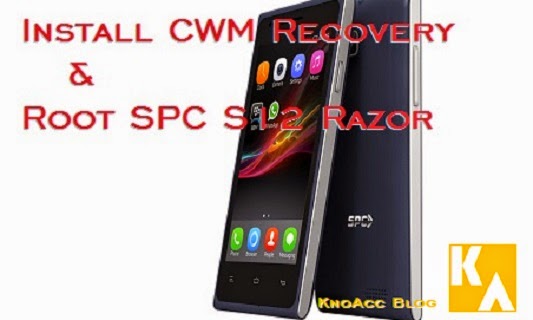
Melakukan Root SPC S12 Razor Kitkat dengan CWM Recovery

Root-SPC-S12-Razor-kitkat-CWM-recoveryRoot, RWM recovery SPC S12 Razor KitkatDibekali dengan OS Android Kitkat versi 4.4, SPC S12 Razor merupakan jajaran ponsel murah dengan android kitkat, di situs lazada, ponsel ini ditawarkan seharga 699.000,-.. Smartphone dari SPC Mobile ini ditenagai prosesor dual core berkecepatan 1 GHz dan mempunyai RAM sebesar 512 MB. Dengan layar berteknologi IPS luasan 4 inchi dan resolusi sebesar 480 x 800 piksel.

Ponsel Kitkat murah ini termasuk 'lumayan' dari segi performa. Jika anda merasa kurang pusa dengan performanya, dan ingin melakukan rooting agar bisa melakukan modifikasi terhadap OS Android, ada cara untuk root kitkat langsung tanpa PC yabisa anda coba. Hanya saja, meskipuyn mudah, terkadang proses tersebut bisa gagal karena beberapa faktor.
Ingat, melakukan rooting menghilangkan garansi. Lanjutkan jika anda setuju dengan disclaimer dan dmca blog ini
Untuk menjamin keberhasilan root, anda bisa menggunakan tutorial root SPC S12 Razor dengan PC yang akan saya berikan. Secara umum langkahnya adalah dengan menginstall CWM Recovery ke SPC S12 Razor terlebih dahulu, kemudian melakukan root via CWM recovery yang sudah terpasang.

Sebelum memulai, silahkan persiapkan terlebih dahulu bahan-bahan rooting yang diperlukan dalam proses root ini.
1. Minimal ADB Fastboot Tool.
2. CWM Recovery image untuk SPC S12 Razor, dan rename menjadi REC.img
3. File Update-Supersu 2.46 atau versi stabil lainnya, rename menjadi superuser.zip dan letakkan di external sdcard ponsel anda.

Jika sudah siap, lanjutkan langkah-langkah berikut:

Memasang CWM Recovery pada SPC S12 Razor

1. Install ADB Fastboot Tool di PC/Laptop. lokasi istall di C:\Minimal ADB and Fastboot
install adb fastboot tool
2. Copy file REC.img ke folder C:\Minimal ADB and Fastboot
3. Aktifkan USB debugging. dengan cara: buka menu setting, pilih about phone dan ketuk build number hingga 7x sampai ada pernyataan anda sudah menjadi pengembang. kemudian buka Developer Mode, aktifkan USB debugging dengan mencentang-nya
4. Tancapkan SPC Razor anda ke PC dengan kabel data USB
5. PC akan secara otomatis menginstall driver Android USB Debuging.
6. Jalankan Command Promt dan ketik:
cd C:\Minimal ADB and Fastboot
lanjutkan dengan mengetik:
adb reboot bootloader
7. Setelah ponsel masuk fastboot mode, instal CWM recovery dengan mengetik perintah:
fastboot flash recovery REC.img

Jika proses sudah selesai, berati SPC S12 anda sudah mempunyai CWM recovery. Anda bisa melakukan rooting dengan CWM recovery dengan mengikuti langkah selanjutnya.

Root SPC S12 Razor dari CWM Recovery


Setelah SPC S12 anda terpasang CWM Recovery, Andabisa melakukan backup system terlebih dahulu menggunakan CWM Rcovery sebelum melakukan rooting. Untuk melakukan rooting, berikut caranya:
1. Pastikan file supersu.zip sudah ada di external sdcard
2. Tancapkan ke PC/Laptop dengan mode usb debug aktif.
3. Masuk mode recovery dengan mengetik:
adb reboot recovery
4. Lihat ponsel anda yang sudah dalam recovery mode
5. Lakukan flashing dengan cara memilih menu update from sdcard dan pilih file supersu.zip.
6. jika proses flashing sudah selesai, pilih menu reobot to system

Selesai, kini ponsel SPC S12 Razor kitkat anda sudah root dan selain itu anda mempunyai CWM Recovery ter-install di ponsel anda. Jika sebelum root anda sempat mem-back-up system, anda bisa menggunakannnya untuk mengembalikan ponsel anda jika mengalami bootloop (reboot berulang atau stick di logo)

Download Section
Berikut adalah link download CWM Recovery untuk SPC S12 Razor. Pilih mirror link yang anda suka dari situs yang tersedia.
via 4shared | via Mediafirevia Zippyshare | via devhost

Jangan lupa berkomentar atau bertanya jika ada kesulitan (sertakan pesan kesalahan juga jika bertanya). Semoga bermanfaat.


Support : Creating Website | Johny Template | Mas Template
Copyright © 2011. test - All Rights Reserved
Template Created by Creating Website Published by Mas Template
Proudly powered by Blogger