Latest Products
Tampilkan postingan dengan label Software. Tampilkan semua postingan

Selasa, 31 Maret 2015

Menggunakan Video Sebagai Wallpaper dengan VLC.

Bosan dengan tampilan wallpaper desktop Windows 7 anda yang begitu-begitu saja? Mungkin jika anda tahu cara menjadikan Video sebagai wallpaper bisa mengobati kebosanan anda. Trik ini menggunakan Multimedia Player yang populer: VLC media player. Jadi anda membutuhkan aplikasi VLC Media Player. Anda bisa men-download dari link di bawah jika anda belum punya.

Download dan install VLC player. Setelah ter-install buka VLC and pilih menu Tools > Preferences


Dari jendela Preferences, pilih tombol Video di panel sebelah kiri.


Di tab Video Settings, pilih DirectX video output di kotak pilihan Output.


Simpan pengaturan dengan tombol Save sebelum keluar, kemudian restart VLC.


Selanjutnya, pilih salah satu video favorit anda dan mainkan dengan VLC. klik-kanan di layar VLC, pilih Video, kemudian pilih DirectX Wallpaper.


Anda juga bisa mengaktifkan Video Wallpaper dengan memilih Menu Video dan centang DirectX Wallpaper. Untuk menon-aktifkan hilangkan centang.


Agar video tetap berjalan, jangan tutup VL Media Player-nya. Cukup minimize saja.


Jika anda menggunakan Theme Aero, mungkin anda akan melihat peringatan seoerti diatas, dan Theme akan otomatis berganti menjadi Basuc Theme.

Download Section

VLC Media Player for WIndows

via Mediafire, via 4shared

Rabu, 14 Januari 2015

Download Adobe Flash Player 15 Offline Installers

Adobe Flash Player 15 and Adobe AIR 15
While the latest stable version of Adobe Flash Player remains 14, Adobe Flash Player 15 has been released to beta. This new release comes with quite a few new features and enhancements resolving some performance and device compatibility issues. The direct download link to Flash Player 15 offline installers is available at the end of this article. First we’ll look into some of the new features included in this release.

New Updates and features

Stage3D standard profile available for iOS and Android

In Flash Player 14, the Stage3D standard profile was only available in the Desktop versions. From version 15, it will be available in iOS and Android making advanced 3D features available in those mobile platforms. I’m not sure why Windows Phone was not supported.

Improved support for browser zoom levels

In the previous versions of Flash Player, the player would cause problems if Internet Explorer in Windows 8 was zoomed in to more than 100%. This was problematic especially for people who are using Microsoft Surface tablets. But with Flash Player 15, zooming problem has been fixed. No more crashes due to zoom-in or zoom-out.

Full Screen orientation change

Most smart devices, nowadays, automatically adjust the orientation of the video or photo if we change the angle of the smart device. For example, if we are running a video on Windows Phone or Android or iOS and change the angle 90 degrees, the video will automatically get adjusted according to the current orientation of the device. Now Flash Player 15 can also detect the device orientation automatically and adjust to it.

If you want to go through all the technical changes in this release of Flash Player, you may want to read Flash Player 15/Adobe Air 15 release notes.

System Requirements

First of all, if you are a Windows 8 or Windows 8.1 user, this release is not for you. Windows 8 comes with its own version of Flash Player which is updated through Windows Update. If you have Windows Update enabled, Flash Player 15 will be installed on your system when a stable version is released.

Browser requirements include Internet Explorer 8 or above, Firefox 17 or above, Google Chrome and Opera 11.

Operating Systems supported include Windows XP through Windows 8 both 32-bit and 64-bit versions including Windows Server editions.

Download Section

Download links


Adobe Flash Player 15 can be downloaded from the following direct download links. Please note that the links will always download the latest offline installers of Flash Player 15.

Flash Player 15 for Internet Explorer (Windows EXE installer)

Flash Player 15 for Other Browsers (Windows EXE installer)

Flash Player 15 for Other Browsers (Mac OS X DMG installer)

Flash Player 15 stand alone installer for Windows 32-bit

Flash Player 15 stand alone installer for Mac 32-bit


Uninstalling Flash Player 15

If you are not happy with Flash Player 15, you can also uninstall it easily using the following steps:

Download Flash Player beta uninstaller
Run the uninstaller and follow the prompts to uninstall Flash Player 15 beta completely.

Januari 28, 2015

Rabu, 15 Oktober 2014

Windows 10 Di-download Sejuta Pengguna dalam 10 Hari

Windows 10 Di-download Sejuta PenggunaWindows 10
Windows 10 Technical Preview bisa diunduh sejak 1 Oktober Seperti yang diharapkan, banyak pengguna yang penasaran untuk mencicipi apa saja yang baru dari OS Microsoft ini.

Berapa banyak antusiasme pengguna? Microsoft mengklaim, lebih dari satu juta orang sekarang terdaftar di program Windows Insider untuk dapat men-download Windows 10 Technical Preview.

Baca: Cara Download Windows 10 Gratis
Dalam posting yang dikutip dari blog resminya, Joe Belfiore yang bertanggung jawab atas tim mobile sistem operasi Microsoft menginformasikan lebih detail.
"Selama akhir pekan, kami menembus satu juta pelamar untuk program Windows Insider. Mereka umumnya tertarik pada Windows 10 Technical Preview dan mereka mengirim umpan balik,
. Ia mengatakan, satu juta orang untuk menginstal Windows Technical Preview dicapai Microsoft hanya dalam 10 hari dari release yang diumumkan.

Dari jumlah ini, sebagian besar menginstalnya di PC. Hanya 36% dari pen-download Windows Technical Preview menginstal dalam lingkungan virtual seperti Hyper-V. "Jadi, sebanyak 64% menginstal Windows 10 Technical Preview di PC sebenarnya," kata Belfiore menegaskan pencapaian OS .

Dia menambahkan juga, mereka menerima lebih dari 200 ribu umpan balik dari versi pratinjau dirilis. Tentu saja lebih menarik, bayangkan akan seperti apa Windows 10 nanti. "Update baru akan terus dikembangkan," kata Belfiore. Dia juga menyarankan pengguna untuk mem-follow Twitter akun Gariel Aul untuk selalu mendapatkan update terbaru tentang Windows 10 Technical Preview

Senin, 08 September 2014

Download Notepad++ [2014-09-07]

Notepad ++ 6.6.9 [Rilis 2014-09-07]Notepad ++ 6.6.9 [Rilis 2014-09-07]
Notepad ++ Feature
  1. Syntax Highlighting and Syntax Folding
  2. User Defined Syntax Highlighting and Folding
  3. PCRE (Perl Compatible Regular Expression) Search/Replace
  4. GUI entirely customizable: minimalist, tab with close button, multi-line tab, vertical tab and vertical document list
    Document Map
  5. Auto-completion: Word completion, Function completion and Function parameters hint
  6. Multi-Document (Tab interface)
  7. Multi-View
  8. WYSIWYG (Printing)
  9. Zoom in and zoom out
  10. Multi-Language environment supported
  11. Bookmark
  12. Macro recording and playback
  13. Launch with different arguments

Download link Notepad ++ version 6.6.9

Chose your preffered package here:
Notepad++ Installer

Notepad++ zip package
Notepad ++ version 6.6.9 Other Package
Notepad++ 7z package
Notepad++ minimalist package

SHA-1 digests for binary packages
Notepad++ source code

For Latest Download Check Notepad ++ homepage here

Minggu, 17 Agustus 2014

Cara Membuat dan Mengganti Boot Logo Android Mediatek


Anda pasti sudah tahu apa itu boot logo. Boot Logo adalah gambar diam yang muncul sebelum boot animation ketika anda menyalakan ponsel Android pertama kali. Mungkin anda pernah merasa bosan dengan tampilan yang itu-itu saja. Mungkin anda sudah pernah mengganti boot logo Android anda dengan bootlogo buatan orang lain, sekarang anda bisa membuat boot logo sendiri. Dan mengganti boot logo (logo.bin) di ponsel android anda dengan .

Meskipun boot logo ini hanya gambar diam, tetapi ternyata boot_logo juga berisi indikator baterai saat ponsel di-charge dalam keadaan mati. Jadi tidak boleh sembarangan dalam mengedit file boot logo. Dalam tutorial kali ini, saya akan memberitahukan kepada anda .

Sebelum memulai, sebaiknya anda melakukan backup file/data anda yang terdapat di ponsel anda ke PC atau media penyimpanan lain. Ini adalah tindakan jaga-jaga agar jika ada sesuatu hal yang tidak di-inginkan, anda masih mempunyai back-up data anda. Jika anda mengikuti tutorial yang saya berikan, berarti anda sudah menyetujui dan blog ini.

Untuk membuat dan mengganti Boot Logo di Android dengan tool boot logo builder, ikuti tutorial berikut:

Persiapan:
  1. Siapkan file logo.bin atau file boot_logo yang bisa anda cari di internet atau bisa juga dengan mengambilnya dari atau agar sesuai dengan resolusi layar ponsel android anda.
  2. Siapkan juga software Logo Builder untuk meng-edit boot logo. Anda bisa mendownloadnya di bagian . Kemudian ekstrak isinya di tempat yang anda sukai (sebaiknya di desktop), yang penting anda tidak lupa.
Setelah kedua bahan diatas anda siapkan, lanjutkan dengan langkah-langkah berikut:
  • Letakkan file logo.bin atau file boot_logo di folder LogoBuilder hasil ekstrak sebelumnya
  • Jalankan tool Logo Builder 1.5.1 dengan meng-klik LogoBuilder.exe
  • Pada jendela yang terbuka, pilih menu Create New Project dan arahkan ke lokasi file file logo.bin atau file boot_logo yang anda persiapkan sebelumnya.
  • Tentukan lokasi folder untuk temoat mengedit gambar yang ada dalam file logo.bin atau bisa juga membuat folder baru.
  • Dalam Jendela aplikasi Logo Builder akan muncul beberapa gambar yang ada di dalam file boot_logo anda.
  • Disana juga terdapat beberapa gambar baterai yang berbeda-beda selain boot logo yang biasa tampil.
  • Dari sini anda bisa mengganti gambar-gambar tersebut sesuai selera anda, yang penting resolusinya harus sesuai dengan resolusi layar Android anda.
  • Pilih gambar yang ingin anda ganti dengan MS Paint (atau Photosop jika anda punya) Lihat ukuran gambar tadi.
  • Siapkan Gambar yang anda sukai dan resize dengan agar sesuai dengan resolusi gambar yang akan anda ganti, kemudian simpan dengan format PNG.
  • Rename gambar yang anda edit tadi sesuai dengan nama gambar yang akan anda ganti kemudian replace.
  • Jika anda sudah merasa puas meng-edit boot logo, klik saja tombol Make dan tool ini akan segera membuatkan anda bootlogo sekaligus akan membuat flashable zip yang bisa anda install/flash menggunakan .
  • Selesai.
Untuk mengganti boot logo, matikan ponsel dan nyalakan dalam dengan file flashable yang sudah dibuatkan secara otomatis oleh Logo Builder. Atau, jika anda punya aplikasi Root Explorer, anda bisa mengambil file logo.bin dari dalam file zip dan dan rename menjadi boot_logo kemudian langsung copy ke dalam folder /system/media/images

Link Download bahan dan software membuat boot logo android
LogoBuilder via Drive

LogoBuilder via XDA
Masih merasa kesulitan? silahkan tanyakan di komentar dengan menyebutkan tipe dan merek hape anda.

Kamis, 07 Agustus 2014

Aplikasi Ampuh Pengganti WinRAR Gratis, ZipGenius 6.3.2

Software pengganti winrar, ZipGenius 6.3.2ZipGenius adalah software kompresor berkas dan de-kompresor arsip gratisan yang handal. Kemampuannya tak kalah dengan software pengompres file yang populer seperti WinRAR. Meskipun gratis, Aplikasi ZipGenius Mampu menangani lebih dari 20 jenis arsip. Hampir sama dengan winRAR yang harus bayar jika ingin menggunakan Full Version-nya.

Software pengompres file ZipGenius merupakan alternatif setelah aplikasi 7Zip yang juga mampu menangani berbagai macam berkas terkompres seperti halnya WinRAR. ZipGenius versi 6.3.2.3111 ini adalah versi terbaru Agustus 2014.
Title: ZipGenius 6.3.2.3111
Filename: zg63sui.exe
File size: 12.30MB (12,900,208 bytes)
Requirements: Windows (All Versions)
Languages: Multiple languages
License: Freeware
Author: WinInizio.it Software
Homepage: www.zipgenius.com
MD5 Checksum: 410118EC77931DFEB7DE27BCEBC13A31
Download: filehippo
Fungsi utama ZipGenius tidak jauh berbeda dengan WinRAR, namun ada beberapa fitur unik yang tidak dimiliki winRAR maupun 7zip. Fitur tersebut antara lain:
  • Membuat arsip file terkompres dan meng-ekstraknya
  • Membuat arsip file terenkripsi
  • Mengatur gambar/foto dalam album
  • Mengubungkan dengan FTP (dengan add-on/plugin FTPGenius)
Sementara tindakan atas jenis file arsip yang mampu di atur oleh ZipGenius diantaranya:
  • meng-ekstrak, meng-kompres dan Update jenis file:
    • ZIP, CZIP
    • EXE (ZIP self-executable archive)
    • JAR, EAR, WAR (Java archives)
    • BSZ, MSKIN, WAL, WMZ (Skin archives)
    • XPI (Firefox extension)
    • OD*, SX*, ST* (OpenOffice documents)
    • DSFZ
    • CBZ
    • PCV
    • 7Z
    • LZH, LHA
    • SQX
    • YZ1
  • meng-ekstrak, meng-kompres jenis file:
    • TAR, TAR.GZ, TAR.BZ2, TAZ, TGZ
    • CAB
    • RPM
  • Hanya meng-ekstrak jenis file:
    • ACE
    • RAR
    • EXE (ACE/RAR self-executable archive)
    • CBR
    • ARJ
    • ISO, NRG, CMI (CD/DVD image file)

Kesimpulannya, Jika anda ingin bebas menggunakan aplikasi pengompres yang gratis tanpa diganggu dengan peringatan evaluation copy seperti di aplikasi winRAR dan tak hanya mampu menangani kompresi file saja seperti 7zip, anda harus mencoba aplikasi kompres file gratisan yang juga mampu terhubung dengan server FTP ini. Aplikasi ZipGenius bisa menjadi sangat berguna untuk webmaster ketika akan mengunggah ke server/host websitenya dengan fitur tambahan FTPGenius.

Senin, 21 Juli 2014

Download Xiu Xiu Meitu English Version (PC dan Android)

Dimana sih tempat download Xiu Xiu Meitu English Version atau Xiu Xiu Meitu berahasa Inggris? Saya sempat juga loh muter-muter nggak jelas mencari via google, yahoo search bahkan bing barangkali bisa menemukan yang English version. Tetapi hasilnya masih belum dapet juga.

Capek mencari Xiu Xiu Meitu English Version. Ternyata aplikasi ini hanya ada dalam Chinese version saja seperti halnya aplikasi android Moman Camera yang tidak ada versi bahasa inggrisnya. Tak seperti Aplikasi Moman Camera yang sempat booming, Xiu Xiu Meitu Desktop Version alias untuk PC saja yang berbahasa China.

Baca:

Kalau anda ingin Xiu Xiu Meitu english version, versi Androidnya sudah ada yang berbahasa inggris juga ada kok. Download apk xiu xiu meitu lihat di bawah posting.

Meskipun begitu, aplikasi editor foto Xiu Xiu Meitu ini ternyata sangat mudah digunakan walaupun kita tidak mengerti dengan teks yang ada di menu-menu editor. Ini karena tombol perintah untuk editing termasuk gampang di pahami.

Soal hasil editing, software editing foto yang satu ini juga tidak kalah dengan Photoshop. Meskipun, tentu saja hasilnya tetap bergantung dari kreatifitas anda sendiri.

Jika kebetulan anda punya jerawat, bisa kok dihilangkan dengan aplikasi Xiu Xiu Meitu ini. Tetapi hanya di fotonya saja ya... :).

Lebih jelasnya bisa lihat beberapa screenshoot Xiu Xiu Meitu English Version di bawah


Download Xiu Xiu Meitu terbaru versi 3.9.6
dari link berikut. Selain versi PC, ternyata ada juga Xiu Xiu Meitu versi Android yg bisa anda download juga
server 1| server 2

xiuxiu.apk

Jumat, 23 Mei 2014

Software Untuk Mengambil Foto dan Video dari WebCam Gratis

Mengambil Foto dan Video dari WebCam
Bagi pemilik laptop atau netbook yang menyertakan webcam di laptopnya mungkin tidak begitu membutuhkan software semacam ini. Meskipun begitu, pengguna baru terkadang bingung ketika mencari software untuk menyimpan foto atau merekam video dari webcam disertakan. Karena terkadang, CD atau DVD driver yang disertakan tidak menyertakan software webcam ini.

Pemilik laptop dan netbook saja kadang bingung, apalagi pemilik PC (Komputer Desktop) yang membutuhkan software untuk mengambil foto dari WebCam yang di belinya secara terpisah?. Iya, WebCam sekarang biasanya Plug n Play, tapi saya tidak berbicara driver-nya ya? Saya bicara softwarenya.

Simpan gambar dan Rekam video Webcam dg Play Camera

Sebagai alternatif, anda bisa menggunakan Software Play Camera. Dengan Software gratisan ini, Anda bisa menyimpan gambar (mengambil foto) dari WebCam yang anda punya. Tak hanya itu, Play Camera juga mampu merekam video melalui webcam.

Tampilan software ini sangat ramah pengguna, sehingga mudah digunakan oleh awam sekalipun. Ketika Play Camera dijalankan, otomatis webcam akan aktif dan langsung menampilkan gambar/video yang ada didepan webcam.

Untuk menggunakan Play Camera, tidak perlu keahlian khusus. Karena hanya terdapat 4 menu di Play Camera, yakni:

  • Open save folder, untuk mengatur dimana anda akan menyimpan video atau gambar yang di capture
  • Take Picture, menyimpan gambar yang tampil di webcam
  • Record a Video, untuk menyimpan tampilan dalam bentuk video
  • Play Camera Help, untuk membuka file bantuan/help

Dari menu tersebut, mayoritas anda akan segera tahu apa fungsi masing-masing menu. Beberapa opsi dapat anda akses dengan cara klik kanan area video atau gambar yang ada di aplikasi. Selain menyimpan foto atau video capture, software ini juga menambahkan beberapa fitur lainnya, seperti :

  • Mengatur berbagai efect video seperti brightness, contrast, hue, saturation, gamma, white balance dan lainnya.
  • Mengatur Resolusi dan perangkat yang diaktifkan termasuk perangkat audio
  • Mengatur efek video seperti Image Mode ( Horizontal mirror dan Vertical Mirror), Color ode ( Black & White, Sepia), serta Warna Red, Green dan Blue

Fiturnya software ini memang tidak banyak, tak sebanyak CyberLink YouCam, Webcam 7 Pro atau WebcamMax yang berbayar. Untuk software gratisan rasanya cukup. Aplagi bagi yang hanya memerlukan software sederhana untuk mengambil foto/video dari webcam atau untuk sekedar mengetest apakah webcam yang ada di pc atau laptop berjalan dengan baik. Anda juga tidak perlu khawatir tentang pengembang software ini, karena dikembangkan oleh Samgsung Electronic.

Untuk mencoba silahkan download dari link dibawah ini dan install di komputer atau laptop anda. Software ini dapat dijalankan dengan baik di Windows XP, Vista dan Windows 7.

Download Software Untuk Mengambil Foto dan Video dari WebCam
Selain Play Camera, ada satu lagi software webcam capture gratisan yang bisa anda coba: Webcam Capture dan CamSnap yang berukuran lebih kecil (352 KB dan 353 KB)
Play Camera 2.0.0.15 13.2 MB
CamSnap 1.0
Webcam Capture 1.6

Minggu, 30 Maret 2014

Update Driver Netbook ASUS ee PC 1015CX [Lengkap]


Update Driver ASUS ee PC 1015CX Terbaru

Spesifikasi ASUS ee PC 1015CX

Processor: Intel® Atom™ Processor N2600 (1M Cache, 1.6 GHz)
Memory Memory: 1024MB Type: DDR 3
Hard Disk Drive: 320 GB HDD
Display: 10.1" LED Backlight 1024x600 (WSVGA)
Operating system: Linux (Windows Istallable0
Colour: Black
Bluetooth: Bluetooth 3.0
Audio: Hi-Definition audio CODEC, Built-in stereo speaker, Built-in microphone
LAN: 10/100 Mbps / Gigabit LAN
I/O: Port 1 (D-sub 15-pin for external monitor) 3 x USB 2.0 , HDMI X 1 MMC/ SD(SDHC) 2 x Head phone / Mic-in
Wireless LAN: 802.11 BGN
Webcam: 0.3 Mega Pixel Video camera
Battery 6 CELL 5200mAh
Weight: 1250g (6-cell) (2.76lbs)
Warranty: 1 year Warranty from Asus
AC Adapter Output: 19V, 40W; Input: 100-240V AC, 50/60Hz universal
Dimension: 262mm(W) x 178mm(D) x 23.6~36.4mm(H)

Driver Update untuk Netbook ASUS ee PC 1015CX

Update BIOS ASUS ee PC 1015CX
1015CX-ASUS-1101 Download
Update Driver AHCI ASUS ee PC
1015CX AHCI-V10_1_0_1008 Download
Update Driver Audio ASUS ee PC
1015CX Audio-V6_0_1_6449 Download
Update Driver Wi-Fi Adapter ASUS ee PC 1015CX
AzurewaveWireless-V9_2_0_480 Download
Update Driver Bluetooth Adapter ASUS ee PC 1015CX
Bluetooth-AWNB047-V6_3_0_5500 Download
Update Driver VGA ASUS ee PC 1015CX
IntelVGA-V8_14_8_1075 Download
Update Driver LAN ASUS ee PC 1015CX
LAN-V2_0_8_8 Download
Update Utility ASUS ee PC 1015CX
SuperHybridEngine-2_21 Download
Update Driver Touchpad ASUS ee PC 1015CX
TouchPad-Elantech-V7_0_5_11 Download

Gambar: tokobagus.com | Driver: support.asus.com | Spesifikasi : product.asus.com

Minggu, 09 Maret 2014

Download Notepad ++ 6.5.5 [2014-03-07]

Notepad ++ 6.5.5 [Rilis 2014-03-07]Notepad ++ 6.5.5 [Rilis 2014-03-07]

New Update : Notepad ++ 6.9.9 link
Notepad ++ Feature
  1. Syntax Highlighting and Syntax Folding
  2. User Defined Syntax Highlighting and Folding
  3. PCRE (Perl Compatible Regular Expression) Search/Replace
  4. GUI entirely customizable: minimalist, tab with close button, multi-line tab, vertical tab and vertical document list
    Document Map
  5. Auto-completion: Word completion, Function completion and Function parameters hint
  6. Multi-Document (Tab interface)
  7. Multi-View
  8. WYSIWYG (Printing)
  9. Zoom in and zoom out
  10. Multi-Language environment supported
  11. Bookmark
  12. Macro recording and playback
  13. Launch with different arguments

Download link Notepad ++ version 6.5.5
Chose your preffered package here:
Notepad++ Installer
Notepad++ zip package
Notepad ++ version 6.5.5 Other Package
Notepad++ 7z package
Notepad++ minimalist package

SHA-1 digests for binary packages
Notepad++ source code

For Latest Download Check Notepad ++ homepage here

Rabu, 05 Februari 2014

Software Komputer Anti Lelet? Ada, Silahkan Dicoba [Review]

5 Cara Mudah Tingkatkan Performa PC | Komputer Anti Lelet

Saya yakin, anda termasuk orang yang kalau pakai komputer/pc ingin semua serba cepat. Kalau terasa lambat sedikit pasti mengomel dengan 'bahasa yang tidak jelas' :). Minimal, keluar juga keluhan seperti: "orang lagi butuh cepat komputernya kok lemot gini?", "ini kerjaan banyak komputer jalannya lelet kayak siput lagi", "nih komputer pingin dibanting kali? buat aplikasi ringan gini aja loading mulu!", dan terusin sendiri...

Jika sudah begini, teman-teman disekitar anda pasti akan menyarankan untuk install ulang. Alasannya: "bisa jadi ini sudah kena". Saya cuma bisa tersenyum simpul mirip orang habis makan mangga muda ketika kata-kata itu dilontarkan. Saya tanya anda, apakah setelah anda install ulang lemotnya tidak kambuh lagi?

Anda mungkin sudah membaca 5 trik komputer anti lemot sebelumnya di blog ini dan sudah tahu penyebab utama komputer bisa menjadi semakin lamban kerjanya. Sekarang saya berikan penjelasan kenapa bisa seperti itu dan "software komputer anti lelet"-nya. Simak penjelasan berikut.

Sebagai ilustrasi, tak lama setelah saya memakai internet untuk mencari beberapa artikel dan melakukan beberapa kegiatan dengan aplikasi pengolah kata untuk mengetik naskah. Efeknya bisa dilihat dibawah iniyang bisa di lihat, terjadi peningkatan file sampah sebesar 1.59 MB. Ini tidak lama dan hanya beberapa program yang saya gunakan. Kalau ada aplikasi yang lain yang saya jalankan bisa anda banyangkan jumlah peningkatan file-file sampah tersebut.

Kita coba hitungan kasar saja ya, kalikan berapa kali anda pakai komputer serta berapa lama anda menggunakannya dalam 1 hari. Dalam cotoh ini, saya pakai 30 menit untuk browsing + mengetik dengan pengolah kata, besar junk file 3.21 MB. Asumsikan saja dikomputer anda juga segitu, kita bulatkan permenit-nya jadi 0,1 MB. Andaikan pakai 60 menit x 0,1 MB = 6 MB x 24 jam = 144 MB x 30 hari = 4.752 MB. Sekali lagi ini hanya ilustrasi kasar kalau komputer kita pakai selama itu dala waktu satu bulan saja muncul file sampah sebesar EMPAT GIGA.

Bagaimana rasanya berkutat dengan file sampah yang menggunung dan tidak jelas fungsinya apa tersebut. Belum lagi aplikasi-aplikasi yang berjalan di background dan aplikasi yang berjalan otomatis saat startup. Ditambah lagi hardware yang jadul tingkat dewa. Lengkap sudah derita anda. :D

Solusinya? suda di jelaskan di artikel tips komputer anti lelet kan? Tetapi, tetap saja anda ingin yang instan dan ringan di ongkos. Kalau begitu, silahkan pakai PC Baidu Faster, anda bisa mendownloadnya secara gratis di halaman ini dan memakainya juga gratis tanpa perlu bayar. Saya saat ini juga memakai tool ini untuk membantu kinerja komputer.
Software komputer anti lelet: PC Baidu Faster
Atau pakai saja CCleaner, ini juga gratis dan bisa anda download di halaman ini. Ini CCleaner ini pernah menjadi tool anti lemot saya setelah bosan memakai Tuneup utilities yang semakin berat dan malah membebani kinerja komputer. Dan setelah mencapai versi 4 keatas, saya agak bosan dengan tool ini dan memakai PC Baidu Faster. Tapi tetap saya merekomendasikan aplikasi ini juga.

Download Software Komputer Anti Lelet
1. Download Baidu PC Faster Terbaru via homepage

2. Download CCleaner Terbaru via homepage

Jumat, 27 Desember 2013

MP3 Tag Editor Terbaik Paling Simpel dan Gratis

MP3 Tag Editor TerbaikMP3 Tag Editor Terbaik yang Paling Simpel dan Gratis!!

Format lagu yang paling populer saat ini adalah MP3. Dengan sangat populernya format audio digital ini, bahkan sebagian besar dari anda akan beranggapan bahwa lagu digital itu ya MP3. Setiap perangkat mobile saat ini pun hampir pasti mendukung format MP3.

Bagi pecinta musik, bukan suatu hal yang aneh jika mempunyai koleksi lagu berformat MP3 ratusan hingga ribuan lagu dalam media penyimpanan digitalnya. Baik itu di komputer personal maupun di dalam gadget-nya. Dengan banyaknya koleksi lagu tersebut, menjakan kita malas untuk memperbaiki meta tag koleksi lagu-lagu itu.

Menjadi suatu hal yang menyebalkan jika audio player menampilkan informasi meta tag yang salah dan morat-marit. Apalagi jika anda mendownload lagu-lagu bajakan, maka akan ada informasi-informasi tambahan yang bikin risih seperti dicantumkannya alamat website tempat mendownload lagu dalam meta tag judul, artis, dan album bahkan sampai di tag comment pun di cantumkan. hedeeeh... -_-'

Namun ada sebuah tool/software mp3 tag editor simpel yang mampu membantu mengedit tag-tag lagu yang anda download tadi dengan mudah. Selain mudah digunakan, Mp3 tag editor ini juga gratis. Namanya Mp3tag. Versi terkhir saat saya menulis artikel ini adalah versi 2.58.

Tidak ada salahnya Anda men-download mp3 tag editor gratis ini sekedar untuk mencoba-coba. Saya jamin, tool ini setelah anda menggunakan mp3 tag editor yang satu ini anda akan menyukainya.

Dengan editor tag mp3 ini anda bisa merubah tag yang ada maupun membiarkan tag sebelumnya. Fitur unggulan lainnya adalah:
  • Batch Tag Editing Mengedit ID3v1.1, ID3v2.3, ID3v2.4, MP4, WMA, APEv2 Tags dan Vorbis. Menambahkan komentar ke beberapa file sekaligus.
  • Mendukung Cover Art Download dan menambahkan gambar album ke file dan membuat koleksi lagu Anda lebih 'cling'.
  • Impor dari Amazon, Discogs, freedb, MusicBrainz mengganti dan impor tag dari database online seperti Amazon, Discogs, freedb, MusicBrainz, dan banyak lagi.
  • Mengganti karakter atau kata-kata Ganti karakter tertentu dalam tag dan nama file (dengan dukungan untuk Regular Expressions).
  • Membuat Playlist otomatis Membuat dan mengatur playlist secara otomatis saat mengedit tag.
  • Ubah nama file dari tag Ubah nama file berdasarkan informasi tag dan sebaliknya.
  • Ekspor ke HTML, RTF, CSV Menghasilkan laporan dan daftar koleksi Anda berdasarkan template yang ditetapkan pengguna.
  • Dukungan Penuh Unicode User-interface dan penandaan yang sesuai sepenuhnya Unicode.
Untuk mencicipi tool gratisan buatan orang jerman ini, anda bisa gunakan link download ini. kalau link tersebut tidak bisa (lagi) anda bisa menggunakan link ini

Nah, jika anda suka dan barangkali ingin memberikan donasi, anda bisa langsung kehalaman donasi di homepage MP3TAG berikut ini

Selamat mencoba, dan selamat menikmati koleksi lagu dengan tag-info yang benar :D. dan satu lagi fitur yang menurut saya akan sangat anda sukai: tool ini juga bisa digunakan untuk meng-convert audio

Sabtu, 07 September 2013

Advanced Video Compressor, Software untuk Memperkecil Ukuran Video

Advanced-Video-Compressor
Advanced Video Compressor merupakan sebuah software yang bisa memperkecil ukuran video tanpa harus kehilangan kualitas video. Dengan ukuran video yang lebih kecil, bisa menghemat ruang hardisk Anda. Dan dengna file video yang diperkecil, anda bisa dengan mengupload lebih cepat ke layanan berbagi video semisal Youtube. Beberapa manft lainnya: optimasi video agar lebih cepat di download dari hostingan, dengan melampirkan file video yang kecil mempercapat pengiriman e-mail dan menghindari pembatasan ukuran attachment. Advanced Vidoe Compressor yang biasa disingkat AVC ini bisa mngubah ukuran tampilan video dan juga bitrate dari audio dan video, dan banyak lagi fitur yang bermanfaat dalam meng-edit kualitas video andda!

AVC dapat meng-convert video untuk perangkat bergerak semacam tablet atau iPad juga smartphone.
AVC can work as a video converter yang sangat bagus dalam meng-convert videos berformat MPEG4 (MP4), FLV, 3GP, MKV, AVI dan beberapa format video populer lainnya.

Software Advanced Video Compressor ini merupakan tool yan mempunyai interface yang fleksibel dan mudah digunakan. AVC free trial version juga bisa anda download dan gunakan secara gratis. Hanya butuh beberapa menit untuk memasang Advanced Video Compressor ini di komputer windows anda.

The Trial Version vs The Full Version dari Advanced Video Converter

Untuk versi trial ada beberapa pembatasan penggunaam, misalnya saja yang paling terlihat adalah adanya teks "AVCTM Trial. Buy Now!" yang disisipkan dalam video, selain itu ada juga suara yang disisipkan. Lihat gambar berikut:
Hasil-AVC-Trial.JPG
Watermark ini, tentu sangat mengganggu dan membuat mata sepet saat memutar video hasil convert dari Advanced Video Coverter. coba bandingkan dengan video hasil compress AVC yang Full Version berikut:
Hasil-AVC-Full-Version.JPG
Untuk merasakan Advanced Video Coneverter Full Version, anda bisa membelinya di situs pengembangnya.

Nah bagi anda yang tidak ingin versi trial. Anda bisa mendapatkan/download versi cracked di beberapa blog download software. Sehingga anda bisa mencoba tool converter video ini tanpa batasan waktu atau batasan penggunaan lainnya sebelum anda membelinya, itu juga kalau Anda mau.

Contoh video yang sudah di upload ke Youtube dalam keadaan sudah di kompres dan diperkecil ukuran file-nya bisa anda lihat dalam video yang diupload ke facebook atau video yang ini.

Kamis, 29 Agustus 2013

Mempercepat Browsing dengan DNS Speeder

dnsspeeder2.85.jpgDNS Speeder 2.85
Banyak ragam dan metode untuk mempercepat koneksi internet. Yang umum digunakan adalah dengan caching menggunakan server proxy (squid, handy cache, dll). Namun ada cara lain yang bisa anda gabungkan atau bisa juga anda gunakan secara terpisah yakni dengan menggunakan DNS yang cepat. Sejauh yang saya tahu, DNS milik google (8.8.8.8.8 dan 8.8.4.4) adalah DNS tercepat saat ini. Tetapi jika masalah reliabilitasnya, DNS milik OpenDNS (208.67.222.222 dan 208.67.220.220). Selain dari kedua DNS Server tersebut, masih banyak lagi DNS Server yang beroperasi di dunia. Telkom juga mempunyai DNS Server sendiri dan juga ada lembaga mandiri yang mendirikan DNS Server dengan tujuan khusus seperti NAWALA (di Indonesia).

Dengan banyaknya HostServer) DNS yang ber-operasi ini, anda bisa memanfaatkan-nya untuk mempercepat koneksi Internet anda dengan merubah-rubah DNS Server dalam IP Config di Internet Option Windows anda. Masalahnya, anda akan disibukkan oleh aktivitas mengganti DNS ini. Solusinya adalah dengan menggunakan software yang secara otomatis bisa menggagnti DNS Server Windows anda dengan DNS Host paling responsif (cepat dalam merespon) dalam menanggapi permintaan yang masuk.

Salah satu software yang cukup bisa diandalkan adalah DNS Speeder. Tool ini cukup ringan dan dapat berjalan secara otomatis sesaat setelah anda menyalakan komputer windows anda.

Cara Kerja DNS Speeder

Cara kerja DNS Speeder sendiri cukup sederhana. DNS Speeder mempersingkat delay antara komputer Windows anda dengan DNS Server dengan menentukan DNS Server tercepat (respose time-nya) saat ini sebagai DNS Server anda dan mencegah komputer windows anda mencari DNS Server sendiri (yang dalam proses pencarian tersebut juga memakan waktu). Proses selanjutnya, DNS Speeder ini menyimpan informasi yang didapatkan dari DNS Server tersebut di dalam localhost (127.0.0.1) dan memberitahu Windows bahwa DNS Server nya adadah 127.0.0.1 bukan (misalnya) 8.8.8.8 sehingga akses informasinya lebih cepat.

DNS Speeder 2.85 ini mempunyai fitur antara lain :
1. Menentukan DNS tercepat
2. Memilih DNS tercepat yang akan dipakai secara otomatis
3. Browsing menjadi lebih cepat karena DNS Server yang digunakan lebih responsif
4. Tool atau Software ini ringan
5. Pengaturan yang simpel dan mudah
6. Support Windows XP / Windows 7 32 dan 64 bit
7. Dan beberapa fitur bagus lainnya.

Download DNS Speeder

DNS Speeder terbaru saat ini (saat saya memposting artikel ini) adalah versi 2.85. Anda bisa mencobanya dengan mendownload tool ini melalui link ini. File yang anda download adalah file dnsspeeder.zip (1.91 Mb).

Cara menggunakan DNS Speeder

Untuk menggunakan software ini cukup mudah.
1. Setelah anda mendownload DNS Speeder (dnsspeeder.zip), ektrak terlebih dulu di lokasi yang anda pasti ingat.
2. Dalam folder tersebut, cari fiel DnsSpeeder.exe dan dobel klik untuk menjalankannya.
3. Tambahkan DNS Server yang ingin anda gunakan. Anda bisa mencari daftar DNS Server di google.
4. Atur agar DNS Speeder berjalan saat startup.

Dan koneksi internet anda terasa lebih cepat dalam mengakses situs-situs favorit anda (browsing). Oh ya, kecepatan download tidak meningkat, karena ini tergantung kecepatan/paket internet yang anda pilih.

Rabu, 19 Juni 2013

Aplikasi Torrent Clients untuk Linux, 5 Terbaik

5 Best Torrent Client Linux

Torrent adalah cara yang cepat, handal dan cukup mudah untuk men-download file baik besar maupun kecil. Anda bisa membaca di sini. Jika Anda suka men-download distribusi Linux yang besar sekedar untuk 'mencoba-sebelum-membeli', Anda akan membutuhkan torrent client yang bagus untuk men-download distro-distro tersebut dalam keaadaan 'OKE'.

Pengguna Windows memiliki aplikasi uTorrent, yang (menurut saya, setidaknya) tak tertandingi jika Anda menggunakan sistem operasi keluarga Microsoft. Sayangnya, tidak ada uTorrent untuk Linux, tetapi ada beberapa alternatif yang layak digunakan.

Berikut ini adalah lima klien Torrent terbaik untuk sistem operasi Linux.

1. qBitTorrent


qBitTorrent, Seperti yang saya sudah sebutkan tidak ada klien uTorrent untuk Linux, namun qBittorrent berudaha untuk mengisi kekosongan. Tujuan dari proyek sukarela ini adalah untuk menyediakan klien uTorrent untuk platform Linux.

qTorrent.jpg

Dibuat menggunakan C++, qBittorrent menyediakan antarmuka yang failier dan cepat. Lengkap dengan mesin pencari built-in untuk mereka yang kesulitan dalam mencari link download. Ada berbagai macam fitur yang sudah biasa, termasuk dukungan untuk enkripsi, UPnP, IPv6 dan RSS.

Anda juga dapat me-remote qBittorrent dengan web UI (sama dengan uTorrent). Bagi Anda yang mencari pengganti uTorrent pada platform Linux, rasanya Anda tidak perlu mencari yang lain.

Untuk menginstal qBittorrent pada Ubuntu masukkan kode/perintah berikut di Terminal:
sudo apt-add-repository ppa:hydr0g3n/ppa
sudo apt-get update
sudo apt-get install qbittorrent

2. Transmission (GNOME)

Jika anda menggunakan distribusi Linux Ubuntu, rasnya anda akan kenal dengan Transmission. Karena paket ini adalah paket default klien, dan performanya memang tidak mengecewakan.

Transmission (yang juga dibuat dengan C++) adalah klien torrent yang memiliki sejumlah fitur canggih. Klien dapat dikonfigurasi untuk melihat direktori tertentu, yang berguna dalam hubungannya dengan Dropbox. Mendukung Enkripsi dan juga daftar hitam alamat IP yang berda dalam kategori "bad".

Kurangnya dukungan RSS dan UI yang lumayan rumit adalah satu-satunya kelemahan paket ini. Seharusnya aplikasi torrent klien dibangun dalam prinsip kesederhanaan.

3. Vuze


Sebelumnya dikenal sebagai Azureus, Vuze adalah satu-satunya klien torrnet dalam daftar ini yang ditulis menggunakan JAVA. Sayangnya, aplikasi Java terkenal intensif dalam menggunakan resource alias BOROS TENAGA dan Vuze mungkin tidak cocok bagi anda yang masih menggunakan komputer jadul.


Tak jadi masalah jika spek komputer anda mampu melayani permintaan sumber daya Vuze yang besar. Maka Vuze bisa anda gunakan, karena klien torrent yang satu ini menyatakan dirinya sebagai "aplikasi BitTorrent paling kuat di bumi". Developer Vuze benar-benar membanjirinya dengan segala macam fitur dengan full-web UI, enkripsi, dukungan RSS, IPv6, juga mesin pencari, HD-video playback yang fantastis dan banyak lagi fitur keren lainnya. Sebading kan?

Vuze lebih dari sekedar klien BitTorrent, karena juga mempunyai dukungan untuk mentransfer ke perangkat mobile, termasuk dukungan untuk Android, iOS dan perangkat Blackberry serta Xbox 360, PS3, TiVO dan Apple TV.

Untuk menginstal Vuze di Ubuntu masukkan berikut ke Terminal:
sudo apt-get install vuze

4. Deluge (GNOME)


Aplikasi ini populer di kalangan pengguna Mac, Deluge adalah torrent klien cross-platform yang juga kompatibel dengan Linux dan Windows. Deluge menyediakan UI/antarmuka ringan yang ditulis dengan bahasa Python dan C++ untuk GTK + window manager yang mengingatkan saya klien torrent utnuk Windows: uTorrent.

Menggunakan libtorrent untuk backend, dan pilihan antarmuka frontend termasuk GUI, web UI dan konsol, Deluge adalah aplikasi klien yang 'satu paket'. Ada dukungan penuh untuk enkripsi, link magnet, UPnP, IPv6 dan dukungan untuk plugin.

Deluge kuat, rapi dan menarik. Anda bisa memilihnya jika anda suka dengan fitur Plugin yang dimilikinya :).

Untuk menginstal Deluge pada Ubuntu masukkan berikut ke Terminal:
sudo add-apt-repository ppa:deluge-team/ppa
sudo apt-get update
sudo apt-get install deluge

5. KTorrent (KDE)


Ditulis untuk distro Linux ber interface KDE, KTorrent adalah klien yang banyak digunakn untuk Kubuntu (Ubuntu dengan desktop KDE)dan banyak distribusi berbasis KDE lainnya. Umumnya dianggap klien torrent KDE paling kaya fitur, KTorrent memiliki fitur yang biasanya ada untuk ukuran klien torrent papan atas.

Ada enkripsi, dukungan RSS, pencarian, link magnet, UPnP, dan kontrol torrent remote melalui web UI. Jika Anda suka tampilan Delge yang rapi, tetapi lebih memilih Linux KDE (maksud saya Linx degan desktop KDE) daripada Linux GNOME maka KTorrent mungkin bisa jadi pilihan.

KTorrent memang untuk Kubuntu dan merupakan aplikasi default. Untuk menginstal-nya di Ubuntu gunakan perintah ini di Terminal:
sudo apt-get install KTorrent

Selain 5 Aplikasi Torrent Clients Terbaik untuk Linux di atas, masih ada lagi yang lain di antaranya:

rTorrent

Torrent client untuk Linux berbasis konsol (perintah text, katakanlah DOS di windows), sangat berguna jika Anda menghabiskan banyak waktu Anda untuk berkutat dalam baris-baris kode.

BitStorm Lite

Torrent client yang ringan yang tidak memiliki fitur sebanyak yang dimiliki aplikasi yang disebutkan dalam artikel ini. mengingatkan pada aplikasi klien bittorent yang lama.

Selain klien yang tersebut di atas, rasanya anda juga punya aplikasi klien bitTorrent favorit sendiri. Berikan komentar anda :)

Senin, 17 Juni 2013

Tool Gratis untuk Membuat Flashdisk Dual Booting | Yumi Multiboot USB Creator

Ada banyak cara untuk membuat sebuah flashdisk menjadi USB yang bootable, namun belum banyak yang untuk membuat flash drive yang multi-boot, yang dapat merangkum beberapa sistem operasi menjadi satu. Beberapa tool yang ada biasanya hanya mapu membuat usb bootable untuk satu OS saja.


Saat ini, sejauh yang saya tahu ada Yumi Multiboot USB Creator, XBOOT dan Multisystem saja yang memberikan pilihan untuk membuat beberapa file ISO installer sistem operasi dapat di gabung menjadi satu dalam satu Bootable USB. Saya mencoba menggunakan Yumi Multiboot USB Creator untuk membuat file iso installer Windows 7 dan file iso Windows 8 berda dala satu buah Flashdisk ber kapasitas 8 Gb. Keduanya bisa berjalan dengan baik ketika saya gunakan untuk mem-booting dan menginstall Windows 7 dan Windows 8 dengan komputer yang berbeda.


Yumi Multiboot USB Creator ini merupakan salah satu dari sekian banyak tool di pendrive linux. Bisa digunakan dalam lingkungan sistem operasi windows dengan baik. YUMI sendiri merupakan singkatan dari Your Universal Multiboot Installer

Download Yumi Multiboot USB Creator


Jika anda berminat untuk mencobanya, anda bisa mendownload-nya di Ubuntu-one, salah seorang pengguna ubuntu meng-uploadnya di sana. Atau beberapa link alternatif yang lain.

Download via ubuntu one
Download via Pendrive
Download via Mediafire
NB: Ubuntu-One adalah layanan berbagi-pakai/sharing (cloud drive) bagi pengguna sistem operasi ubuntu.

Jumat, 14 Juni 2013

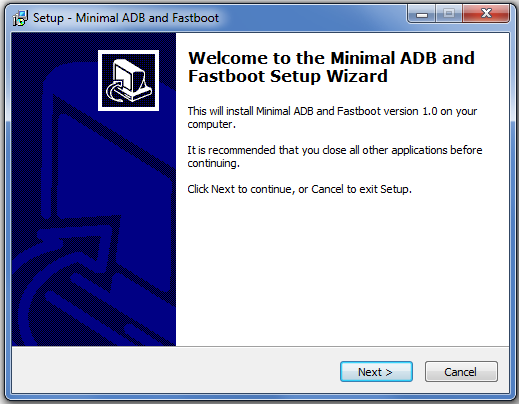
Tool Installer ADB dan Fastboot yang Ringan tapi Efisien

Screenshoot-Install-Minimal-ADB-Fastboot-.png

Seperti yang sudah Anda ketahui (maksud saya anda yang terbisa meng-oprek Android), ADB dan Fastboot adalah dua tool yang paling dibutuhkan untuk memanipulasi dan memodifikasi perangkat Android. Kedua tool tersebt, memunyai kemampuan untuk melakukan segala macam tindakan mulai dari yang sederhana seperti mem-push dan mem-pull file tertentu ke/dari divice android, untuk unlock bootloader hingga untuk mem-flashing custom image recovery. ADB and Fastboot meruoakan sebuah tool yang digunakan hampir setiap orang yang biasa bermain-main dengan perangkat Android dengan berbagai macam explorasi dalam penggunaan-nya.

Minimal_ADB_and_Fastboot.png

Meskipun bersifat sederhana, kedua utilitas ini sebenarnya terus mendapatkan versi update. Dan untuk menyetting ADB dan Fastboot seringkali membuat bingung bagi yang kurang berpengalaman. Cara yang sudah pasti dan jamak digunakan untuk mendapatkan versi terbaru adalah dengan men-download SDK Android. Tetapi, dengan cara tersebut, sangat tidak efisian. Kita membuang-buang bandwith untuk mendownload file sebesar itu hanya untuk mendapatkan tool yang relatif kecil. Dan jujur saja​​, saya tidak punya waktu untuk mendownload file sebanyak itu (bayangkan saja, 90 MB lebih untuk ADB-nya sedangkan ADB yang komplit sekitar 425 MB lebih) dengan bandwith yang pas-pasan. Jadi, saya merasa senang ketika ada seorang anggota forum XDA Dev menciptakan sebuah tool bernama Minimal ADB and Fastboot Installer.

Angota Forum XDA, shimp208 menciptakan sebuah tool installer ADB & Fastboot ringan yang merupakan installer berbasis Windows yang mampu men-deteksi versi terbaru dari ADB dan Fastboot sebelum menginstal ADB dan Fastboot ke komputer (PC/Laptop). Sehingga anda tidak perlu men-download file Android SDK yang besar hanya untuk mendapatkan ADB & fastboot terbaru. Dan Ketika proses instalasi selesai, ADB dan Fastboot versi terbaru anda sudah siap digunakan untuk meng-oprek device Android anda. Sederhana bukan? dan yang terpenting: Minimal ADB and Fastboot Installer ini ringan dan efisien.
Download Section
ADB and Fastboot Installer - mirror1 - mirror2ADB and Fastboot Driver - mirror1 - mirror2

thumbnail

Rabu, 12 Juni 2013

gBurner 3.4 Released with Full Version Reffered Download Link

What is gBurner?
gBurner is a powerful and easy-to-use CD/DVD/BD burning software, which allows you to create data, audio and video CDs, DVDs and Blu-ray Discs, make bootable data discs, create multisession discs. gBurner is also a disc image file processing software, which allows you to open, create, edit, extract, convert and burn disc image files.

What can you do whit gBurner 3.4?
  • Burn files and folders to CDs, DVDs and Blu-ray Discs
  • Copy discs to CDs, DVDs and Blu-ray Discs
  • Create VCD, SVCD and DVD-Video
  • Burn Audio CDs and Mixed Mode CDs
  • Rip Mp3, Wma, Wav, Flac, Ape and Ogg
  • Create, edit and burn disc image files
  • Create bootable USB drive

gBurner 3.4 Main Features:
  • Create data, audio and video discs. gBurner supports the following disc types: CD-R, CD-RW, DVD-R, DVD-RW, DVD-R DL, DVD+R, DVD+RW, DVD+R DL, DVD-RAM, BD-R, BD-R DL, BD-RE, BD-RE DL.
  • Create multisession discs.
  • Make bootable data discs.
  • Copy CDs, DVDs and Blu-ray Discs.
  • Erase rewritable discs.
  • Create bootable USB drive.
  • Support ISO 9660, Joliet and UDF file systems.
  • Support Audio CD-TEXT.
  • Support Mp3, Wma, Wav, Flac, Ape and Ogg Audio formats.
  • Open, create, edit, extract, convert and burn disc image files. gBurner has automatically detecting engine, so gBurner can automatically analysis almost all disc image files(iso, bin, cue, mdf, mds, img, gbi, daa, uif, cif, nrg, gi, dmg and so on).
  • Support unicode file names.
  • Optimize file layout to save disc space.
  • Support wim, vmdk, vhd and vdi virtual disk image files.
  • Support disk image file with FAT/NTFS/EXT partitions.
  • Easy and friendly interface. gBurner supports context menu, drag and drop, clipboard copy and paste...

System requirement needed to operate gBurner are:
  • Windows 7, Windows 8, Windows Vista, Windows XP, Windows 2008/2003/2000, Windows NT 4.0.
  • Intel Pentium 166MHz or above.
  • 64MB memory.
  • At least 128MB hard disk space.
  • A CD, DVD or BD recorder.

Download gBurner 3.4 Full Version

Homepage for gBurner 3.4: http://www.gburner.com/
Download link for Full Version: http://downloadding.blogspot.com/2013/06/gburner-3.4.html mirror: http://adf.ly/QR5s2
RAR Password: idlohulhaq.com

Sabtu, 18 Mei 2013

CyberLink YouCam 5 Deluxe v5.0.0909 Final, Serial Pre Inserted | UPDATED LINK

The Only Webcam Software You'll Ever Need!

YouCam 5 is the ultimate webcam software, providing you all the tools and features you need to get the most out of your webcam.

YouCam makes online chatting so much FUN with webcam effects in chats that will impress your message system contacts. YouCam has built-in face tracking that keeps you the focus of attention. You can wear funny head gear like hats or masks or can be one of many different 3D avatars that mimic your facial movements. Not only that, be instantly famous with scene effects, allowing you to appear on a public billboard in Times Square or even Picadilly Circus! Use fun webcam effects to create amazing webcam videos, utilize new work tools to create in-depth presentations & training videos and access Windows and your favorite websites with Face Login.

Languages: English, Chinese (Traditional), Japanese, Spanish, Korean, Chinese (Simplified), German, French, Italian

Supported OS: Windows 7, Vista and XP (with DirectX 9 or above)

Issues fixed: This release doesn't display the YouCam text in the webcam video area

Install: Just run the Setup and you are done :)

Download
YouCam 5 v5.0.0909 PreActivated.rar

Senin, 22 April 2013

10 Software Yang Harus Ada Setelah Install Windows

10-aplikasi-yang-harus-ada-setelah-instal-windows.jpg

Setelah Install Windows di PC atau Laptop, seringkali kita kebingungan dengan langkah selanjutnya, yakni soal aplikasi apa saja yang perlu kita install setelah seluruh driver bawaan terinstall (karena pada umumnya, driver bawaan ini di sertakan dalam sebuah CD/DVD ketika membeli motherboard baru atau laptop Baru).

Jika anda termasuk dalam kategori diatas, maka anda perlu membaca 10 daftar install aplikasi yang saya susun secara berurutan. Sehingga anda bisa menggunakannya sebagai to-do-list setelah instal ulang Windows.

Daftar Software yang harus ter-instal di Komputer

10 Daftar Software yang harus ter-instal di Komputer baru atau setelah instal ulang Windows antara lain:

1. Antivirus.

Sebelum lanjut menginstall software-software lainnya, install dulu security software untuk terhindar dari bahaya virus-virus maupun spyware yang membahayakan komputer dan privasi kita. Untuk program keamanan ini, saya rekomendasikan eset Nod32. Avast juga boleh.

2. Browser selain IE.

bagi pecinta XP, install browser selain IE adalah keharusan. karena security IE bawaan sangat lemah. Instal dua Browser sekaligus: Firefox dan Chrome.

3. Pengelola Arsip (alat kompresi file)

Kenapa? karena seringkali kita mendownload file dari internet dalam bentuk archive. baik zip maupun rar. rekondasi saya: 7zip atau winrar. alasan tidak menggunakan winzip karena dia hanya mampu menagani zip file sementara explorer milik XP saja sudah bisa membuka zip.

4. Download Manager.

Gunakan IDM. atau yang free tapi kualitas sama bagus: Xtreme Download Manager. Kenapa? segai akselerator ketika mendownload. jika menggunakan downloader bawaan browser rasanya kurang nyaman karena tidak bisa me-resume file download.

5. Cleaner untuk membersihkan file sampah.

Gunakan file semacam Tune-up Utilities (berbayar). tapi saya lebih suka menggunakan CCleaner Home karena gratis. dengan tool pembersih file sampah ini kinerja komputer bisa meningkat.

6. Komplemen Populer.

Di antaranya: Flash Player, Java Runtime Environment, DirectX, .NetFramework, dan Jika mempunyai device Android pasang juga MTP driver utility.

7. Pengolah kata dan data.

Bisanya Microsoft Office, Gunakan Open Office atau Libre Office untuk yang gratisan. Tambahkan Nitro PDF dan doPDF. masing-masing berguna untuk membaca file PDF dan membuat file PDF. meskipun di Office terbaru sudah bisa mempublish PDF, tapi hasilnya kurang maksimal.

8. Multimedia (Audio Video).

Winamp adalah pilihan utama. Sebagai pelengkap, install MPC atau VLC karena ada beberapa file yang tidak mampu dimainkan oleh winamp. saya lebih suka menggunakan MPC karena mempunyai codec lebih lengkap.

9. Back-up Manager dan Burning tool.

Di Windows 7 sudah ada program semacam ini. hanya saja kurang enak dan tidak leluasa seperti menggunakan aplikasi khusus backup data. Rekomendasi menggunakan norton Ghost atau Mozy dua-duanya mempunyai versi gratis dan berbayar alias lisensi berbayar-nya. Burning tool menggunakan PowerIso atau Nero untuk yang berbayar. Jika ingin yang gratisan, gunakan ImgBurn.

10. Messenger.

banyak software messenger mulai teks messenger hingga yang video messenger, ada Yahoo messenger, Pidgin, facebook Messenger, Skype, dan Camfrog.
 
Support : Creating Website | Johny Template | Mas Template
Copyright © 2011. test - All Rights Reserved
Template Created by Creating Website Published by Mas Template
Proudly powered by Blogger