Latest Products
Tampilkan postingan dengan label Freeware. Tampilkan semua postingan

Senin, 01 Juni 2015

10 Software Cek File Download-an Corrupt Atau Tidak (Hash/Checksum)

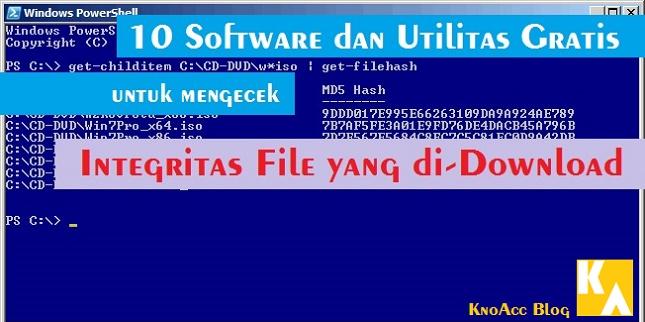
10 Software Gratis Hash/ChecksumIlustrasi: Cek Hash MD5 dengan Windows Powershelli Pada saat anda men-download file dari internet, tidak ada jaminan bahwa file yang ter-download sama persis dengan file aslinya. Bisa saja file yang anda download berubah atau kurang lengkap karena berbagai faktor, yang bisa disebut sebagai file corrupt. Faktor yang bisa mempengaruhi terjadinya file corrupt adalah:
  • Kesalahan situs tempat anda men-download
  • Karena proses download yang tidak stabil
  • Bisa juga file corrupt terjadi pada saat proses upload
  • Dan yang paling berbahaya adalah: file yang di download sudah terinfeksi malware
Cara untuk mendeteksi sebuah apakah file yang didownload dari internet sudah telah berubah dari file aslinya (corrupt) adalah dengan mengecek digital signature yang disertakan di halaman download file tersebut. Atau bisa juga dengan memeriksa integritas file dengan membandingkan nilai hash file tersebut.

Memahami Hash atau Digital Signature

Sederhananya, setiap file memiliki data yang unik yang terkandung di dalamnya, dan ketika Anda menerapkan algoritma tertentu (cryptographic hash function) pada file tersebut, nilai string yang dihasilkan hanya berlaku untuk file dalam kondisi yang sekarang. Jika ada sebagian dari data dalam file itu berubah, nilai yang diberikan akan berbeda dengan nilai sebelum file berubah. Nah, dengan mencocok-kan kedua nilai tersebut (yang pertama dan kedua) anda bisa mengetahui apakah file tersebut corrupt atau tidak.

Beberapa algoritma hash yang banyak dipakai adalah MD5 dan SHA1. Dimana bisanya anda akan melihat nilai-nilai hash ini ditampilkan di situs download software. Sebagai contoh anda bisa melihat file yang kemarin lusa saya upload di salah satu situs hosting file berikut:
Contoh Hash MD5 di situs DownloadContoh Hash MD5 di situs Download
Dengan adanya hash MD5 tersebut anda bisa membandingkannya dengan hash MD5 setelah file tersebut anda download. Jika tidak sama, dapat dipastikan file tersebut sudah berubah alias file corrupt.

Software Untuk Melihat dan Membandingkan Hash MD5 dan SHA1

Berikut ini akan saya beritahukan kepada anda 10 software/tool hasher yang bisa anda gunakan untuk melihat nilai hash dari sebuah file dan sedikit review serta cara pakai tool hasher tersebut.

1. IgorWare Hasher

Freeware kecil dan portabel yang mampu menghitung SHA1, MD5 dan CRC32 nilai dari file Anda dengan cara Browse, atau drag and drop. Hasil IgorWare Hasher dapat disalin atau disimpan hasilnya ke file .sha, md5 atau .sfv yang nantinya dapat digunakan untuk memeriksa file di kemudian hari.

Anda juga bisa meng-generate nilai hash langsung dari file dengan memilih pilihan konteks menu saat klik kanan pada file, atau memeriksa secara otomatis file yang di drag and drop. IgorWare Hasher memiliki versi 32bit dan 64bit yang bisa berjalan di Windows XP, Vista, Windows 7 dan 8.

Download IgorWare Washer

2. Hash Generator

Hash Generator adalah dengan Keamanan Xploded, pencipta banyak utilitas keamanan yang berguna terkait. Seperti banyak program mereka, Hash Generator memiliki kedua versi portabel dan installer dalam file zip yang sama sehingga Anda memiliki pilihan. Meskipun, semua yang Anda dapatkan di installer adalah entri menu konteks dan pilihan untuk menginstal toolbar pihak ketiga.

Hash Generator mampu menghitung data hash file melalui tombol Browse atau drag dan drop, dan klik Generate Hash. Sebanyak 14 jenis hash yang berbeda dapat diidentifikasi termasuk CRC32, varian MD5, varian SHA, Alder32, RipEmd160, Haval256-4 dan Whirlpool. Menciptakan nilai untuk blok teks juga bisa, seperti mengekspor data ke html, txt atau file xml. Hash Generator adalah freeware dan bisa digunakan di Windows XP, 2003, Vista, dan Windows 7

Download Hash Generator

3. HashMyFiles

HashMyFiles adalah satu lagi tool kecil dan portabel dari Nirsoft. Toloang satu ini mungkin lebih berorientasi pada pemeriksaan hash secara massal, karena Anda dapat menggunakan pada beberapa file, folder dan sub folder, proses yang berjalan, dan juga menambahkan dengan wildcard (penyaringan) tertentu. Program ini dapat menampilkan hash dalam CRC32, MD5 dan varian SHA (SHA1, SHA256, SHA384 dan SHA512) dan juga informasi lainn seperti kapan dibuat dan dimodifikasi, ukuran, informasi versi dan atribut lainnya.

HashMyFiles juga dapat diakses dariklik kanan Integrity check dan juga ekspor data ke teks, html, xml atau csv. Sejumlah opsi baris perintah (cmd) juga ada. Seperti semua tool dari Nirsoft, tool ini freeware dan bekerja pada Windows 2000, XP, 2003, Vista dan Windows 7.

Download HashMyFiles, Download HashMyFiles64

4. MD5 & SHA-1 Checksum Utility

Meskipun utilitas software ini tak selengkap tool lainn yang ada di sini, rasanya tool ini cukup memuaskan karena sangat sederhana dan mudah untuk dipakai. Cukup klik tombol dan browse, atau drag dan drop, maka nilai-nilai hash MD5 dan SHA1 akan muncul secara otomatis. Dan Jika Anda ingin memverifikasi hash yang ada di situs download, tinggal paste ke dalam kotak dan klik Verify.

Program ini akan memberikan progres untuk file besar. Jika Anda butuh alat sederhana yang hanya memberikan nilai hash saja, MD5 & SHA-1 Checksum Utility cocok untuk anda. Tool ini freeware, portabel dan bekerja dengan Windows XP, Vista dan 7.

Download MD5 & SHA-1 Checksum Utility

5. ComputeHash

ComputeHash merupakan freeware sederhana seperti MD5 & SHA-1 Checksum Utility di atas, tetapi tidak portabel dan hanya bisa diakses dengan mengklik kanan pada file dan klik pada "Compute Hash". Sekali lagi, tool ini tidak mempunyai fitur tambahan lain, hanya menggenerat MD5, SHA1, SHA256, SHA384 dan nilai-nilai SHA512 saja. Hasilnya dapat disalin ke clipboard secara individual, atau dapat diekspor ke file teks.

Program ini membutuhkan Net Framework 2 atau lebih tinggi, kompatibel dengan Windows XP, Vista dan Windows 7 32bit dan 64bit.
Download ComputeHash

6. HashTab

HashTab sama seperti ComputeHash tetapi lebih lengkap, mesti diinstal dulu dan menggenerate CRC32, MD5 dan nilai hash SHA1 secara default. Selain itu dapat ditambahkan sekitar 10 lebih jenis hash lainnya seperti keluarga MD5, keluarga SHA dan keluarga RIPEMD. HashTab sedikit lebih tersembunyi dari tool lainnya, karena harus mengklik kanan pada file, pilih Properties, dan kemudian klik tab File Hashes untuk mengaksesnya.

Pengaturan pilihan nilai hash yang akan ditampilkan diakses melalui tombol settings, dan Anda dapat membandingkan nilai yang sudah dihitung dalam file teks dengan menggunakan Hash Comparison box.. HashTab gratis untuk penggunaan pribadi dan bisa dipakai di Windows 2000, XP, Vista juga Windows 7 maupun Windows 8.

Download HasTab

Ada tool alternatif yang sangat mirip dengan HashTab yaitu HashCheck, alat ini sangat kecil dan ringan, hanya 85k. Ini akan menampilkan tab Checksum di jendela Properties dan mampu menghitung CRC32, MD4, MD5 dan SHA-1 checksum.

7. MultiHasher

Utilitas ini memiliki sejumlah pilihan seperti; membuka file, folder (termasuk sub folder), lokasi, proses dan list XML/MD5/SFV. Dapat menciptakan nilai hash untuk string teks. CRC32, MD5, RIPEMD dan keluarga SHA algoritma hash juga didukung.

Asosiasi file, drag dan drop dan pilihan menu konteks di klik kanan juga ada, tetapi alat ini mempunyai fitur istimewa yang tidak dimiliki alat-alat lain yang disebut di sini. Fitur istimewa ini adalah; Anda dapat meng-upload file dan meminta pemeriksaan file ke Virustotal. Anda membutuhkan kode API jika ingin menggunakan fitur ini, yang bisa didapatkan secara gratis dengan mendaftar untuk account di virustotal.com. Upload dan Scanning dapat dilakukan dari dalam MultiHasher.

MultiHasher ini freeware dan memiliki versi portabel, baik 32bit dan 64bit versi ada dalam file zip. Installer juga tersedia jika Anda ingin mengintegrasikan dengan konteks menu. Bisa jalan di Windows XP SP2+, Vista, Server 2008, juga Windows 7 dan Windows 8/8.1 baik 32bit maupun 64bit.

Download MultiHasher

8. ExactFile

Beberapa fitur lain tersedia di ExactFile, seperti kemampuan untuk melakukan kalkulasi checksum secara multi-threaded, yang cukup mempercepat proses hash. Juga mampu menangani file Unicode tanpa masalah dan mendukung sebagian besar hash; Adler32, CRC32, GOST, MD2/4/5, dan SHA, RIPEMD dan bahkan hash keluarga TIGER.

Anda juga dapat membuat daftar checksum file dari folder (termasuk sub folder), dan menggunakan fitur yang disebut Digests untuk mengatur daftar hash sebelum dan sesudahnya, untuk memeriksa apakah file yang disalin ke drive lain atau media optik berhasil. Fungsi benchmark built-in akan memberitahu Anda seberapa cepat checksum dapat dihitung untuk ukuran file yang telah ditetapkan. ExactFile bisa dipakai pada Windows 2000 keatas.

Download EactFile

9. Hasher

Hasher merupakan alat yang bagus dan sederhana untuk mengkalkulasi CRC32, MD5, SHA-1 dan checksum ELF. Caranya dengan mengklik tombol Add File atau drag and drop file/folder ke jendela program. Anda hanya bisa melihat satu jenis nilai hash sesuai menu drop-down, namun beberapa nilai hash dapat direkam dalam file log sekaligus jika Write to log file diaktifkan.

Checksum dua file yang berbeda dapat dibandingkan dengan menyalin nilai hash kedua ke clipboard, atau dengan mencentang pilihan Compare to next file. Disediakan Hasher versi portabel dan versi installer, berjalan pada Windows 98 keatas.

Download Hasher

10. HaoZip

Meskipun bukan penghitung hash khusus, saya rasa HaoZip bisa dimasukkan dalam list karena file kompresor merupakan tool yang diperlukan hampir semua orang. HaoZip memiliki fitur MD5 checksum didalamnya (HaoZipMd5.exe)

HaoZip sendiri merupakan tool archiver gratis (tidak seperti WinRar) dan bisa dipakai di Windows 2000, XP, 2003, Vista dan Windows 7 maupun Windows 8/8.1 baik 32bit dan 64bit.

Download HaoZip

Ada ratusan tool hasher semacam ini jika anda mencari di internet, dan salah satunya mungkin adalah tool favorit Anda. jika anda punya, silahkan bitahukan tentang software hasher yang Anda sukai di kolom komentar.

Jumat, 23 Mei 2014

Software Untuk Mengambil Foto dan Video dari WebCam Gratis

Mengambil Foto dan Video dari WebCam
Bagi pemilik laptop atau netbook yang menyertakan webcam di laptopnya mungkin tidak begitu membutuhkan software semacam ini. Meskipun begitu, pengguna baru terkadang bingung ketika mencari software untuk menyimpan foto atau merekam video dari webcam disertakan. Karena terkadang, CD atau DVD driver yang disertakan tidak menyertakan software webcam ini.

Pemilik laptop dan netbook saja kadang bingung, apalagi pemilik PC (Komputer Desktop) yang membutuhkan software untuk mengambil foto dari WebCam yang di belinya secara terpisah?. Iya, WebCam sekarang biasanya Plug n Play, tapi saya tidak berbicara driver-nya ya? Saya bicara softwarenya.

Simpan gambar dan Rekam video Webcam dg Play Camera

Sebagai alternatif, anda bisa menggunakan Software Play Camera. Dengan Software gratisan ini, Anda bisa menyimpan gambar (mengambil foto) dari WebCam yang anda punya. Tak hanya itu, Play Camera juga mampu merekam video melalui webcam.

Tampilan software ini sangat ramah pengguna, sehingga mudah digunakan oleh awam sekalipun. Ketika Play Camera dijalankan, otomatis webcam akan aktif dan langsung menampilkan gambar/video yang ada didepan webcam.

Untuk menggunakan Play Camera, tidak perlu keahlian khusus. Karena hanya terdapat 4 menu di Play Camera, yakni:

  • Open save folder, untuk mengatur dimana anda akan menyimpan video atau gambar yang di capture
  • Take Picture, menyimpan gambar yang tampil di webcam
  • Record a Video, untuk menyimpan tampilan dalam bentuk video
  • Play Camera Help, untuk membuka file bantuan/help

Dari menu tersebut, mayoritas anda akan segera tahu apa fungsi masing-masing menu. Beberapa opsi dapat anda akses dengan cara klik kanan area video atau gambar yang ada di aplikasi. Selain menyimpan foto atau video capture, software ini juga menambahkan beberapa fitur lainnya, seperti :

  • Mengatur berbagai efect video seperti brightness, contrast, hue, saturation, gamma, white balance dan lainnya.
  • Mengatur Resolusi dan perangkat yang diaktifkan termasuk perangkat audio
  • Mengatur efek video seperti Image Mode ( Horizontal mirror dan Vertical Mirror), Color ode ( Black & White, Sepia), serta Warna Red, Green dan Blue

Fiturnya software ini memang tidak banyak, tak sebanyak CyberLink YouCam, Webcam 7 Pro atau WebcamMax yang berbayar. Untuk software gratisan rasanya cukup. Aplagi bagi yang hanya memerlukan software sederhana untuk mengambil foto/video dari webcam atau untuk sekedar mengetest apakah webcam yang ada di pc atau laptop berjalan dengan baik. Anda juga tidak perlu khawatir tentang pengembang software ini, karena dikembangkan oleh Samgsung Electronic.

Untuk mencoba silahkan download dari link dibawah ini dan install di komputer atau laptop anda. Software ini dapat dijalankan dengan baik di Windows XP, Vista dan Windows 7.

Download Software Untuk Mengambil Foto dan Video dari WebCam
Selain Play Camera, ada satu lagi software webcam capture gratisan yang bisa anda coba: Webcam Capture dan CamSnap yang berukuran lebih kecil (352 KB dan 353 KB)
Play Camera 2.0.0.15 13.2 MB
CamSnap 1.0
Webcam Capture 1.6

Jumat, 27 Desember 2013

MP3 Tag Editor Terbaik Paling Simpel dan Gratis

MP3 Tag Editor TerbaikMP3 Tag Editor Terbaik yang Paling Simpel dan Gratis!!

Format lagu yang paling populer saat ini adalah MP3. Dengan sangat populernya format audio digital ini, bahkan sebagian besar dari anda akan beranggapan bahwa lagu digital itu ya MP3. Setiap perangkat mobile saat ini pun hampir pasti mendukung format MP3.

Bagi pecinta musik, bukan suatu hal yang aneh jika mempunyai koleksi lagu berformat MP3 ratusan hingga ribuan lagu dalam media penyimpanan digitalnya. Baik itu di komputer personal maupun di dalam gadget-nya. Dengan banyaknya koleksi lagu tersebut, menjakan kita malas untuk memperbaiki meta tag koleksi lagu-lagu itu.

Menjadi suatu hal yang menyebalkan jika audio player menampilkan informasi meta tag yang salah dan morat-marit. Apalagi jika anda mendownload lagu-lagu bajakan, maka akan ada informasi-informasi tambahan yang bikin risih seperti dicantumkannya alamat website tempat mendownload lagu dalam meta tag judul, artis, dan album bahkan sampai di tag comment pun di cantumkan. hedeeeh... -_-'

Namun ada sebuah tool/software mp3 tag editor simpel yang mampu membantu mengedit tag-tag lagu yang anda download tadi dengan mudah. Selain mudah digunakan, Mp3 tag editor ini juga gratis. Namanya Mp3tag. Versi terkhir saat saya menulis artikel ini adalah versi 2.58.

Tidak ada salahnya Anda men-download mp3 tag editor gratis ini sekedar untuk mencoba-coba. Saya jamin, tool ini setelah anda menggunakan mp3 tag editor yang satu ini anda akan menyukainya.

Dengan editor tag mp3 ini anda bisa merubah tag yang ada maupun membiarkan tag sebelumnya. Fitur unggulan lainnya adalah:
  • Batch Tag Editing Mengedit ID3v1.1, ID3v2.3, ID3v2.4, MP4, WMA, APEv2 Tags dan Vorbis. Menambahkan komentar ke beberapa file sekaligus.
  • Mendukung Cover Art Download dan menambahkan gambar album ke file dan membuat koleksi lagu Anda lebih 'cling'.
  • Impor dari Amazon, Discogs, freedb, MusicBrainz mengganti dan impor tag dari database online seperti Amazon, Discogs, freedb, MusicBrainz, dan banyak lagi.
  • Mengganti karakter atau kata-kata Ganti karakter tertentu dalam tag dan nama file (dengan dukungan untuk Regular Expressions).
  • Membuat Playlist otomatis Membuat dan mengatur playlist secara otomatis saat mengedit tag.
  • Ubah nama file dari tag Ubah nama file berdasarkan informasi tag dan sebaliknya.
  • Ekspor ke HTML, RTF, CSV Menghasilkan laporan dan daftar koleksi Anda berdasarkan template yang ditetapkan pengguna.
  • Dukungan Penuh Unicode User-interface dan penandaan yang sesuai sepenuhnya Unicode.
Untuk mencicipi tool gratisan buatan orang jerman ini, anda bisa gunakan link download ini. kalau link tersebut tidak bisa (lagi) anda bisa menggunakan link ini

Nah, jika anda suka dan barangkali ingin memberikan donasi, anda bisa langsung kehalaman donasi di homepage MP3TAG berikut ini

Selamat mencoba, dan selamat menikmati koleksi lagu dengan tag-info yang benar :D. dan satu lagi fitur yang menurut saya akan sangat anda sukai: tool ini juga bisa digunakan untuk meng-convert audio

Jumat, 09 Agustus 2013

Aplikasi untuk Menghemat Baterai Smartphone Android

Sebelumnya, saya pernah memberikan tips menghemat baterai smartphone. Untuk pemula, tips tersebut mungkin terlalu rumit, atau malah Anda merasa 'kurang' dalam mengontrol pemakaian baterai smartphone Android anda, berikut ini ada lima aplikasi yang bisa anda gunakan untuk membantu anda dalam menghemat pemakaian baterai.

5 Aplikasi Penghemat Baterai Smartphone Android

1. Juice Defender

Aplikasi ini bisa anda ginakan untuk mengatur konektivitas yang sering digunakan, seperti koneksi data seluler, Wi-Fi, dan Bluetooth.
Aplikasi Juice Defender
Aplikasi ini juga menyediakan modus preset yang bisa anda gunakan. Dalam modus tersebut, pengguna bisa memilih bagaimana jadwal sinkronisasi aplikasi, mengatur aplikasi mana saja yang bisa membuat layar smartphone Anda tetap menyala sesuai dengan preset yang digunakan.

2. Battery Defender

Battery Defender ini adalah aplikasi gratis dengan fitur yang paling banyak dibandingkan aplikasi lain di daftar aplikasi penghemat baterai di artikel ini. Aplikasi ini menyediakan akses cepat untuk menyalakan dan mematikan sejumlah konektivitas seperti GPS, Wi-Fi, koneksi data seluler, dan Bluetooth.
Aplikasi Battery Defender
Fitur tambahan yang disediakan adalah Genius Scan, yang men-sinkronisasi aplikasi setiap 15 menit. Ada juga fitur yang bernama quiet sleeping, fitur ini akan mematikan Wi-Fi dan koneksi data seluler di malam hari.
3. GO Battery Saver & Power Widget

Go Power Master dibuat oleh Go Dev Team, pengembang yang banyak membuat aplikasi untuk platform Android. Aplikasi ini secara otomatis memantau aplikasi yang mengkonsumsi daya lebih besar dibanding aplikasi lain. Sehingga Go Power Master bisa memberikan saran untuk mematikan aplikasi tersebut.
Aplikasi GO Batery Saver
Ada juga tombol optimize, yang mempunyai fungsi seperti task manager, yaitu menutup aplikasi-aplikasi yang tidak anda gunakan lagi. Go Power Master hanya bisa digunakan pada smartphone yang sudah di-rooting agar sejumlah fiturnya bisa berjalan.

4. Autorun Manager

Dibanding keempat aplikasi lain yang saya bahas di sini, Autorun Manager adalah aplikasi yang paling “berbahaya” jika tidak digunakan dengan benar. Dalam Autorun Manager, tersedia dua pilihan modus, yakni basic dan advanced.
Aplikasi AutorunManager
Aplikasi yang dimasukkan ke dalam modus basic akan otomatis dimatikan ketika smartphone dinyalakan pertama kali. Sedangkan dalam modus advanced, Anda akan bisa mengontrol lebih banyak hal lainnya semisal: sinkronisasi widget, dan layanan/aplikasi lain. Ada juga fitur yang bernama Chuck Norris mode, yang memberikan Anda akses untuk mematikan paksa sejumlah aplikasi "bandel" yang tetap berjalan meskipun telah dimatikan melalui task manager. Sama seperti Go Power Master, Autorun Manager juga meminta akses root agar semua fiturnya bisa berjalan dengan baik.

5. Battery Guru

Tidak seperti keempat aplikasi yang disebutkan diatas, Battery Guru ini hanya bisa digunakan di smartphone yang menggunakan prosesor Snapdragon buatan Qualcomm. Tak banyak opsi yang bisa diatur oleh pengguna pada aplikasi ini, karena memang di situlah tujuan dari penggunaan aplikasi ini. Update: Aplikasi ini sekarang bisa digunakan di semua Smartphone. UPDATED VERSION 1.5
Aplikasi Battery Guru
Ketika pertama di-install, Battery Guru akan memulai learning mode selama lebih kurang dua hari. Dalam masa itu, aplikasi ini akan mempelajari kebiasaan Anda dalam menggunakan smartphone. Kebiasaan seperti kapan Anda menyalakan Wi-Fi, dan juga melakukan sinkronisasi data. Battery Guru juga akan mengambil data lokasi Anda, yang akan digunakan untuk mendeteksi tempat di mana Anda akan menyalakan Wi-Fi. Bahkan, aplikasi ini juga akan otomatis mematikan koneksi Wi-Fi ketika koneksi tersebut sudah tidak tersedia lagi.

Jumat, 02 Agustus 2013

Aplikasi Pembaca PDF di HP Java [e-book reader]

Aplikasi ini berfungsi untuk membuka file-file berformat PDF dari HP yang mendukung JAVA (J2ME). Weit.. kok tiba-tiba share aplikasi JAVA? Ceritanya, kebutulan ada teman yang masih setia dengan HP Nokia-nya yang hanya support aplikasi JAVA dan bertanya: "Apa file PDF bisa dibuka di HP JAVA?" saya katakan bisa kalau memang ada aplikasi untuk membaca PDF berbasis JAVA. Saya coba browsing dengan kata kunci "Mobile PDF Reader" dan "PDF Reader for JAVA" akhirnya saya menemukan beberapa Aplikasi untuk membuka file PDF.


aplikasi pembaca PDF ini berlisensi shareware dan freeware. Walaupun cukup lama untuk membuka satu file tapi cukup bermanfaat untuk membuka artikel-artikel ber-format PDF. Aplikasi ini saya anggap sebagai e-book reader untuk hape java :D . Adalah "Mobile PDF Reader" yang sebelumnya bernama "PDF Viewer" atau lazim disebut sebagai Adobe Reader Mobile.

Download Mobile PDF Reader (Java)

Diantara Aplikasi e-book reader yang ada, yang bisa membuka file PDF secara meyakinkan ada Mobile PDF Reader dan bisa didownload secara gratis melalui link download .jar dari 4shared atau dari link cadangan. Aplikasi ini mempunyai kelemahan dalam mebuka file pdf lumayan lama, tetapi cukup bagus.

Adobe Reader Mobile Java ini di buat oleh Zesium Software, aslinya bernama "PDF Viewer". Disebut Adobe Reader Mobile karena aplikasi ini memiliki tampilan icon dan startup seperti Adobe Reader versi komputer/PC. Tampilan-nya juga dinamis dan cukup menarik, tak ubahnya handphone java jadi seperti komputer.Anda bisa download secara gratis dari sini.

Jangan salah ya, aplikasi JAVA juga disupport oleh sistem operasi Android. Jadi bisa dicoba juga di Smartphone Android. Memang fungsi Adobe Reader Mobile tidak secanggih aplikasi PDF Smartphone, namun Adobe Reader Mobile sudah bisa membantu dalam membuka dokumen yang berektensi “PDF”.

Senin, 17 Juni 2013

Tool Gratis untuk Membuat Flashdisk Dual Booting | Yumi Multiboot USB Creator

Ada banyak cara untuk membuat sebuah flashdisk menjadi USB yang bootable, namun belum banyak yang untuk membuat flash drive yang multi-boot, yang dapat merangkum beberapa sistem operasi menjadi satu. Beberapa tool yang ada biasanya hanya mapu membuat usb bootable untuk satu OS saja.


Saat ini, sejauh yang saya tahu ada Yumi Multiboot USB Creator, XBOOT dan Multisystem saja yang memberikan pilihan untuk membuat beberapa file ISO installer sistem operasi dapat di gabung menjadi satu dalam satu Bootable USB. Saya mencoba menggunakan Yumi Multiboot USB Creator untuk membuat file iso installer Windows 7 dan file iso Windows 8 berda dala satu buah Flashdisk ber kapasitas 8 Gb. Keduanya bisa berjalan dengan baik ketika saya gunakan untuk mem-booting dan menginstall Windows 7 dan Windows 8 dengan komputer yang berbeda.


Yumi Multiboot USB Creator ini merupakan salah satu dari sekian banyak tool di pendrive linux. Bisa digunakan dalam lingkungan sistem operasi windows dengan baik. YUMI sendiri merupakan singkatan dari Your Universal Multiboot Installer

Download Yumi Multiboot USB Creator


Jika anda berminat untuk mencobanya, anda bisa mendownload-nya di Ubuntu-one, salah seorang pengguna ubuntu meng-uploadnya di sana. Atau beberapa link alternatif yang lain.

Download via ubuntu one
Download via Pendrive
Download via Mediafire
NB: Ubuntu-One adalah layanan berbagi-pakai/sharing (cloud drive) bagi pengguna sistem operasi ubuntu.

Minggu, 31 Maret 2013

Membuat Multiboot Live USB Linux dari Windows | XBOOT

XBOOT merupakan aplikasi gratis/freeware sederhana. XBOOT adalah Tool untuk membuat Multiboot ISO USB dari Windows. Tool ini merupakan aplikasi berbasis Windows yang dapat digunakan untuk membuat Multiboot Live USB dan juga Multiboot ISO file yang selanjutnya dapat dibakar ke CD / DVD. XBOOT mendukung banyak Distribusi Linux, XBOOT juga memberikan keleluasaan dalam menentukan pilihan, apakah ingin menggunakan bootloader Grub atau bootloader syslinux. Hasil dari XBOOT juga cisa digunakan di emulator QEMU (Anda bisa mem-booting ISO dari Windows).

Maksud dari Live USB Multiboot adalah dalam satu USB drive terdapat beberapa OS yang bisa di booting melalui pilihan dalam bootloader yang terpasang.

Perhatikan, XBOOT adalah tool untuk OS windows bukan untuk digunakan di linux. Jika Anda menggunakan OS Linux, anda bisa menggunakan MultiSystem utnuk membuat Multiboot Live USB.

Membuat Multiboot ISO USB dari Windows dengan Tool XBOOT
  • Download, extract and run the latest version of XBOOT
  • (1) Drag and drop some ISOs into the XBOOT window (2) Select Create USB
  • XBOOT-making-multiboot.png
  • (3) Select your USB Drive from the Droplist (4) Select a Bootloader to use (5) Click OK to begin creation
  • XBOOT-Multiboot-USB.png
  • A copy notification window appears to keep you informed of the progress.
  • XBOOT-Working.png
Ketika proses sudah komplit/selesai, Anda sudah bisa menggunakan Bootable USB Flash Drive yang berisikan beberapa distro Linux sesuai dengan file-file ISO OS yang yang Anda pilih.

Sabtu, 30 Maret 2013

Xtreme Download Manager | Pengganti IDM di Linux

IDM Free
Xtreme Download Manager adalah tool/software downloader yang mumpuni untuk meningkatkan kecepatan download hingga 500%, melanjutkan sesi download yang belum terselesaikan sebelumnya, juga meng-capture video FLV dari situs semacam Youtube dan juga mampu me-jadwal-kan sesi download (queue). Istimewanya, XDM bisa berjalan di OS Windows, Linux dan Mac.

Xtreme Download Manager menggunakan algoritma yang terbaru dalam sitem pemecahan file secara dinamis (Dynamics Files Sgmentation), kompresi data dan penggunaan kembali koneksi untuk mempercepat proses download.

Xtreme Download Manager mendukung protokol HTTP, HTTPS dan FTP, firewall, proxy server, Halaman Pengalihan (redirect), Cookies, dll.

Xtreme Download Manager, Pengganti IDM

Otorisasi XDM dengan mulus dapat terintegrasi dengan Firefox, XDM juga terintegrasi dengan baik di browser lainnya. Xtreme Download Manager berfungsi untuk menangani download secara otomatis menggunakan integrasi browser.(Chrome, Internet Explorer, Opera, Safari) pada sistem operasi apapun. Jadi bukan hanya untuk OS Windows saja, melainkan bisa digunakan untuk OS Linux.

Xtreme Download Manager, Pengganti IDM
Xtreme Download Manager sepenuhnya dibuat menggunakan bahasa pemrograman JAVA, sehingga dapat berjalan pada semua Sistem Operasi. Bahkan tanpa perlu diinstal alias portable.

Jadi, Xtreme Download Manager adalah pengganti Internet Download Manager yang lebih baik. Kenapa? karena Xtreme Download Manager bisa berjalan di multi platform.

Nah, Berikut ini adalah panduan singkat untuk penggunaan Xtreme Download Manager di Linux:

1. Unduh file zip dari sini.
2. Unpack (unzip nama file atau klik kanan via ark atau program peng-arsip yang lain)
3. Berikan perintah chmod dan x xdman.sh
4. Jalankan dengan ./xdman.sh
5. Langkah selanjutnya seperti menggunakan Internet Download Manager.

Minggu, 27 Januari 2013

Memberantas Virus Menggunakan Dr. Web LiveUSB

Jika sebelumnya anda sudah membuat Emergency System Recovery Dr.Web LiveUSB Selanjutnya anda bisa memnggunakannya untuk memberantas virus komputer/laptop yang susah untuk di bersihkan meskipun komputer booting pada kondisi safe mode maupun safe mode with command prompt seperti virus sality dan ramnit.

Langkah-langkah Memberantas Virus Menggunakan Dr. Web LiveUSB cukup sederhana dan tidak begitu ribet. Saya rasa Andapun bisa dengan mudah menggunakannya dengn mengikuti panduan berikut ini:

Dr.Web LiveUSB | Membuat Live Emergency System Recovery

pendrive.jpgEmergency System Recovery Dr.Web LiveUSB digunakan untuk membersihkan Virus dengan menggunakan Flasdisk/USB. Virus mempertahankan dirinya dengan membuat serangkaian perubahan pada system Windows dan Registry Window, tujuannya untuk mempersulit proses pembersihan. Virus tersebut biasanya membuat dirinya aktif meskipun booting pada safe mode maupun safe mode with command prompt. Misalnya virus Sality dan Ramnit yang bisa melakukan hal tersebut dan menginfeksi file .exe sehingga sulit untuk membersihkannya.

Cara yang paling efektif adalah melakukan pembersihan pada mode di mana virus tidak akan aktif sehingga proses pembersihan lebih optimal seperti pada mode DOS atau menggunakan tools bootable seperti Dr.Web LiveCD (menggunakan CD) dan Dr.Web LiveUSB (Menggunakan Flashdisk).

Rabu, 16 Januari 2013

Adobe Photoshop CS2 for FREE | With Serial Number|

Baru baru ini Adobe telah merilis versi lawas Adobe Photoshop yang merupakan software editing foto paling populer ini sebagai freeware. Versi yang dirilis secara freeware adalah versi Creative Suite 2 atau Adobe CS2.


Bukan hanya Adobe Photoshop-nya saja yang di buat Freware, melainkan seluruh aplikasi yang berada dalam Creative Suite 2 tersebut juga digratiskan. Meskipun di mata saya versi Adobe Photoshop CS2 ini ada

Jumat, 28 September 2012

Cara Mudah Install Android di PC

Cara Mudah Install Android di PC
Kalau beberapa hari yang lalu saya telah memaparkan beberapa cara meng-install Android OS di PC, maka kali ini saya ingin memberikan tutorial bagaimana cara menginstall Android ke Personal Computer (PC) sengan simulator secara khusus. Jika anda pembaca baru dari blog ini, anda boleh melihat artikel sebelumnya yang berjudul Meng-Install Android, di PC

Selasa, 11 September 2012

Download Jubler, Subtitle Editor Kecil yang Handal

Download Jubler, Subtitle Editor Kecil yang Handal
Jubler Subtitle Editor
software untuk mengedit subtitle berbasis teks. Jubler dapat digunakan sebagai software untuk membuat subtitle baru atau sebagai alat untuk mengubah, memperbaiki dan menyempurnakan subtitle yang telah ada. Format-format subtitle yang populer digunakan dapat diedit dengan Jubler. Preview sub judul secara realtime atau pada saat peng-editan subtitle, spell-checker, mode terjemahan dan gaya beberapa pengeditan fitur utama.

Persyaratan/System Requrement
JRE versi terakhir
• MPlayer untuk melihat sub judul
• aspell untuk memeriksa ejaan sub judul

Jubler sendiri adalah software open source di bawah lisensi General Public License (GPL). Jubler ditulis menggunakan Java 5.0 (alias Java 1.5.0) agar benar-benar multi-platform (digunakan dalam berbagai sistem operasi). Telah diuji digunakan untuk Linux, Windows XP (juga compatible dengan Windows 7) dan Mac OS X.


Tertarik untuk menggunakan Jubler sebagai editor subtitle? Anda bisa mendownload Jubler untuk Sistem operasi Windows, sekaligus juga Java Runtime-nya. sebelum meng-install Jubler, jangan lupa meng-install JRE terlebih dahulu, agar installer Jubler bisa di berjalan lancar tanpa harus mendownload JRE dalam proses instalasi.

Setelah Jubler ter-install, anda bisa menggunakan Jubler untuk meng-edit Subtitle yang terlalu cepat/terlambat
 
Support : Creating Website | Johny Template | Mas Template
Copyright © 2011. test - All Rights Reserved
Template Created by Creating Website Published by Mas Template
Proudly powered by Blogger