Latest Products
Tampilkan postingan dengan label Linux. Tampilkan semua postingan

Rabu, 15 April 2015

Cara Install GNOME 3.16 di Ubuntu, Mint dan Arch Linux

GNOME 3.16 di Ubuntu, Mint dan Arch Linux
GNOME 3.16 sudah dirilis dengan berbagai fitur yang menawan. Fitur baru meliputi perbaikan di bidang antar muka, pengelola file Nautilus, Overlay Scrollbar, Mutter, Control Center, Gaming dan penampil dokumen. Tidak hanya perbaikan fitur yang diberikan, tapi banyak hal baru juga ditambahkan dalam versi 3.16 ini. Kita sudah membahas fitur-fitur yang paling menonjol dalam artikel sebelumnya. Sekarang, anda bisa mencoba menginstal di distro Linux yang berbeda.

Note: Perlu diketahui bahwa meskipun GNOME 3.16 sudah resmi dirilis tetapi saat ini distribusi Linux tidak memiliki paket resmi yang direkomendasikan untuk di install. Hampir semua distro Linux masih dalam tahap bersiap-siap untuk melengkapi rilis baru mereka dengan versi ini. Tapi anda masih bisa mencobanya pada sistem Linux yang anda pakai, saat ini paket GNOME 3.16 masih dalam pengujian, dan ada di repositori ujicoba (staging-repositories), yang berarti masih memiliki bug dan dalam tahap fixing oleh pengembang. Menginstal paket pengujian tersebut pada sistem tidak dianjurkan karena dapat merusak sistem anda. Sebelum melanjutkan untuk menginstal GNOME 3.16 dari repositori ujicoba, sangat disarankan agar Anda membuat cadangan data penting Anda.

Memasang GNOME 3.16 di Ubuntu dan Linux Mint


GNOME 3.16 saat ini masih ada di repositori ujicoba untuk sistem operasi berbasis ubuntu. Jika Anda menjalankan ubuntu atau sistem operasi yang berbasis ubuntu seperti Linux Mint, Anda harus terlebih dahulu menambahkan staging repositori GNOME ke manajer paket Anda. Buka terminal dan ketik perintah di bawah untuk meambahkan repositori ujicoba:

sudo add-apt-repository ppa:gnome3-team/gnome3-staging
sudo add-apt-repository ppa:gnome3-team/gnome3


Karena ini adalah repositori ujicoba, manajer paket akan meminta Anda untuk mengkonfirmasi penambahan ini untuk memahami konsekuensinya, tekan "Enter" untuk melanjutkan.

Setelah selesai, kita perlu memperbarui repositori paket manajer kita dengan menjalankan perintah berikut:

sudo apt-get update

Sudah, dan silahklan lakukan instalasi GNOME3.16 dengan mengetik perintah berikut:

sudo apt-get install gnome


Memasang GNOME 3.16 di Arch Linux


Distr0 Arch Linux yang terkenal selalu paling update jika ada rilis terbaru dari paket perangkat lunak. Tapi paket GNOME 3.16 untuk Arch Linux belum ada pada saat artikel ini ditulis. Meskipun demikian, telah ditambahkan ke repositori pengujian. Untuk menguji versi GNOME baru, Anda harus mengaktifkan repositori pengujian Arch Linux terlebih dahulu. Setelah selesai, Anda akan dapat menginstal versi baru dari GNOME.

Pertama-tama aktifkan repositori "Testing" Arch Linux GNOME. Seperti yang mungkin sudah Anda tahu, sistem operasi berbasis Arch Linux menggunakan "pacman" sebagai manajer paket. Sekarang edit file konfigurasi Arch Linux Package Manager di editor teks "gedit" dengan menjalankan perintah berikut di terminal.

sudo gedit /etc/pacman.conf


Sekarang tambahkan baris berikut dalam file ini untuk mengaktifkan repo pengujian GNOME.
[testing]

Include = /etc/pacman.d/mirrorlist

[gnome-unstable]

Include = /etc/pacman.d/mirrorlist

Sekarang tinggal memperbarui manajer paket Anda dan arch Linux Anda dengan perintah berikut, segera setelah selesai diproses, Anda akan mendapati GNOME 3.16 yang berjalan pada sistem operasi Anda.

sudo pacman -Syyu


Update : Rabu, 16 April 2015

GNOME 3.16.1 resmi dirilis dengan berbagai perbaikan, banyak peningkatan, dokumentasi dan update untuk penterjemahan.

Kesimpulan:

GNOME 3.16 dalam langkah untuk menjadi salah satu DE terbaik karena menawarkan grafis yang mumpuni dan fungsi lingkungan yang lengkap juga akomodatif. Semua distro utama Linux akan memiliki versi ini secara default dalam rilis berikutnya; Fedora 22 dan Ubuntu 15.10 termasuk di dalamnya. Enjoy...!


How to Install GNOME 3.16 On Ubuntu, Mint and Arch Linux

Minggu, 12 April 2015

Menatap Cantiknya GNOME 3.16 Lebih Dekat, Download Live ISO

Lingkungan desktop open-source yang populer, telah merilis update stabil terbaru: GNOME 3.16.
Untuk rilis kali ini GNOME dikemas dengan lebih cemerlang, GNOME 3.16 melakukan review lingkungan desktop sekali lagi untuk mengakomadasi kritik dan memenuhi kebutuhan yang semakin berkembang dari pengguna desktop Linux.

GNOME 3.16 memberikan lebih dari 33.000 perubahan baik besar dan kecil dan semua disumbangkan oleh lebih seribu lebih pengembang, desainer dan relawan.

Perubahan, baik besar maupun kecil, yang hadir dalam GNOME 3.16 membuat secara keseluruhan semakin mengesankan; ini adalah rilis yang menyerang keseimbangan yang tepat antara menjadi GNOME kita kenal dan kita cintai dan menjadi GNOME yang dibutuhan dunia pada 2015 ini.

Berikut adalah ulasan perubahan menarik yang perlu anda tahu, simak baik-baik.

Apa yang Baru di GNOME 3.16?


Gnome 3.16 dengan tema yang baru

Ketika Anda disuruh membayangkan GNOME Shell (bagian desktop GNOME) Anda akan membayangkan ruang yang kosong. Menu hitam, dock menu hitam tranparan ,tombol hitam, kolom layar login hitam dan sebagainya yang semuanya serba HITAM.

Sekarang tidak lagi.

Untuk rilis pertama sementara, GNOME telah membuat perubahan besar pada tampilan bawaan shell. Warna hitam di rilis sebelumnya telah tergantikan dengan palet warna berbasis lembut di sekitar abu-abu yang kaya dengan slider aksen biru gelap.

Ikon dan teks putih overlay dengan latar belakang waarna arang untuk menciptakan kontras yang lebih menyenangkan.

GNOME menyebut tampilan barunya "kontemporer" - tetapi sebagian besar akan menyebutnya "tunggu waktunya!" Yang penting, tampilan baru timpal baik dengan transisi yang mulus dan animasi diperkenalkan ke dalam overlay activity di rilis stabil sebelumnya.

Overlay Scrollbars di gnome 3.16

Perubahan desain yang tidak begitu dangkal dalam rilis ini adalah pengenalan overlay scrollbar (ini adalah scrollbar yang hanya muncul bila Anda menggulir mouse Anda dekat scrollbar). GNOME mengatakan bahwa ini akan membuat "bersih, mengurangi distraksi, yang membantu [Anda] untuk fokus pada konten jendela."

Pemberitahuan yang lebih baik
Kalender dan PemberitahuanSistem pemberitahuan GNOME 3 telah dirombak untuk 3.16.

Pertama, pemberitahuan ('banners' di GNOME speak) sekarang muncul di bagian atas layar tidak di bagian bawah, berarti Anda kemungkinan besar akan kelewatan kalau ada e-mail masuk atau peringatan IM.

Seperti sebelumnya, beberapa pemberitahuan membiarkan Anda berinteraksi dan merespon peringatan langsung dari banners, sehingga Anda dapat menunda alarm, membalas pesan IM atau membatalkan file yang dihapus.

gelembung pemberitahuan gnome 3.16

Message Tray yang lama dihilangkan dan daftar pesan baru diperkenalkan sebagai bagian dari aplet 'menu kalender'. Daftar ini memainkan menyimpan history toast pemberitahuan terbaru dari aplikasi dan layanan populer yang dapat membantu untuk melihat pemberitahuan yang anda lewatkan.

Bbagian dari drop down "kalender" juga ditingkatkan, sekarang menunjukkan pengingat acara dan jam dunia. GNOME mengatakan mereka berencana untuk menambahkan pengingat ulang tahun dan informasi cuaca di sini di masa mendatang.

GNOME 3.16 Apps

Di setiap update major yang stabil GNOME selalu menggemborkan aplikasi baru yang ditingkatkan dan GNOME 3.16 tidak terkecuali.

file gnome 3.16

File (alias 'Nautilus') dibundel dengan beberapa perbaikan kecil selama builds awal, tidak sedikit di antaranya adalah penambahan pop-over menu yang dinamis.

Grid view dan list view juga telah diperbaiki dengan ukuran yang lebih baik dan jarak file untuk pemindaian lebih mudah, sedangkan perilaku lama tembol 'delete' yang hilang di build awal kini di kembalikan (tidak perlu lagi menekan Ctrl + Del).

image-viewer-gnome-3.16

Aplikasi Image Viewer telah didesain ulang dan dilengkapi dengan layout baru yang meminimalkan jumlah "window chrome" di aplikasi, memberikan lebih banyak ruang untuk foto yang benar-benar ingin Anda lihat.

Virtual machine: Boxes

Boxes, alat mesin virtual, adalah aplikasi lain yang mendapatkan nuansa baru dalam rilis ini, dengan peningkatan 'properties' dialog dan penciptaan asisten. Display penanganan yang lebih baik dan manajemen penggunaan sumber daya juga fitur.

gnome app peta 3.16

Maps sekarang ditambahkan Foursquare check-in, mengintegrasikan kontak pencarian dan menambahkan gelembung informasi baru.

Gelembung munculan yang baru menunjukkan informasi yang relevan pada lokasi tertentu, seperti Wikipedia link, rincian alamat, penanda untuk memperoleh rutevperjalanan dan banyak lagi.

Preview Apps

gnome 3.16 buku app

GNOME juga memberikan 3 "aplikasi preview" yang akan disertakan dalam rilis stabil di masa mendatang.

Aplikasi ini bisa digunakan secara sempurna "sebagaimana adanya" tetapi mungkin kasar di sekitar tepi atau kurangnya dalam fitur dibandingkan aplikasi inti yang lain, jadi jangan menanggung label 'preview' dalam pikiran jika Anda berencana untuk menggunakan aplikasi ini.

Aplikasi pratinjau di rilis ini adalah:

Kalender
Kalender - mudah digunakan desktop yang aplikasi kalender dengan Online Account integrasi
Karakter
Karakter - aplikasi peta karakter baru dengan fitur 'tipe to search' dan bagian 'baru dilihat'
Buku
Buku - penampil e-book baru yang memungkinkan tampilan arsip komik buku (cbr, dll). direncanakan adanya dukungan ePub

Perubahan lain

privacy-section

Versi lebih cepat dari inti aplikasi Foto dan Musik fitur, dengan kini menawarkan 'smart playlist' kedua untuk memainkan berulang (loop) trek di 'frequenly played' dan 'recently added'.

GNOME set-up tool sekarang dilengkapi dengan bagian kontrol privasi untuk memastikan desktop pengguna yang lebih baik yang bisa disetel sesuai kebutuhan pengguna.

Terakhir, ingat USB MultiWriter? tool yang berguna ini, yang memungkinkan ISO tunggal bisa di cetak ke beberapa stik USB secara bersamaan, sekarang merupakan bagian dari alat pengembang GNOME.

Wayland Port Dalam 'Tahapan Akhir'


GNOME sebelumnya secara optimis-liar-ambisius berencana untuk memaketkan GNOME dengan Wayland secara default pada tahun 2013, kemudian 2014. Sekarang, pada tahun 2015, rasanya masih beklum akan terlaksana, tapi lebih mungkin terwujud daripada sebelumnya.

3.16 melihat kemajuan tambahan yang dibuat di bagian depan Wayland, termasuk dukungan utama untuk konfigurasi masukan dan melihat adanya langkah besar dalam penanganan input secara umum.

"Port ke Wayland kini mendekati tahap akhir," kata GNOME.

Mendapatkan GNOME 3.16 di Ubuntu


Ubuntu Vivid 15.04 tidak menyertakan GNOME 3.16 secara default atau sebagai upgrade resmi yang didukung. Salahkan waktu rilis yang kurang tepat. dengan rilis terbaru GNOME yang melewati batas waktu pembekuan fitur Ubuntu.

Pengguna Vervet Vivid akan, bagaimanapun, akhirnya bisa bermain dengan GNOME 3.14 dan berbagai macam fiturnya untuk pertama kalinya.

Jangan terburu untuk menginstal Fedora dulu: kemungkinan Rangkaian GNOME 3.16 AKP akan menawarkan upgrade yang tidak didukung untuk pengguna Ubuntu berjalan 15.04, seperti di masa lalu. Lihat nanti sekitar 23 April.

Jika Anda tidak ingin menunggu dan memiliki USB stick cadangan untuk tangan Anda dapat men-download gambar hidup (berdasarkan Fedora) yang datang penuh sesak dengan semua GNOME 3.16 yang ditawarkan, langsung dari website GNOME.

Selasa, 23 Desember 2014

IGOS Nusantara X Final Sudah Bisa di-Unduh 22 Desember

LOGO IGOS Nusantara
Akhirnya, Distro linux yang berbasis Fedora yang dikembangkan developer lokal, IGOS Nusantara X(IGN X) resmi rilis tanggal 22 Desember kemarin. Mengutip Nana Suryana yang menahkodai developer Indonesia ini, "Setelah menunggu cukup lama untuk membereskan dan mendapatkan hasil yang terbaik, akhirnya hari ini dapat merilis IGOS Nusantara X.0."

"Munculnya rilis IGN X.0 merupakan hasil dari perjalanan panjang dan kontribusi beragam pihak. Semoga IGN X.0 sebagai distro lokal dapat memenuhi harapan dan kebutuhan sebagian besar pengguna di Indonesia." lanjutnya dalam posting yang di sematkan di Facebook Group resmi IGOS Nusantara.


Berita rilis ini juga ditulis di laman resmi IGOS Nusantara.

Sebelum IGOS Nusantara versi final dirilis, para pengembang meluncurkan IGOS Nusantara X versi RC (release candidate) pada tanggal 15 Desember.


Sejatinya, penamaan IGOS Nusantara X ini pernah digunakan untuk IGN Server. Mungkin untuk alasan inilah IGN Server kemudian berganti nama menjadi IGN S9. Jika masih menggunakan nama IGN X9, kemungkinan akan menjadi rancu.

Beberapa fitur Standar IGOS Nusantara X yang ke sepuluh ini antara lain:

1. Tersedia varian IGN XDE
2. Kertas dinding (wallpaper) khas Indonesia
3. Desktop Budgie dengan tema minimalis
4. Desktop GNOME3 dengan tema baru
5. IGNSDK 1.1.6
6. Tahapan dan tampilan instalasi yang ringkas
7. Kernel 3.18.0
8. Firefox 34, Google Chrome 39

Untuk versi X (10), anda juga bisa memilih varian-varian sesuai kesuakaan anda seperti rilis IGN ersi sebelumnya. Disediakan ada 10 varian Desktop Enirontment

Download Section

Sebaiknya, anda menyiapkan ruang antara 520 MB - 3GB untuk menampung hasil download file disk image. Besar file disk image tergantung paket yang anda download.

repo IGOS Nusantara

repo Informatika LIPI

Kamis, 16 Oktober 2014

Cara Cek Repositori di IGOS Nusantara

Logo IGOS Nusantara IGOS NusantaraAnda pengguna baru IGOS Nusantara? Sebagai pengguna baru, seringnya kita akan mencoba memasang berbagai paket ke dalam sistem.

Tak jadi masalah kalau kita akan menggunakan paket aplikasi itu untuk waktu yang lama. Tapi akakn jadi masalah ketika anda hanya berniat 'mencoba-coba'

Akibat yang paling terasa saat kita menasang paket ini adalah ukuran repositori lokal di IGOS Nusantara anda membengkak.

Untuk memersihkan daftar repositori ini anda perlu daftar repositori yang ada terlebih dahulu. Untuk melakukannya, anda bisa mencari terlebih dulu apa saja repositori yang tersimpan dengan menggunakan perintah:

$ ls -l /etc/yum.repos.d/

Dari situ anda bisa memilih repositori mana yang sudah tidak anda butuhkan dengan menghapus konfigurasi lainnya, dan sisakan hanya yang namanya ign*.repo.

Untuk menghapus atau membersihkan repositori bisa menggunakan perintah:

cd /etc/yum.repos.d
rm bum*
rm google*
rm adobe*
rm local*
rm media


Catatan: bum*, google*, adobe*, dst adalah repositori yang anda dapatkan sebelumnya.

Selasa, 13 Mei 2014

Cara Cepat Mudah Install Backtrack 5 di Perangkat Android


Backtrack 5

BackTrack adalah salah satu distro linux yang sering digunakan untuk penetrasi keamanan. Sederhananya, BackTrack digunakan para developer ketika menguji program buatannya. Di negeri kita sendiri, BackTrack sering digunakan untuk hacking, terutama hacking Wifi :)

Cara Install Backtrack 5 di Android

Dalam dokumen ini akan dijelaskan bagaimana cara install backtrack di Android. Menginstall dalam hal ini tidak mengistall dalam arti memasang karena kita hanya menggunakan backtrack layaknya live cd yang diakses menggunakan VNC.

Syarat untuk Install Backtrack 5:

## Rooted
## Resolusi Layar HDPI (480x800)
## Processor 1GHz
## RAM 512MB
## Memory Kosong/Sisa 4GB

Alat dan Bahan yang perlu disiapkan:

## File Image Backtrack 5 ARM | via GDrive http://bitly.com/bt5a26c [ 512 MB ]
## Aplikasi VNC Viewer Android | via PS http://bitly.com/vncA26c
## Aplikasi Terminal Emulator | via PS http://bitly.com/TEA6c
## Aplikasi Busybox | setelah terinstal, pilih menu
Lihat bagian download di bawah

Langkah langkah Italasi-nya:

1. Download file image Backtrack kemudian ekstrak sdcard sehingga lokasinya akan menjadi /sdcard/bt5/.
2. Buka terminal emulator kemudian ketik su dan tekan enter.
3. Setujui akses root.
4. Kemudian berpindah working direktori ke lokasi file backtrack tadi dengan mengetik cd /sdcard/bt5/ dan tekan enter.
5. Lanjutkan dengan mengetik sh bt dan tekan enter. Jika muncul pertanyaan, ketik y dan enter.
6. Jika user di terminal menjadi root@localhost# maka kita lanjut ke tahap selanjutnya, biarkan terminal emulator berjalan (tekan tombol home saja dan jangan di close).
7. Buka Android VNC kemudian isi kolom isian masing-masing dengan parameter berikut.
  • Nama: Backtrack 5 (atau terserah)
  • Password : root
  • Address: localhost (atau Address:127.0.0.1)
  • Port : 5061
8. Klik connect.
9. Tunggu sebentar hingga anda masuk desktop Backtrack 5.

Back Track 5 pun bisa anda nikmati.


Cara menggerakan kursor seperti menggunakan touch pad pada notebook ya...

Link Download Alatt dan Bahan Tutorial

Backtrack 5 ARM | VNC Viewer Android

Terminal Emulator | Busybox Install

Sponsori/dukung blog ini :


Catatan:
Sebenarnya ada cara yang lebih mudah yaitu menggunakan aplikasi Linux Deploy.
Dengan menggunakan Linux Deploy kita bisa memilih berbagai distro linux yang tersedia. Dapat di download di Google Play secara gratis.

Rabu, 01 Januari 2014

Install IGN9 di Lenovo C440 [UEFI Boot]

Rilis IGOS Nusantara 9

Tutorial Install IGN9 di Lenovo C440 menggunakan boot mode UEFI secara ringkas tapi pas.

Persiapan Instalasi:

Download iso image dari sini [1]

Buat liveUSB dengan sebagaimana ada di sini [2]. Saya menggunakan (USB Flash disk ada di /dev/sdb1):

dd if=IGN-D9.0-live64-sembilan-desktop.iso of=/dev/sdb1 oflag=direct bs=8M

Set bios di Lenovo C440

Ubah [Boot Mode] ke UEFI Only atau jika [Auto], ubah Boot Priority ke UEFI
Simpan dan reboot

Proses Instalasi:

Pada saat booting dari liveUSB, grub tidak memunculkan splash ataupun menu pilihan, tapi langsung masuk ke mode command : grub>

ketik perintah:

search --set -f /isolinux/vmlinuz0
linuxefi /isolinux/vmlinuz0 root=live:LABEL=IGN9 selinux=0 rootfstype=auto ro rd.live.image acpi=force
initrdefi /isolinux/inited0.img
boot


Komputer akan booting dan masuk ke mode LiveUSB.
Jalankan gParted (Aplikasi > Perkakas Sistem > GParted), hapus semua partisi yang ada.
Install ke Harddisk.
Pilih harddisk yang akan diinstalasi dan pilih mode otomatis untuk pembuatan partisi.
Lanjutkan instalasi sampai selesai.

Post Instalasi

Meregistrasikan boot loader dengan EFI (langkah ini entah diperlukan atau tidak) [3]

efibootmgr -c -p 1 -l \\EFI\\fedora\\bootx64.efi -L IGN9

Ubah Seting BIOS lagi

Startup > CSM --> Disabled

Referensi Artikel:

[1] http://repo.informatika.lipi.go.id/iso/9/
[2] http://igos-nusantara.or.id/wiki/index.php?title=Membuat_IGOS_Nusantara_LiveUSB
[3] http://www.rodsbooks.com/efi-bootloaders/installation.html

Lihat juga Artikel ini:

[4] http://www.rodsbooks.com/linux-uefi/
[5] http://support.lenovo.com/en_US/downloads/detail.page?DocID=HT072851
[6] http://forums.lenovo.com/t5/Linux-Discussion/How-to-install-Linux-on-UEFI-systems-where-GRUB-fail-to-install/td-p/674103

Penulis: Taufiq Wirahman.

Minggu, 08 September 2013

IGOS Nusantara S9, Nama Baru IGN X9

Rilis IGOS Nusantara 9

IGOS Nusantara S9 atau IGN S9 adalah nama baru untuk mengganti kode rilis X9 yang dianggap kurang cocok. Kode S9 merupakan singkatan untuk Server versi 9. IGN S9 adalah distro IGOS Nusantara yang dibuat dengan memakai basis distro versi Enterprise.

Distro untuk kebutuhan enterprise, memiliki ciri jadwal rilis yang panjang/lama, dukungan yang jauh lebih lama, memiliki fitur keamanan sistem yang baik, dan disertai penerapan teknologi yang telah teruji dan stabil. IGN S9 memakai basis Redhat Enterprise Linux 6.4 dan CentOS 6.4.

Sebagaimana IGOS Nusantara X9, Fitur-fitur tidak banyak berubah hanya ada beberapa penambahan dan fix bug dan update. Fitur keamanan di IGN S9 juga masih menggunakan Security-Enhanced Linux (SELinux). IGOS Nusantara S9 juga tetap mendukung penggunaan virtualisasi sVirt. (deatail penjelasan bisa dibaca di artikel IGOS Nusantara X9 [IGN X9] : OS Handal Untuk Server Perusahaan)

IGOS Nusantara S9 [ IGN S9 ] dapat digunakan untuk:

1. Server

Pemakaian basis RHEL/CentOS akan membuat IGN S9 memiliki karakteristik yang sama sebagai distro untuk enterprise. IGN S9 cocok dipakai untuk server. Service atau layanan yang dipasang di IGN S9 antara lain lain: Web Server, Mail Server, Proxy Server, OpenGeo, OpenStack, CloudStack, Virtualisasi dan sebagainya.

2. Desktop (khusus)

Pemberian dukungan update yang lebih lama (dibanding IGN Desktop) cocok untuk pengguna yang memakai satu desktop dalam waktu lama. Pengguna tidak memerlukan banyak update. Pembaruan/update hanya dilakukan untuk beberapa aplikasi saja.

Varian IGN S9


IGN S9 tersedia dalam bentuk CD instalasi dan LIVE. Terdiri dari:
IGN S9 CD instalasi menyediakan paket minimal (untuk masuk terminal saja)
IGN S9 LIVE32 untuk prosesor 32 bit
IGN S9 LIVE64 untuk prosesor 64 bit
IGN S9 full berisi Desktop Gnome, Firefox dan LibreOffice
IGN S9 mini berisi Desktop Gnome dan Firefox
IGN S9 openbox berisi OpenBox dan Firefox

Pengguna yang akan melakukan instalasi ke harddisk harus membakar ISO image IGN S9 CD instalasi ke CD kosong terlebih dahulu, baru kemudian melakukan booting dari CD dan instalasi ke harddisk. Selain itu, anda dapat juga memakai IGN S9 LIVE, caranya dengan mengunduh ISO image, kemudian membakar ISO image ke CD/DVD kosong. Agar proses lebih lancar dan cepat, disarankan ISO image LIVE dimasukkan/dibuat menjadi LiveUSB.

Untuk mendownload IGOS Nusantara S9 secara langsung atau direct download anda bisa membuka repositori berikut:

http://ign.lipi.go.id/server/iso/
http://repo.igos-nusantara.or.id/server/iso/
http://ftp.lipi.go.id/ign/server/iso/

Namun jika ingin mendownload melalui torrent, anda bisa menggunakan link burnbit torrent berikut:

IGN S9 CD instalasi Download torrent disini
IGN S9 LIVE32 Download torrent disini
IGN S9 LIVE64 Download torrent disini
IGN S9 full Download torrent disini
IGN S9 mini Download torrent disini
IGN S9 openbox Download torrent disini


IGOS Nusantara S9 RC2 2013-07-20
+ Penggantian kode X9 menjadi S9
+ Update beberapa paket

IGOS Nusantara X9 RC 2013-05-20
+ Perbaikan konfigurasi repositori
+ Perbaikan boot menu

IGOS Nusantara X9 Beta 2013-05-12
+ Ini adalah rilis pertama untuk umum
+ Tema dan ikon memakai IGN
+ Pasca instalasi akan memakai bahasa Inggris


Rabu, 19 Juni 2013

Aplikasi Torrent Clients untuk Linux, 5 Terbaik

5 Best Torrent Client Linux

Torrent adalah cara yang cepat, handal dan cukup mudah untuk men-download file baik besar maupun kecil. Anda bisa membaca di sini. Jika Anda suka men-download distribusi Linux yang besar sekedar untuk 'mencoba-sebelum-membeli', Anda akan membutuhkan torrent client yang bagus untuk men-download distro-distro tersebut dalam keaadaan 'OKE'.

Pengguna Windows memiliki aplikasi uTorrent, yang (menurut saya, setidaknya) tak tertandingi jika Anda menggunakan sistem operasi keluarga Microsoft. Sayangnya, tidak ada uTorrent untuk Linux, tetapi ada beberapa alternatif yang layak digunakan.

Berikut ini adalah lima klien Torrent terbaik untuk sistem operasi Linux.

1. qBitTorrent


qBitTorrent, Seperti yang saya sudah sebutkan tidak ada klien uTorrent untuk Linux, namun qBittorrent berudaha untuk mengisi kekosongan. Tujuan dari proyek sukarela ini adalah untuk menyediakan klien uTorrent untuk platform Linux.

qTorrent.jpg

Dibuat menggunakan C++, qBittorrent menyediakan antarmuka yang failier dan cepat. Lengkap dengan mesin pencari built-in untuk mereka yang kesulitan dalam mencari link download. Ada berbagai macam fitur yang sudah biasa, termasuk dukungan untuk enkripsi, UPnP, IPv6 dan RSS.

Anda juga dapat me-remote qBittorrent dengan web UI (sama dengan uTorrent). Bagi Anda yang mencari pengganti uTorrent pada platform Linux, rasanya Anda tidak perlu mencari yang lain.

Untuk menginstal qBittorrent pada Ubuntu masukkan kode/perintah berikut di Terminal:
sudo apt-add-repository ppa:hydr0g3n/ppa
sudo apt-get update
sudo apt-get install qbittorrent

2. Transmission (GNOME)

Jika anda menggunakan distribusi Linux Ubuntu, rasnya anda akan kenal dengan Transmission. Karena paket ini adalah paket default klien, dan performanya memang tidak mengecewakan.

Transmission (yang juga dibuat dengan C++) adalah klien torrent yang memiliki sejumlah fitur canggih. Klien dapat dikonfigurasi untuk melihat direktori tertentu, yang berguna dalam hubungannya dengan Dropbox. Mendukung Enkripsi dan juga daftar hitam alamat IP yang berda dalam kategori "bad".

Kurangnya dukungan RSS dan UI yang lumayan rumit adalah satu-satunya kelemahan paket ini. Seharusnya aplikasi torrent klien dibangun dalam prinsip kesederhanaan.

3. Vuze


Sebelumnya dikenal sebagai Azureus, Vuze adalah satu-satunya klien torrnet dalam daftar ini yang ditulis menggunakan JAVA. Sayangnya, aplikasi Java terkenal intensif dalam menggunakan resource alias BOROS TENAGA dan Vuze mungkin tidak cocok bagi anda yang masih menggunakan komputer jadul.


Tak jadi masalah jika spek komputer anda mampu melayani permintaan sumber daya Vuze yang besar. Maka Vuze bisa anda gunakan, karena klien torrent yang satu ini menyatakan dirinya sebagai "aplikasi BitTorrent paling kuat di bumi". Developer Vuze benar-benar membanjirinya dengan segala macam fitur dengan full-web UI, enkripsi, dukungan RSS, IPv6, juga mesin pencari, HD-video playback yang fantastis dan banyak lagi fitur keren lainnya. Sebading kan?

Vuze lebih dari sekedar klien BitTorrent, karena juga mempunyai dukungan untuk mentransfer ke perangkat mobile, termasuk dukungan untuk Android, iOS dan perangkat Blackberry serta Xbox 360, PS3, TiVO dan Apple TV.

Untuk menginstal Vuze di Ubuntu masukkan berikut ke Terminal:
sudo apt-get install vuze

4. Deluge (GNOME)


Aplikasi ini populer di kalangan pengguna Mac, Deluge adalah torrent klien cross-platform yang juga kompatibel dengan Linux dan Windows. Deluge menyediakan UI/antarmuka ringan yang ditulis dengan bahasa Python dan C++ untuk GTK + window manager yang mengingatkan saya klien torrent utnuk Windows: uTorrent.

Menggunakan libtorrent untuk backend, dan pilihan antarmuka frontend termasuk GUI, web UI dan konsol, Deluge adalah aplikasi klien yang 'satu paket'. Ada dukungan penuh untuk enkripsi, link magnet, UPnP, IPv6 dan dukungan untuk plugin.

Deluge kuat, rapi dan menarik. Anda bisa memilihnya jika anda suka dengan fitur Plugin yang dimilikinya :).

Untuk menginstal Deluge pada Ubuntu masukkan berikut ke Terminal:
sudo add-apt-repository ppa:deluge-team/ppa
sudo apt-get update
sudo apt-get install deluge

5. KTorrent (KDE)


Ditulis untuk distro Linux ber interface KDE, KTorrent adalah klien yang banyak digunakn untuk Kubuntu (Ubuntu dengan desktop KDE)dan banyak distribusi berbasis KDE lainnya. Umumnya dianggap klien torrent KDE paling kaya fitur, KTorrent memiliki fitur yang biasanya ada untuk ukuran klien torrent papan atas.

Ada enkripsi, dukungan RSS, pencarian, link magnet, UPnP, dan kontrol torrent remote melalui web UI. Jika Anda suka tampilan Delge yang rapi, tetapi lebih memilih Linux KDE (maksud saya Linx degan desktop KDE) daripada Linux GNOME maka KTorrent mungkin bisa jadi pilihan.

KTorrent memang untuk Kubuntu dan merupakan aplikasi default. Untuk menginstal-nya di Ubuntu gunakan perintah ini di Terminal:
sudo apt-get install KTorrent

Selain 5 Aplikasi Torrent Clients Terbaik untuk Linux di atas, masih ada lagi yang lain di antaranya:

rTorrent

Torrent client untuk Linux berbasis konsol (perintah text, katakanlah DOS di windows), sangat berguna jika Anda menghabiskan banyak waktu Anda untuk berkutat dalam baris-baris kode.

BitStorm Lite

Torrent client yang ringan yang tidak memiliki fitur sebanyak yang dimiliki aplikasi yang disebutkan dalam artikel ini. mengingatkan pada aplikasi klien bittorent yang lama.

Selain klien yang tersebut di atas, rasanya anda juga punya aplikasi klien bitTorrent favorit sendiri. Berikan komentar anda :)

Senin, 27 Mei 2013

IGOS Nusantara X9 [IGN X9] : OS Handal Untuk Server Perusahaan

IGOS-Nusantara-Promo.jpg
IGOS Nusantara X9 adalah OS Handal Untuk Server Perusahaan yang Gratis

Update: IGOS Nusantara S9, Nama Baru IGN X9 | Disertakan link repositori baru dan link donwload torrent yang baru.

IGOS Nusantara X9 atau biasa di sebut IGN X9 adalah distro IGOS Nusantara ini dibuat dengan memakai basis distro versi Enterprise. IGN X9 disebutkan memakai basis Redhat Enterprise Linux 6.4 dan CentOS 6.4. Untuk kebutuhan enterprise, distrotersebut biasanya memiliki ciri jadwal rilis yang panjang/lama, dukungan untuknya juga jauh lebih lama, dan memiliki fitur sistem keamanan yang baik, juga disertai penerapan teknologi yang telah teruji dan stabil.

Catatan: Red Hat membutuhkan hampir tujuh (7) tahun untuk mengembangkan OS Red Hat Enterprise Linux 6. RHEL 6.4 memberikan dukungan update ke pengguna selama 10 tahun, sehingga IGN X9 juga akan memberi dukungan update yang mirip. Kompatibilitas dengan RHEL akan dapat diperoleh dengan baik, hal ini disebabkan IGN X9 melakukan kompilasi kode sumber RHEL dan CentOS setelah menghapus semua merek dagang “Red Hat” yang tertera didalamnya, dan prilaku ini (wajib) diperbolehkan berdasarkan aturan main GPL yang dianut RHEL.

Fitur keamanan di IGN X9 tersedia melalui penggunaan Security-Enhanced Linux (SELinux). SELinux telah dikembangkan sejak lama, penyempurnaan ekstensi keamanan untuk membatasi hak aplikasi-aplikasi sesuai dengan aksi yang dibutuhkannya. IGN X9 juga memiliki fitur untuk melakukan kontrol sejumlah layanan sistem.

Untuk penggunaan virtualisasi tersedia sVirt. sVirt memakai sejumlah aturan SELinux yang dapat mengisolasi mesin virtual dari kemungkinan pembobol. Pencegahan dilakukan dengan mengamankan celah keamanan di Hypervisor via sistem tamu (guest system) dan menutup kemungkinan mengakses sistem Host atau mesin-mesin virtual lainnya. Seperti pada sistem Firewall yang ketat dan restriktif, administrator sistem diharapkan memahami cara kerja dan solusi keamanan yang ditawarkan SELinux.

IGOS Nusantara X9 atau IGN X9 dapat didayagunakan untuk:
1. Server
Dengan memakai RHEL/CentOS sebagai basis, membuat IGN X9 memiliki karakteristik yang sama sebagai distro untuk enterprise. IGN X9 cocok dipakai untuk server. Service atau layanan yang dipasang di IGN X9 antara lain lain: Web Server, Mail Server, Proxy Server, OpenGeo, OpenStack, CloudStack, Virtualisasi dan sebagainya.

2. Desktop (khusus)
Denag pemberian dukungan update yang lebih lama (dibanding IGN Desktop) cocok untuk pengguna yang memakai satu desktop dalam waktu lama. Pengguna tidak memerlukan banyak update. Pembaruan/update hanya dilakukan untuk beberapa aplikasi saja.

IGN X9 tersedia dalam bentuk CD instalasi dan LIVE. Veris dari IGOS Nusantara 9 diantaranya:
  • IGN X9 CD instalasi menyediakan paket minimal (untuk masuk terminal saja)
  • IGN X9 full berisi Desktop Gnome, Firefox dan LibreOffice
  • IGN X9 mini berisi Desktop Gnome dan Firefox
  • IGN X9 openbox berisi OpenBox dan Firefox
Seluruh versi diatas di bedakan menjadi :
  • IGN X9 LIVE32 untuk prosesor 32 bit
  • IGN X9 LIVE64 untuk prosesor 64 bit
Pengguna yang akan melakukan instalasi ke harddisk harus membakar ISO image IGN X9 CD instalasi ke CD kosong, selanjutnya melakukan booting dari CD dan instalasi ke harddisk. Pengguna dapat juga memakai IGN X9 LIVE, caranya dengan mengunduh ISO image, kemudian membakar ISO image ke CD/DVD kosong. Agar proses lebih lancar dan cepat, disarankan ISO image LIVE dimasukkan/dibuat menjadi LiveUSB.

Rilis dari developer di http://igos-nusantara.or.id pada Jum'at, 24 Mei 2013 menyatakan bahwa nama "IGOS Nusantara X9" atau "IGN X9" bisa saja berubah. Saat ini pihak developer sedang mencari nama yang lebih cocok.

IGOS-Nusantara-Logo.jpg

Download IGOS Nusantara X9 [ IGN X9 ]:

Untuk mendownload, bisa langsung melalui repositori-nya di:
  • http://repo.igos-nusantara.or.id/server/iso/
  • http://ftp.lipi.go.id/ign/server/iso/

Update 9 September 2013: Abaikan link download di bawah, anda bisa mendapatkan yang baru di sini

Atau melalui Torrent berikut:

IGN X9 CD instalasi :
  • IGN X9 CD32 : IGN-X9-CD32-instalasi-2013-05-20.ISO (349.7 MB)
  • IGN X9 CD64 : IGN-X9-CD64-instalasi-2013-05-20.ISO (388.4 MB)
IGN X9 full :
  • IGN X9 full32 IGN-X9-LIVE32-full-2013-05-20.ISO (666 MB)
  • IGN X9 full64 IGN-X9-LIVE64-full-2013-05-20.ISO (676 MB)
IGN X9 mini :
  • IGN X9 mini32 IGN-X9-LIVE32-mini-2013-05-20.ISO (427 MB)
  • IGN X9 mini64 IGN-X9-LIVE64-mini-2013-05-20.ISO (432 MB)
IGN X9 openbox :
  • IGN X9 openbox32 IGN-X9-LIVE32-openbox-2013-05-20.ISO (306 MB)
  • IGN X9 openbox64 IGN-X9-LIVE64-openbox-2013-05-20.ISO (313 MB)

Referensi: igos-nusantara.or.id

Rabu, 03 April 2013

Download ISO CD DVD IGOS Nusantara 8.1

IGOS Nusantara 8.1 atau IGN8.1 diluncurkan tanggal 27 Pebruari 2013. Pengembangan IGN8.1 dilakukan oleh Pusat Penelitian Informatika LIPI dan dibantu oleh pengembang/kontributor dari komunitas open source di Indonesia. IGN8.1 merupakan perbaikan dan pembaruan terhadap IGN8.0. Varian atau jenis yg telah dibuat ada empat belas ISO image. Banyaknya varian dibuat untuk memenuhi kebutuhan pengguna yang beragam.

Ada beragam fitur IGOS Nusantara versi 8.1, antara lain:

  • Beragam perbaikan terhadap IGN8.0
  • Pembaruan aplikasi: kernel 3.7.9, Firefox 19, Wine, MySQL dan aplikasi lainnya.
  • Tersedia IGN8.1 LiveDVD, LiveCD micro/mini/full, CD mini instalasi: versi 32bit dan 64bit
  • MATE Desktop bergaya khas IGOS Nusantara
  • IGN8.1 LiveDVD dengan delapan Desktop Environment (DE): Cinnamon, GNOME3, GNOME2/fallback, KDE, LXDE, Mate, OpenBox, XFCE
  • Satu set ikon IGNdelapan untuk semua DE
  • Dukungan boot untuk perangkat UEFI, EFI: MacBook/iMac, Laptop/PC yang memakai EFI
  • Tersedia 23GB repositori 32bit, dan 29GB repositori 64bit
  • Tersedia Download via torrent 32bit dan 64bit

IGN8.1 terdiri dari versi LiveCD dan LiveDVD. LiveCD terdiri dari varian/jenis micro, mini dan full. LiveCD dan LiveDVD memiliki perbedaan dalam jumlah aplikasi yg dimasukkan:

  • IGN8.1 LiveCD Micro berfungsi untuk browsing, aplikasi utama yang ada didalamnya adalah Desktop Mate + Firefox.
  • IGN8.1 LiveCD Mini = isi Micro + Pemutar audio/video
  • IGN8.1 LiveCD Full = isi Mini + Pemutar audio/video + LibreOffice + beberapa aplikasi lain
  • IGN8.1 LiveDVD = isi Full + 8 Desktop Environment + banyak aplikasi.

IGN8.1 CD mini adalah versi yang harus dipasang lebih dulu (instaler). CD mini hanya akan memasang aplikasi minimal, setelah booting ulang akan masuk ke terminal. Versi ini direkomensasikan untuk pengguna yang akan membuat IGN menjadi server.

#Republish dari artikel di halaman http://igos-nusantara.or.id/igos-nusantara-8-1/

Download Live CD IGN 8.1 Mini 32 bit via Torrent

Download Live CD IGN 8.1 Mini 64 bit via Torrent

Download Live CD IGN 8.1 Gnome 32 bit via Torrent

Download Live CD IGN 8.1 Gnome 64 bit via Torrent

Download Live DVD IGN 8.1 32 bit via Torrent

Download Live DVD IGN 8.1 64 bit via Torrent

Sementara Baru LiveCD Gnome dan LiveDVD. Untuk Live CD versi lain lainnya menyusul secara bertahap.

Minggu, 31 Maret 2013

Membuat Multiboot Live USB Linux dari Linux | MultiSystem

MultiSystem merukakan tool untuk membuat Multiboot USB Flash Drive dari Linux. MultiSystem adalah sebuah alat yang sangat bagus. Tool ini diciptakan oleh LiveUSB.info, yang cara kerjanya hampirsama dengan tool berbasis Windows: MultiBootISOs USB, tetappi dibuat untuk pengguna Linux. MultiSystem juga menggunakan grub2 bukan GRUB, dan dapat dioperasikan dari OS Ubuntu Linux untuk membuat Multiboot UFD Bootable Linux Live kustom yang berisi distro-distro linux favorit Anda.

Perhatikan, MultiSystem adalah tool untuk OS linux. Bukan untuk digunakan di windows. Jika Anda menggunakan OS Windows, anda bisa menggunakan XBOOT utnuk membuat Multiboot Live USB.

Membuat Multiboot ISO USB dari Windows dengan Tool MultiSystem

  • Download and Open the Script with Ubuntu's Archive Manager
  • Extract the install-depot-multiboot.sh Script to your Desktop
  • Double Click install-depot-multiboot.sh from your desktop and select the option to "Run in Terminal"

Cara menggunakan Multisystem LiveUSB Tool

  • Insert a USB Drive
  • Launch the Script via Applications > Accessories > MultiBoot
  • Select your USB Device from the list and click Validate
  • Now simply Drag and Drop an ISO into the Window to add the Distribution (repeat the process to add more ISOs)

Ketika sudah selesai, restart PC anda, rubah settingan BIOS agar boot dari USB.
Nah, ketika PC sudah di bootinng daru USB Pilih Distro Linux yang anda inginkan.

Membuat Multiboot Live USB Linux dari Windows | XBOOT

XBOOT merupakan aplikasi gratis/freeware sederhana. XBOOT adalah Tool untuk membuat Multiboot ISO USB dari Windows. Tool ini merupakan aplikasi berbasis Windows yang dapat digunakan untuk membuat Multiboot Live USB dan juga Multiboot ISO file yang selanjutnya dapat dibakar ke CD / DVD. XBOOT mendukung banyak Distribusi Linux, XBOOT juga memberikan keleluasaan dalam menentukan pilihan, apakah ingin menggunakan bootloader Grub atau bootloader syslinux. Hasil dari XBOOT juga cisa digunakan di emulator QEMU (Anda bisa mem-booting ISO dari Windows).

Maksud dari Live USB Multiboot adalah dalam satu USB drive terdapat beberapa OS yang bisa di booting melalui pilihan dalam bootloader yang terpasang.

Perhatikan, XBOOT adalah tool untuk OS windows bukan untuk digunakan di linux. Jika Anda menggunakan OS Linux, anda bisa menggunakan MultiSystem utnuk membuat Multiboot Live USB.

Membuat Multiboot ISO USB dari Windows dengan Tool XBOOT
  • Download, extract and run the latest version of XBOOT
  • (1) Drag and drop some ISOs into the XBOOT window (2) Select Create USB
  • XBOOT-making-multiboot.png
  • (3) Select your USB Drive from the Droplist (4) Select a Bootloader to use (5) Click OK to begin creation
  • XBOOT-Multiboot-USB.png
  • A copy notification window appears to keep you informed of the progress.
  • XBOOT-Working.png
Ketika proses sudah komplit/selesai, Anda sudah bisa menggunakan Bootable USB Flash Drive yang berisikan beberapa distro Linux sesuai dengan file-file ISO OS yang yang Anda pilih.

Sabtu, 30 Maret 2013

Xtreme Download Manager | Pengganti IDM di Linux

IDM Free
Xtreme Download Manager adalah tool/software downloader yang mumpuni untuk meningkatkan kecepatan download hingga 500%, melanjutkan sesi download yang belum terselesaikan sebelumnya, juga meng-capture video FLV dari situs semacam Youtube dan juga mampu me-jadwal-kan sesi download (queue). Istimewanya, XDM bisa berjalan di OS Windows, Linux dan Mac.

Xtreme Download Manager menggunakan algoritma yang terbaru dalam sitem pemecahan file secara dinamis (Dynamics Files Sgmentation), kompresi data dan penggunaan kembali koneksi untuk mempercepat proses download.

Xtreme Download Manager mendukung protokol HTTP, HTTPS dan FTP, firewall, proxy server, Halaman Pengalihan (redirect), Cookies, dll.

Xtreme Download Manager, Pengganti IDM

Otorisasi XDM dengan mulus dapat terintegrasi dengan Firefox, XDM juga terintegrasi dengan baik di browser lainnya. Xtreme Download Manager berfungsi untuk menangani download secara otomatis menggunakan integrasi browser.(Chrome, Internet Explorer, Opera, Safari) pada sistem operasi apapun. Jadi bukan hanya untuk OS Windows saja, melainkan bisa digunakan untuk OS Linux.

Xtreme Download Manager, Pengganti IDM
Xtreme Download Manager sepenuhnya dibuat menggunakan bahasa pemrograman JAVA, sehingga dapat berjalan pada semua Sistem Operasi. Bahkan tanpa perlu diinstal alias portable.

Jadi, Xtreme Download Manager adalah pengganti Internet Download Manager yang lebih baik. Kenapa? karena Xtreme Download Manager bisa berjalan di multi platform.

Nah, Berikut ini adalah panduan singkat untuk penggunaan Xtreme Download Manager di Linux:

1. Unduh file zip dari sini.
2. Unpack (unzip nama file atau klik kanan via ark atau program peng-arsip yang lain)
3. Berikan perintah chmod dan x xdman.sh
4. Jalankan dengan ./xdman.sh
5. Langkah selanjutnya seperti menggunakan Internet Download Manager.

Minggu, 27 Januari 2013

Memberantas Virus Menggunakan Dr. Web LiveUSB

Jika sebelumnya anda sudah membuat Emergency System Recovery Dr.Web LiveUSB Selanjutnya anda bisa memnggunakannya untuk memberantas virus komputer/laptop yang susah untuk di bersihkan meskipun komputer booting pada kondisi safe mode maupun safe mode with command prompt seperti virus sality dan ramnit.

Langkah-langkah Memberantas Virus Menggunakan Dr. Web LiveUSB cukup sederhana dan tidak begitu ribet. Saya rasa Andapun bisa dengan mudah menggunakannya dengn mengikuti panduan berikut ini:

Dr.Web LiveUSB | Membuat Live Emergency System Recovery

pendrive.jpgEmergency System Recovery Dr.Web LiveUSB digunakan untuk membersihkan Virus dengan menggunakan Flasdisk/USB. Virus mempertahankan dirinya dengan membuat serangkaian perubahan pada system Windows dan Registry Window, tujuannya untuk mempersulit proses pembersihan. Virus tersebut biasanya membuat dirinya aktif meskipun booting pada safe mode maupun safe mode with command prompt. Misalnya virus Sality dan Ramnit yang bisa melakukan hal tersebut dan menginfeksi file .exe sehingga sulit untuk membersihkannya.

Cara yang paling efektif adalah melakukan pembersihan pada mode di mana virus tidak akan aktif sehingga proses pembersihan lebih optimal seperti pada mode DOS atau menggunakan tools bootable seperti Dr.Web LiveCD (menggunakan CD) dan Dr.Web LiveUSB (Menggunakan Flashdisk).

Menyelamatkan Sistem melalui FlashDisk | Dr. Web LiveUSB

Developer: Doctor Web Ltd. | Lisensi: Freeware | Besar File: 233 MB | System: Windows NT/2003/XP/Vista/7/8 | Download: link

Dr.Web LiveUSB adalah software gratis untuk membuat LiveUSB khusus yang tertanam sistem operasi (linux) dan Dr.Web anti-virus dimana kita dapat menggunakannya untuk memindai hard drive atau mensterilkan komputer yang terinfeksi virus.

Sabtu, 26 Januari 2013

Editor Bootloader yang Mendukung Windows 8 | EasyBCD 2.2

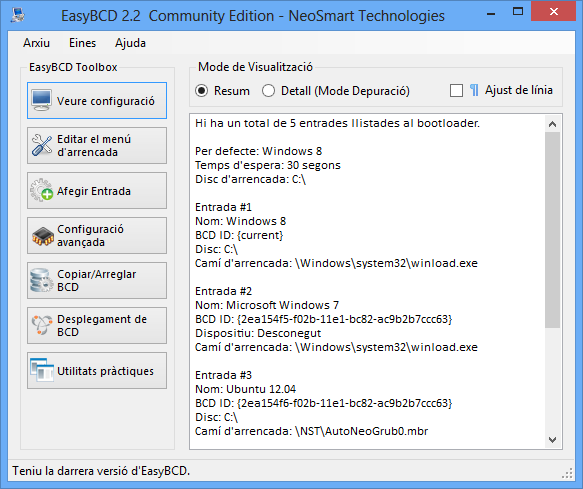
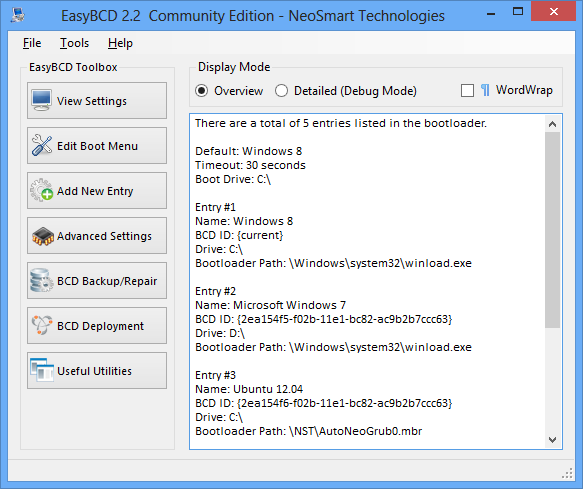
Versi paling anyar dari EasyBCD ini memiliki dukungan untuk Windows 8. EasyBCD bisa berjalan pada Windows 8 tanpa masalah (dan bahkan berjalan di bawah NET 4.0. Tanpa perlu instalasi NET 2.0/3.5.). Dan EasyBCD versi 2.2 ini jyga dapat mengatur / mengelola dual-boot antara Windows 8 dan semua sistem operasi Anda yang lain.

Perbaikan lebih lanjut dari versi sebelumnya dan perangkat tambahan yang difokuskan pada Windows 8 juga diprioritaskan untuk memastikan EasyBCD dapat berjalan dengan baik untuk menambahkan entri Windows 8 ke bootloader, dan sekaligus berjalan di OS Microsoft Windows 8. Lihat screenshot dari EasyBCD berikut:

 
Support : Creating Website | Johny Template | Mas Template
Copyright © 2011. test - All Rights Reserved
Template Created by Creating Website Published by Mas Template
Proudly powered by Blogger