Latest Products
Tampilkan postingan dengan label CWM. Tampilkan semua postingan

Jumat, 05 Juni 2015

Cara-cara Install TWRP, CTR, Philz dan CWM Recovery Lenovo A6000

Setelah beberapa waktu lalu saya memberikan tutorial root Lenovo A6000 tanpa PC, sekarang akan saya berikan sebuah tutorial tentang cara install custom recovery di Lebovo A6000 agar anda bisa melakukan flashing custom ROM. Saat ini mungkin masih sedikit Custom ROM untuk Lenovo A6000, tetapi saya yakin kedepannya akan banyak sekali Cutom ROM yang bisa anda coba. Kalau toh tidak berminat mencoba custom ROM, anda bisa menggunakan TWRP (Team Win Recovery Project) (salah satu dari sekian banyak custom recovery) untuk melakukan backup/restore sistem dan data anda. Selain itu, dengan menggunakan TWRP sebagai recovery, anda lebih leluasa daripada menggunakan stock recovery yang mempunyai fitur terbatas.
Dengan mengikuti tutorial Install Custom Recovery yang saya berikan, saya anggap anda sudah setuju dengan disclaimer. Jika ingin membagikan artikel ini, patuhi dmca blog.
Lenovo A6000 senndiri tidak bisa dipungkiri adalah smartphone yang banyak diminati karena merupakan ponsel low budget yang sudah didukung teknologi LTE dan dengan OS Android Kitkat terbaru, versi 4.4.4, yang akan diberikan update OS Android Lollipop untuk Lenovo A6000 ini di kuartal k-2 tahun ini.

Untuk memasang TWRP di Lenovo A6000, ada 3 cara berbeda yang bisa anda pilih, antara lain:
  1. Install TWRP dengan aplikasi flasher, seperti Rashr atau Flashify.
  2. Install TWRP via Terminal Emulator.
  3. Flashing TWRP via Fastboot mode.
Cara terakhir tidak memerlukan akses root, jadi bisa dilakukan meskipun anda belum melakukan rooting, tetapi membutuhkan bantuan PC/Laptop. Sedangkan dua cara sebelumnya (cara 1 dan cara 2) tidak membutuhkan PC/Laptop, tetapi mengharuskan anda melakukan rooting pada Lenovo A6000 anda terlebih dulu.
Tutorial ini tidak hanya untuk install TWRP saja, tetapi juga untuk install semua Custom Recovery. Anda bisa memilih Custom recovery yang anda sukai di Download Section. Pilihannya adalah: Team Win Recovey Project: TWRP_A6000.img Carliv Touch Recovery: CTR_A6000.img Clockworkmod Recovery: CWM_A600.img.

Memasang TWRP Custom Recovery Menggunakan Aplikasi Flasher

Untuk melakukan pemasangan dengan cara ini, ponsel anda harus sudah root. Dalam tutorial ini, saya menggunakan aplikasi Rash - Flashtool yang bisa anda download dari Playstore atau di sini. Berikut langkah-langkahnya:
  1. Pastikan Lenovo A6000 anda sudah root.
  2. Download file TWRP_A6000.img dan letakkan di sdcard
  3. Install Aplikasi Rashr kemudian pilih menu flash custom recovery dan pilih file TWRP_A6000.img
  4. Tunggu hingga proses selesai.
Prosesnya sangat cepat, sekitar 5 detik saja. Untuk masuk mode recovery anda bisa memilih menu reboot to recovery dari aplikasi Rashr. Cara ini adalah cara paling mudah untuk install recovery diantara cara yang lain.

Memasang TWRP Custom Recovery Dengan Terminal Emulator

Memasang TWRP recovery via terminal emulator adalah cara install recovery yang mudah menurut saya. Cukup dengan mengetikkan beberapa perintah saja. Selain itu, jika aplikasi flasher hanya berguna untuk malkukan instalasi custom recovery maka aplikasi Terminal Emulator akan selalu terpakai. Berikut caranya:
  1. Pastikan Lenovo A6000 anda sudah root.
  2. Download file TWRP_A6000.img. Letakkan di sdcard dan rename menjadi twrp.img
  3. Install Aplikasi Terminal Emulator, dan buka aplikasi setelah selesai ter-install.
  4. Ketik perintah sudan tekan enter untuk meminta akses superuser, allow jika muncul notifikasi.
  5. Kemudian lanjutkan dengan mengetik perintah berikut dan tekan enter:
    dd if=/sdcard/twrp.img of=/dev/block/by-boot-name/recovery
    Hasilnya seperti gambar berikut
    install recovery via terminal
Jika sudah selesai, anda bisa langsung me-reboot ke dalam mode recovery dengan mengetik perintah reboot recovery.

Memasang TWRP Custom Recovery Melalui Fasboot Mode

Memasang custom recovery dengan cara ini adalah cara paling bisa diandalkan karena tingkat keberhasilannya paling tinggi dan bisa dipakai di berbagai device meskipun belum root. Hanya saja anda harus mempunyai PC dan sudah meng-install ADB and Fastboot tool. Caranya:
  1. Install ADB & Fastboot Tool, kemudian buka CMD di folder instalasi Fastboot tool tersebut.
  2. Kopi juga file twrp_A6000.img ke folder tersebut dan rename menjadi twrp.img.
  3. Matikan A6000 anda dan pencet tombol Power bersamaan dengan tombol Volume Down
  4. Setelah ponsel anda akan masuk mode fastboot, hubungkan dengan PC/Laptop, tunggu hingga driver fastboot ter-install.
  5. Untuk memastikan bahwa ponsel anda terdeteksi,ketik perintah berikut:
    fastboot devices
    Lihat di jendela command prompt akan muncul seperti berikut:
    fastboot devices  A6000
    artinya ponsel anda sudah terhubung dalam mode fastboot
  6. Jika sudah, maka tinggal lakukan flashing recovery dengan mengetik perintah:
    fastboot flash recovery twrp.img
    di jendela CMD akan muncul:
    fastboot flash recovery A6000
Yang berarti TWRP sudah ter-install, untuk masuk recovery mode anda bisa menekan tombol Power dan tombol Volume Up dan pilih menu recovery.
Dari ketiga cara tersebut, bisa anda pakai salah satunya saja, sesuai dengan kemampuan anda.
Download Section
Pilihan Custom Recovery:
1. Philz Touch Recovery: Philz_A6000.img Status uploaded!
2. Clock Work Mod Recovery: CWM_A6000.img Status uploaded!
3. Team Win Recovery Project: TWRP_A6000.img Status uploading....
4. Carliv Touch Recovery: CTR_A6000.img Status uploading....
Philz_A6000.img, mirror | CWM_A6000.img, mirror
TWRP_A6000.img, mirror | CTR_A600.img, mirror

Untuk mengembalikan ke recovery bawaan gunakan file Stock_A6000.img, mirror.

Jumat, 29 Mei 2015

Tutorial Install CWM Recovery untuk V-Gen Albatros C2 dari HH

CWM Recovery Albatros C2 VGenCWM Recovery untuk V-Gen Albatros C2 Jika anda sudah melakukan rooting pada V-Gen C2 Albatros anda, maka sangat penting sekali untuk meng-install CWM Recovery sebagai langkah antisipasi jika mengalami bootloop. Sangat ber-resiko jika anda hanya melakukan rooting tanpa meng-install CWM Recovery. Dengan CWM Recovery terpasang, anda tidak akan kuatir jika suatu saat V-Gen anda mengalaimi bootstuck maupun bootloop.

Meskipun ada cara untuk mengatasi bootloop dengan flash firmware asli melalui flashtool, solusi tersebut tentu saja sangat merepotkan jika tidak mempunyai PC/Laptop. Jadi lebih enak kalau anda mempunyai CWM recovery dan melakukan back-up system yang nantinya bisa digunakan untuk mengatasi bootloop tanpa bantuan PC/Laptop.

Untuk memasang CWM Recovery, V-Gen Albatros C2 anda harus sudah root terlebih dahulu. Dan silahkan download file cwm recovery dan aplikasi rashr di bagian download section.

Cara Install CWM Recovery pada V-Gen Albatros C2


Dengan mengikuti tutorial install cwmr di bawah berarti anda sudah setuju dengan disclaimer dan bersedi mematuhi artikel dmca di KnoAcc Blog

Berikut langkah-langkahnya:
  1. Non-aktifkan proteksi aplikasi dengan membuka menu Pengaturan dan pilih Keamanan kemudian centang pilihan Sumber tidak dikenal.
  2. Install Aplikasi Rashr yang sudah anda download sebelumnya.
  3. Pindahkan file cwm recovery yang sudah anda download ke sdcard dan rename menjadi recovery.img untuk mempermudah.
  4. Buka aplikasi Rashr dan berikan izin akses root (allow) jika diminta.
  5. Pilih Batal untuk notifikas Update Available dan pilih I know the risk untuk notifikasi Warning!
  6. Jika ingin melakukan back-up recovery dan kernel stock (opsional), pilih menu BACKUP di pojok kanan atas.
  7. Sekarang pilih menu Recovery from Storage untuk meng-install CWM.
  8. Arahkan ke sdcard dan pilih file recovery.img
  9. Setelah proses flashing selesai, anda bisa mencoba untuk reboot ke mode recovery dengan memilih menu Reboot Recovery

Untuk meng-akses mode recovery dari kondisi ponsel mati, anda bisa menekan tombol power dan volume up secara bersamaan hingga muncul pilihan: fastboot, recovery, dan normal. arahkan ke recovery dengan tombol volume up dan pilih dengan volume down.

Jika ingin langsung reboot ke recovery dari kondisi menyala, anda bisa gunakan menu Rebbot Recovery di aplikasi Rashr -Flashtool atau dengan mengetik reboot recovery dari terminal emulator.

Selesai, Kini anda sudah sukses memasang CWM Recovery di ponsel V-Gen Albatros anda dan anda bisa melakukan Full back-up ROM untuk pertama kali dengan memilih menu Backup.

Download Section

CWM Recovery C2 } mirrorlink
Rashr Flashtool | mirrorlink


Selasa, 12 Mei 2015

Catatan Mengenai Cara Root Dan Install Custom Recovery di OS Android

Custom Recovery: CWMR, TWRP, PhilZCustom recovery dan hak akses superuser (root) mempunyai peranan sangat penting dalam dunia ponsel android. Karena dibandingkan dengan stock recovery, custom recovery mempunyai lebih banyak kelebihan. Jika stock recovery hanya mampu mem-backup user-data, custom recovery mampu memback-up semua hal hingga system-nya sendiri dan mapu melakukan restore saat ada sesuatu yang salah dengan system yang saat ini dipakai. Sedangkan ketika anda mempunyai hak sebagai root, anda bisa lebih leluasa mengendalikan ponsel android anda termasuk mengkustomasi system-nya.

Salah satu custom recovery yang paling populer dan paling awal muncul adalah Clockworkmod Recovery atau biasa disebut CWM Recovery. Yang dalam perkembangannya diadopsi dan ditambahi fitur-fitur khusus sehingga muncul custom recovery baru seperti Carliv Touch Recovery, PhilZ Recovery. Ada juga yang mengembangkan custom recovery melalui pendekatan yang berbeda dengan yang digunakan oleh CWM Recovery, yakni TWRP (Tean Win Recovery Project).

Ada banyak metode untuk meng-injeksi-kan custom recovery dan/atau mendapatkan hak akses root. Namun, secara umum metode yang digunakan ada dua yakni:

  1. Flashing langsung dari ponsel dengan aplikasi flasher semacam Rhasr, Mobile Uncle (chipset mediatek) atau menggunakan tool yang disediakan khusus oleh pengembang Custom Recovery itu sendiri seperti yang dilakukan TWRP.
  2. Flashing melalui Komputer/Laptop, baik flashing custom recovery menggunakan ADB dan Fasboot Tool ketika ponsel dalam mode fastboot atau menggunakan bantuan Software pihak ketiga semisal MTK Droid Tools dan Smartphone Flash Tool pada ponsel dengan chipset mediatek, yang (dalam prosesnya) bisa dilakukan saat ponsel menyala, namun proses sebenarnya dimualai saat ponsel melakukan reboot.

Jika menggunakan cara pertama, maka ponsel HARUS sudah dalam keadaan root terlebih dahulu. Dimana proses rooting bisa dilakukan dengan menggunakan mobile rooting tool yang sangat banyak beredar semisal: Framaroot, Kingroot, Shuame root (dulu Genius Root). Bahkan ada tool rooting dari legenda jailbreak ipnone, Geohott yaitu Towelroot.

Atau jika tidak bisa melakukan rooting langsung dari ponsel untuk merk tertentu, rooting mesti dilakukan dengan bantuan PC menggunakan software pihak ketiga seperti Odin untuk brand Samsung (Galaxy) dan Flashtool untuk brand Sony (Xperia) atau Cydia Impactor dan lain lain.

Pada cara kedua, proses flashing tidak mengharuskan ponsel dalam keadaan sudah root jika flashing custom recovery dilakukan saat ponsel masuk dalam fastboot mode atau bootloader mode (menggunakan ADB Fastboot tool).

Tetapi jika menggunakan aplikasi pihak ketiga, ada kalanya harus melakukan rooting terlebih dahulu (biasanya dengan menanamkan binary SU kedalam system saja) agar bisa mengakses hak akses superuser (root) saat ponsel menyala. Tentu saja dengan opsi USB debugging menyala.

Tetapi lain halya dengan aplikasi ODIN Downlader yang tidak memerlukan ponsel dalam keadaan root, karena ODIN Downloader melakukan flashing Custom Recovery dalam keadaan Download Mode. Juga software Flashtool yang juga melakukan flashing saat ponsel dalam keadaan fastboot atau bootloader mode.
Root di Android, terminologi superuser di linux/unix.
Metode kedua ini biasanya juga digunakan sebagai langkah awal untuk melakukan rooting pada ponsel jika tidak bisa di root baik itu menggunakan mobile root tool maupun tool rooting PC. Triknya adalah dengan menginstal binary SU kedalam system saat berada dfalam mode recovery.

Kenapa harus menggunakan custom recovery saat flashing file zip-update dalam proses rooting? Bukankah stock recovery OS android (versi kitkat keatas) mempunyai fitur untuk flashing zip update dari sdcard? jawabannya tidak bisa karena saat menggunakan stock recovery, system (default.prop) masih di-boot dalam kondisi secure (ro.secure=1) begitu juga adbd berjalan dalam mode secure (ro.adb.secure=1). Sedangkan custom recovery mem-boot system dalam keadaan unsecure (ro.secure=0) dan adbd juga unsecure (ro.adb.secure=0) sehingga bisa memasukkan file apapun ke dalam system.

Jadi, tidak ada patokan khusus atau urutan yang pakem apakah harus melakukan rooting terlebih dahulu baru memasang custom recovery atau sebaliknya, memasang custom recovery dan melakukan root belakangan. Yang psti adalah tidak afdol jika anda melakukan rooting tetapi tidak meng-install custom recovery karena resiko kerusakan saat ponsel android dalam kondisi root sangat tinggi. Atau sebaliknya mempunyai custom recovery tetapi kondisi ponsel masih "tanpa cela".

Saya tidak mengatakan mubazir loh ya.. karena ada banyak sekali keuntungan ketika anda mempunyai custom recovery saja maupun hanya melakukan rooting saja. tentu, dengan mengesampingkan resiko-resiko yang harus anda tanggung. Misalnya: anda akan kehilangan jaminan perbaikan gratis atau garansi jika melakukan root atau dukungan OTA update firmware dari pabrik saat anda meng-install custom recovery.

Jadi? Its ap tu yu gais... Semua hal memang berjalan dengan kekurangan dan kelebihan secara bersamaan.

Minggu, 10 Mei 2015

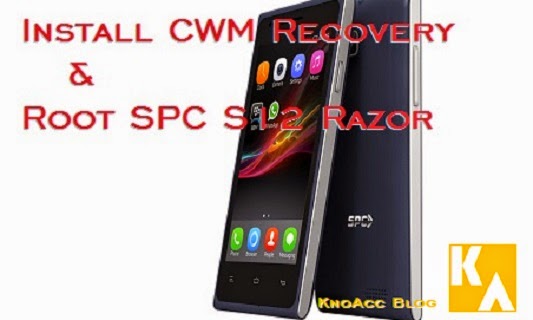
Melakukan Root SPC S12 Razor Kitkat dengan CWM Recovery

Root-SPC-S12-Razor-kitkat-CWM-recoveryRoot, RWM recovery SPC S12 Razor KitkatDibekali dengan OS Android Kitkat versi 4.4, SPC S12 Razor merupakan jajaran ponsel murah dengan android kitkat, di situs lazada, ponsel ini ditawarkan seharga 699.000,-.. Smartphone dari SPC Mobile ini ditenagai prosesor dual core berkecepatan 1 GHz dan mempunyai RAM sebesar 512 MB. Dengan layar berteknologi IPS luasan 4 inchi dan resolusi sebesar 480 x 800 piksel.

Ponsel Kitkat murah ini termasuk 'lumayan' dari segi performa. Jika anda merasa kurang pusa dengan performanya, dan ingin melakukan rooting agar bisa melakukan modifikasi terhadap OS Android, ada cara untuk root kitkat langsung tanpa PC yabisa anda coba. Hanya saja, meskipuyn mudah, terkadang proses tersebut bisa gagal karena beberapa faktor.
Ingat, melakukan rooting menghilangkan garansi. Lanjutkan jika anda setuju dengan disclaimer dan dmca blog ini
Untuk menjamin keberhasilan root, anda bisa menggunakan tutorial root SPC S12 Razor dengan PC yang akan saya berikan. Secara umum langkahnya adalah dengan menginstall CWM Recovery ke SPC S12 Razor terlebih dahulu, kemudian melakukan root via CWM recovery yang sudah terpasang.

Sebelum memulai, silahkan persiapkan terlebih dahulu bahan-bahan rooting yang diperlukan dalam proses root ini.
1. Minimal ADB Fastboot Tool.
2. CWM Recovery image untuk SPC S12 Razor, dan rename menjadi REC.img
3. File Update-Supersu 2.46 atau versi stabil lainnya, rename menjadi superuser.zip dan letakkan di external sdcard ponsel anda.

Jika sudah siap, lanjutkan langkah-langkah berikut:

Memasang CWM Recovery pada SPC S12 Razor

1. Install ADB Fastboot Tool di PC/Laptop. lokasi istall di C:\Minimal ADB and Fastboot
install adb fastboot tool
2. Copy file REC.img ke folder C:\Minimal ADB and Fastboot
3. Aktifkan USB debugging. dengan cara: buka menu setting, pilih about phone dan ketuk build number hingga 7x sampai ada pernyataan anda sudah menjadi pengembang. kemudian buka Developer Mode, aktifkan USB debugging dengan mencentang-nya
4. Tancapkan SPC Razor anda ke PC dengan kabel data USB
5. PC akan secara otomatis menginstall driver Android USB Debuging.
6. Jalankan Command Promt dan ketik:
cd C:\Minimal ADB and Fastboot
lanjutkan dengan mengetik:
adb reboot bootloader
7. Setelah ponsel masuk fastboot mode, instal CWM recovery dengan mengetik perintah:
fastboot flash recovery REC.img

Jika proses sudah selesai, berati SPC S12 anda sudah mempunyai CWM recovery. Anda bisa melakukan rooting dengan CWM recovery dengan mengikuti langkah selanjutnya.

Root SPC S12 Razor dari CWM Recovery


Setelah SPC S12 anda terpasang CWM Recovery, Andabisa melakukan backup system terlebih dahulu menggunakan CWM Rcovery sebelum melakukan rooting. Untuk melakukan rooting, berikut caranya:
1. Pastikan file supersu.zip sudah ada di external sdcard
2. Tancapkan ke PC/Laptop dengan mode usb debug aktif.
3. Masuk mode recovery dengan mengetik:
adb reboot recovery
4. Lihat ponsel anda yang sudah dalam recovery mode
5. Lakukan flashing dengan cara memilih menu update from sdcard dan pilih file supersu.zip.
6. jika proses flashing sudah selesai, pilih menu reobot to system

Selesai, kini ponsel SPC S12 Razor kitkat anda sudah root dan selain itu anda mempunyai CWM Recovery ter-install di ponsel anda. Jika sebelum root anda sempat mem-back-up system, anda bisa menggunakannnya untuk mengembalikan ponsel anda jika mengalami bootloop (reboot berulang atau stick di logo)

Download Section
Berikut adalah link download CWM Recovery untuk SPC S12 Razor. Pilih mirror link yang anda suka dari situs yang tersedia.
via 4shared | via Mediafirevia Zippyshare | via devhost

Jangan lupa berkomentar atau bertanya jika ada kesulitan (sertakan pesan kesalahan juga jika bertanya). Semoga bermanfaat.


Rabu, 29 April 2015

Tutorial Root Sony Xperia E3/E3 Dual dan Pasang CWM [Semua Tipe]

Root Sony Xperia E3 D2202 D2203 D2206 D2212 D2243
Sony Xperia E3 adalah ponsel dengan kualitas yang lumayan, yang mempunyai layar dispaly IPS 4.5 inch dan didukung prosesor quad-core 1.2 GHz danRAM dengan kapasitas 1 GB. Xperia E3 menggunakan Android 4.4.2 KitKat. Dengan baterai berkapasitas 2330 mAh rasanya bisa bertahan cukup lama, kecuali anda menggunakannnya dengan sangat aktif. Tetapi, resolusi kamera yang 'hanya' 5 mega pixel merupakan nilai minus dari ponsel ini.

Akan tetapi, jika Anda kebetulan sudah membeli smartphone ini dan sedang mencari cara root Xperia E3 agar bisa memasang ROM kustom, atau untuk menginstal aplikasi Android yang membutuhkan akses root, anda bisa mengikuti tutorial untuk root Sony Xperia E3 langkah demi langkah. tutorial yang akan saya berikan ini bisa anda aplikasikan untuk semua varian, baik Xperia E3 (D2202, D2203) maupun Xperia E3 Dual (D2206, D2212, dan D2243).
Mengikuti tutorial ini berarti anda sudah setuju Disclaimer dan DMCA blog ini.

Langkah langkah root Xperia E3

Update: Untuk Sony Xperia E3/E3 Dual dengan OS Kitkat 4.4.4 jangan gunakan boot.img di download section, tetapi gunakan boot.img dari link yang saya berikan di kolom komentar
Untuk melakukan rooting, anda harus sudah melakukan unlock bootloader pada Sony Xperia E3 anda. Sebaiknya anda menyimpan semua data penting anda baik itu kontak, sms, atau lainnya karena proses unlock bootloader ini nantinya akan menghapus semua data di ponsel anda. Anda bisa mengikuti cara unlock bootloader di sini.

Pastikan bahwa baterai ponsel anda cukup untuk melakukan proses unlock bootloader dan rooting. Saya sarankan tidak kurang dari 75%.
  1. Download dan install USB Driver Sony Xperia E3 dan E3 Dual agar bisa dideteksi komputer/laptop.
  2. Download dan install Flashtool untuk melakukan flashing.
  3. Download file boot.img untuk tipe/varian ponsel anda, untuk install CWM Recovery.
Ketiga bahan diatas untuk memasang CWM Recovery, bisa anda dapatkan di bawah

Download juga file Update-SuperSU.zip di halaman ini, atau cek yang terbaru . Simpan di sdcard ponsel anda.

Memasang CWM Recovery

Sebelum memulai, tutup software Sony PC companion dan non-aktifkan semua antivirus, karena akan menghalangi proses rooting.

Setelah anda yakin kedua aplikasi diatas sudah non-aktif, lanjutkan dengan langkah berikut:

  1. Buka software Flashtool yang sudah anda install sebelumnya dan pilih FASTBOOT mode.
  2. Sekarang matikan ponsel anda, kemudian sambil menekan tombol volume up konesikan Xperia E3 anda ke laptop/PC dengan kabel data.
  3. Langkah berikutnya adalah memilih file boot.img yang sudah anda download (sesuaikan dengan varian Xperia E3 anda) dari menu Flashtool dan klik start untuk mem-flash CWM Recovery ke ponsel.
Tunggu hingga selesai, ditandai dengan pesan notifikasi seperti ini:
sending ‘boot’ (15286 KB)…
OKAY [ 0.495s]
writing ‘boot’…
OKAY!
finished. total time: 0.497s
Artinya CWM recovery sydah terpasang.

Flashing SuperSU (Rooting)

Untuk melakukan rooting, anda tinggal melakukan flashing update-supersu.zip dengan cara:
  • Matikan ponsel anda (cabut baterai kalau perlu)
  • Nyalakan kembali dengan cara menekan tombol power, tombol volume up dan volume down secara bersamaan hingga masuk ke mode recovery.
  • Dalam mode recovery (CWM Recovery), pilih menu install zip from sdcard dan arahkan dimana anda menyimpan file update-supersu.zip, pilih file tersebut untuk melakukan rooting.
  • Jika proses flashing update-supersu.zip selesai, pilih reboot to system.

Selesai, kini Sony Xperia E3 anda, apapun tipe/varian-nya sudah root dan ter-install CWM Recovery. Anda bisa melakukan back-up dan restore system, menginstall dan menggunakan aplikasi yang memerlukan akses root dan sebagainya. Termasuk meng-install Custom ROM.

Gagal saat mengikuti tutorial ini? baca lagi dari awal atau silahkan bertanya dengan permasalahan yang ditemui. Berikan komentar anda, boleh positif, boleh negatif, yang penting sopan.

Download section

Ada dua file boot.img dan PC Companion untuk varian Xperia E3 dan Xperia E3 Dual:
1. Xperia E3 D2202 atau D2212, pilih D2212 boot.img dan USB Driver Xperia E3
2. Xperia E3 Dual D2203 D2206 dan D2243, pilih D2203 boot.img dan USB Driver Xperia E3 Dual

USB Driver Xperia E3 - USB Driver Xperia E3 DualFlashtool - D2212_boot.img - D2203_boot.img


Senin, 27 April 2015

Cara Gampang Root Advan S5E KitKat dan Install CWM Recovery

Root Advan S5E KitKat dan Install CWM RecoveryUntuk melakukan Rooting Advan S5E sebenarnya cukup mudah dilakukan. Jika menggunakan PC, Proses Full Rooting bisa dilakukan dengan Tool MTK Droid. Lain halnya Jika anda melakukan langsung dari handheld. Oh ya, perlu di perhatikan bahwa Seri Advan S5E mempunyai banyak versi, diantaranya ada Advan S5E Pro KitKat. Untuk KitKat (dan versi baru lainnya) biasanya hanya bisa melakukan Half Root di Advan S5E versi ini. Untuk itu perlu langkah lanjutan agar hasil rooting bisa 100%, alias Full Root.

List versi Advan S5E antara lain :
  • - Versi lama: Ver. B ada 2 versi Versi B1V02, Versi B2V01
  • - Versi baru: Versi K1V02, Versi K1V04, C1, S5E+, dan S5E Pro
Untuk melihat versi ponsel milik anda bisa melihat di belakang baterai.

Untuk Rooting semua Advan S5E langsung dari Ponsel, sebenarnya cukup menggunakan Framarot versi 1.91 atau 1.93 menggunakan pilihan dropdown Boromir. Tetapi hasilnya bergantung dengan versi ponsel milik anda. Untuk lebih jelasnya silahkan ikuti langkah langkah berikut:

Melakukan Rooting dengan Framaroot:

Langkah langkahnya cukup mudah dan gampang sekali, ikuti saja instruksi berikut
  1. Pastikan opsi USB debugging di Developer Options aktif.
  2. Install aplikasi Framaroot di ponsel anda.
  3. Buka aplikasi framaroot dan lakukan rooting dengan memilih opsi Install SuperSU dan pilih Borormir

Sampai disini biasanya anda akan mendapati pesan sukses. Tetapi jika anda mengalami Half Root (di tandai dengan notifikasi half success) maka anda perlu menginstall SuperSU dari Playstore dan ulangi proses diatas agar bisa Full Root.

Jika solusi diatas masih tidak bisa maka sebaiknya anda menggunakan CWM Recovery untuk mendapatkan akses Full Root. Tentu saja anda harus melakukan instalasi CMW terlebih dahulu dengan keadaan Half Root., Kemudian anda bisa melakukan instal Update SuperSU zip via CWM untuk fixing

Memasang CWM Recovery Advan S5E


Entah anda sukses melakukan rooting pada Advan S5E anda (apapun tipenya), adalah sebuah keharusan untuk meng-install custom recovery. Hal ini agar anda bisa melakukan full back-up system anda sehingga jika suatu saat ada masalah dengan ponsel anda, anda bisa melakukan restore.

Untuk meng-install CWM Recovery / Carliv Touch Recovery, anda harus tahu versi ponsel Advan S5E anda. Sehingga bisa meminimalkan resiko kerusakan (baca disclaimer).

  1. Download file custom recovery sesuai versi anda di bagian bawah (download section) artikel ini.
  2. Rename file recovery yang anda download menjadi recovery.img agar lebih mudah.
  3. Download dan install aplikasi Mobile uncle tool, bisa juga install via Playsotre.
  4. Jika sudah terinstall, buka mobile uncle dan pilih menu install recovery pilih from sdcard/eksternal sdcard.
  5. Pilih reboot to recovery jika ada notifikasi pilihan reboot.
  6. Jika ponsel anda menyala kembali dalam mode recovery dengan tampilan yang seperti gambar dibawah atau mirip(yang jelas buka android system recovery 3e/stock recovery) proses instalasi yang anda lakukan sudah berhasil. Dan anda bisa melakukan back-up system.
contoh cwm recovery

Jika anda kebetulan mengalami half success saat rooting anda bisa menginstall Update-SuperSU.zip seperti yang sudah ditulis sebelumnya.

Dan jika anda masih mengalami permasalahan, sialhkan kirim komentar anda dengan penjelasan permasalahan anda di kolom komentar. Ingat, saya bukan dukun, penjelasan anda menentukan bagaimana cara saya menanggagpi dan membantu anda.

Download Section

B1V02 - B2V01 - K1V02 - K1V04C1 - S5E+ - S5E Pro

Untuk mengingatkan saja, pilih file recovery sesuai versi di balik tempat baterai ponsel anda.


Sabtu, 11 April 2015

Cara Install TWRP dan CWM Recovery Android One

Logo Android OneLogo Android One
Semua ponsel Android One mempunyai codename yang sama: sprout karena spesifikasi haerdwarenya sama sesuai permintaan Google. Hanya bentuk fisiknya saja yang beda sesuai dengan desain pabrikan ponsel yang ditunjuk. Karena itulah semua ponsel Android One bisa dipasangi Custom Recovery yang sama. Untuk saat ini, sejauh yang saya tahu ada dua Custom Recovery yang bisa di pakai di semua (cross device) Android One, yaitu TWRP dan CWMR.

Sebelum melakukan instalasi, silahkan download Custom Recovery yang anda butuhkan terlebih dahulu di bawah

Untuk melakukan instalasi, anda harus sudah :

  1. Menginstall ADB Fastboot Tool
  2. ADB dan Fastboot Driver terinstall

Selanjutnya, lakukan -langkah berikut:

1. Aktifkan USB Debugging jika belum tahu silahkan baca ini
2. Copy dan rename file recovery yang anda download menjadi rec.img dan letakkan dalam folder C:\Program Files\Minimal ADB and Fastboot
3. Tancapkan Ponsel ke komputer anda, buka Minimal Fasboot Tool di "C:\Program Files\Minimal ADB and Fastboot\py_cmd.exe" dan ketik "adb devices" kalo sudah muncul teks : List of devices attached
4. Reboot Android One ke mode bootloader atau fastboot mode dengan cara
adb reboot bootloader

5. Ponsel akan masuk dalam mode fastboot. Lakukan instalasi recovery dengan perintah:
fastboot flash recovery rec.img

6. Jika sudah, reboot ponsel dengan mengetik perintah berikut:
fastboot reboot

Selesai, Android One anda sudah terpasang Custom Recovery (tergantung yang anda pilih, TWRP atau CWM Recovery). Dan kini anda bisa melakukan Backup stock rom anda sebelum melakukan kustomasi agar pikiran tenang galaupun hilang tanpa perlu goyang dumai. :)

Boot Recovery Temporer

Perhatikan, anda harus melakukan Unlock Bootloader terlebih dahulu untuk melakukan flashing CWMR atau TWRP. Jika anda tidak ingin melakukan Unlock Bootloader anda masih bisa melakukan flashing Custom ROM atau Flashable ZIP dengan cara boot recovery sementara (temporer).

Cara melakukan boot recovery temporer hampir sama dengan flashing recovery:

1. Lakukan langkah 1 sampai dengan langkah 4 di atas.
2. Dalam fastboot mode (langkah 5), ketik perintah:
fastboot boot rec.img

Nah dari sini anda bisa melakukan flashing Custom ROM.

Download Section

Pilih custom recovery yang anda sukai. TWRP untuk Team Win Recovery dan CWMR untuk Clocworkmod Recovery.

TWRP - Mirror1 - Mirror2CWMR - Mirror1 - Mirror2
Catatan:
- Anda juga bisa masuk mode fastboot (bootloader) dengan cara mematikan ponsel terlebih dahulu kemudian tekan bersamaan tombol volume up + tombol power dan pilih fastboot mode.
.


Senin, 08 Desember 2014

Cara Mudah Install CWM dan TWRP Xiaomi Redmi 1S

Cara Mudah Install CWM dan TWRP Xiaomi Redmi 1SXiaomi Redmi 1S
CWM (ClocWorkMod) dan TWRP (TeamWin Recovery Project)merupakan recovery kustom yang paling banyak digunakan pengguna ponsel android. Sebenarnya Xiaomi Redmi 1S (WCDMA) memiliki Mi recovery secara default, tetapi Recovery kustom mempunyai fitur lebih banyak daripada recovery bawaan.

Dalam tutorial ini, saya akan meberikan cara menginstal CWM pada Xiaomi Redmi 1s dan cara menginstal TWRP pada Xiaomi Redmi 1s (pilih salah satu), sehingga nantinya anda bisa menginstal custom ROM pada Redmi 1S Anda dengan lebih mudah.

Baca: Menginstal CyanogenMod 11 pada Redmi 1s untuk contoh penggunanaan CWM Recovery.

Sebelum memasang CWMR, pastikan baterai ponsel Anda dalam keadaan terisi, usahakan berada dikisaran 60 persen. CWM Recovery ini hanya untuk ponsel Xiaomi tipe Redmi 1S, jadi jangan gunakan pada ponsel Xiaomi lainnya (mis: Redmi Note).

Panduan Install CWM Recovery

Berikut langkah-langkah untuk install CWM recovery di Xiaomi Redmi 1S anda:

  1. Aktifkan opsi Developer options, caranya buka Settings pilih About phone dan pencet di Android version 5 kali, hingga muncul notifikasi Developer options sudah aktif.
  2. Persiapkan dulu dengan mendownload file Zip CWM Recovery (signed_cwm_update.zip) di sini dan rubah namanya menjadi update.zip saja.
  3. Letakkan file update.zip di akar internal storage (memori internal)
  4. Masuk ke Recovery Mode (bawaan), dengan cara:
    • Matikan ponsel kemudian dalam kondisi mati tekan tombol volume up + tombol power, secara bersamaan.
    • Bisa juga masuk ke Recovery Mode dari keaadaan ponsel nyala, dengan cara masuk ke Settings pilih Updater dan pencet tombol menu (sebelah kiri tombol home) dan pilih Reboot to Recovery mode
    • Dalam Recovery Mode, gunakan tombol volume up dan volume down untuk navigasi menu dan gunakan tombol power untuk memilih.
    • Pilih menu English pilih Install update.zip to system konfirmasikan YES.
  5. Proses flashing akan berlangsung cepat.
  6. Pilih menu Back pilih Reboot dan Reboot to system dan tunggu hingga ponsel menyala.
Selesai, CWM Recovery sudah ter-install.

Panduan Install TWRP

Langkah-langkah untuk menginstal TWRP di Xiaomi Redmi 1S anda sama persis dengan cara install CWM recovery di atas, hanya saja perbedaannya hanya file yang digunakan.Caranya:

  1. Aktifkan opsi Developer options, caranya sama.
  2. Download file Zip TWRP di sini dan kali ini anda tidak perlu merubah nama karena memang sudah bernama update.zip :D
  3. Letakkan file update.zip di akar internal storage (memori internal)
  4. Masuk ke Recovery Mode (bawaan) dan ikuti lakukan panduan sebelumnya
  5. Setelah complete, reboot to system dan tunggu hingga ponsel menyala.

Selesai, TWRP pun ter-install.

Tidak masalah apakah anda menggunakan CWM atau lebih memilih TWRP, fungsinya tidak berbeda jauh tetapi saya lebih suka menggunakan TWRP Recovery.
Dan sekarang anda dapat dengan mudah menginstal ROM lain di ponsel Xiaomi Redmi 1s anda.

Download Section

Download file zip untuk CWM dan TWRP dari link dan mirror berikut:

Zip CWM | mirror1 | mirror2
Zip TWRP | mirror1 | mirror2

Catatan: Do with your own Risk, baca: disclaimer

Rabu, 10 September 2014

Carliv Touch Recovery v 2.5 untuk A26C

Carliv Touch Recovery v 2.5 untuk A26CCarliv Touch Recovery v 2.5

Download Carliv Touch Recovery untuk Evercoss A26C

Fitur baru: backup-restore nvram (atasi invalid imei karena baseband unknown)

Bisa mengatur file(kopi paste delete file) dari mode recovery jika mempunyai Flashable zip Aroma File manager

Cara pasang CTR sama dengan cara pasang CWM recovery. Lihat tutorial di sini

Pilih mirrorr-ing file CTR 2.5 A26C di bawah:

mediafire | devhost

Facebook

Jumat, 11 Juli 2014

Cara Mudah Install TWRP Recovery 2.7 Evercoss A7S

TWRP-LOGOTeam Win Recovery Project
Mempunyai Custom Recovery pada android yang akan di-install Custom ROM adalah sebuah keharusan. Selain itu, dengan mempunyai Custom Recovery, anda akan lebih mudah dalam melakukan back-up ROM yang anda gunakan saat ini. Yang nantinya bisa anda gunakan untuk me-restore/fix Android anda jika ada yang salah dengan system. Entah itu bootloop atau mungkin force close.

Salah satu Custom Recovery yang paling banyak digunakan selain CWM (Clock Work Mod) Recovery adalah Team Win Recovery Project atau biasa di sebut sebagai TWRP. Kebetulan TWRP Recovery untuk Evas saat ini adealah versi 2.7 (yang banyak digunakan sebelumnya versi 2.5) yang di bagikan oleh agan Aloysius Adhitya di Official Grup Evercoss A7S (secret)

Cukup basa-basinya. Sekarang anda ikuti langkah-langkah berikut untuk melakukan instalasi TWRP Recovery untuk Evercoss A7S (MT6572) sebagai berikut:

Pastikan Evercoss A7S anda sudah dalam keadaan root. Jika belum gunakan tutorial ini
Download dulu file cloning recovery.img di bawah dan letak-kan di akar folder seperti ini /sdcard/recovery.img
Download juga Aplikasi Mobile Uncle atau RashR, pilih salah satu. Ada di bawah juga.
dari aplikasi tersebut, pilih update recovery dan arahkan ke lokasi di mana anda meletakkan file recovery.img tadi.
Tunggu hingga muncul notifikasi untuk me-reboot ponsel android anda.
Pilih reboot recovery.
Selesai.

Jika proses instalasi TWRP Recovery yang anda lakukan berhasil, maka anda akan melihat tampilan seperti gambar di bawah ini

TWRP Recovery Evercoss A7STWRP Recovery Evercoss A7S

Download Section

TWRP Recovery 2.7


Mobile Uncle | RashR Android Flash-Tool


Kamis, 10 Juli 2014

Cara Fix Evercoss A26C Blank Putih saat Install CWM [Update Link]

Beberapa waktu yang lalu, di Group FB Evercoss A26C ada member yang mengeluhkan Evercoss-nya tidak bisa di root menggunakan framaroot. Dan Semakin parah ketika di Install CWM malah blank Putih. Dari beberapa solusi yang diberikan ternyata belum bisa menyelesaikan masalah. Kemudian ada dugaan bahwa ini terjadi karena firmware Evercoss A26C sudah di perbarui kernelnya.

Adanya Firmware Baru untuk Evercoss ini bisa diketahui dari beberapa Screenshoot yang diberikan agan Nizamudin yang pertamakali mengalami hal ini. Setelah beberapa diskusi dan trial error akhirnya baru di ketahui bahwa hal ini (blank putih saat install CWM) terjadi karena adanya update kernel tersebut. Apa saja perbedaan antara Firmware baru dengan firmware lama? Lihat listing permasalahan berikut.

Di firmware Lama A26C:

- Kernel: 3.4.5 eng.wangyan (138xxxxx) (Identifikasi CPU Z)
- Aplikasi kamera, hanya mempunyai dua mode: mode otomatis dan mode malam

Di firmware Baru A26C

- Kernel: 3.4.5 eng.wangyan (139xxxxx) (Identifikasi CPU Z)
- Aplikasi kamera, hanya mempunyai beberapa mode tambahan: mode otomatis, mode malam, mode aksi, mode lanskap dan beberapa fitur yang baru.

Sebenarnya Firmware baru ini bisa di root dengan menggunakan Root Master, dan bisa install CWM menggunakan MTK Droid Tools (PC).

Masalahnya, tidak semua pengguna A26C mempunyai PC/Laptop. Ada beberapa user yang memaksakan menggunakan CWM untuk firmware lama mengalami blank putih saat mencoba meng-install via Handheld. Bagi anda yang sudah terlanjur mengalami blank putih, harus melakukan flashing menggunakan Stock firmware Evercoss A26C lama.

Sedangkan untuk yang belum melakukan mengalami blank putih, sebaiknya menggunakan MTK Droid Tools untuk membuat CWM Recovery sendiri.

Sebagai catatan, jika anda masih menggunakan firmware baru, saya tidak merekomendasikan anda menggunakan Custom ROM yang ada. Karena pada dasarnya Custom ROM tersebut di desain dan dibuat untuk Firmware lama.

Agar bisa menggunakan Custom ROM tersebut anda harus melakukan flashing firmware lama terlebih dahulu untuk keamaanan. Meskipun sebenarnya anda bisa langsung menggunakan Custom ROM yang ada hanya dengan melakukan flashing USECBOOT saja melalui SP Flashtool menggunakan stock firmware A26C lama tersebut. Bukan melakukan flashing keseluruhan.

Jika anda tidak melakukan Flashing dengan Firmware lama, maka biasanya kamera akan force close sendiri atau memberikan peringatan "kamera tidak terhubung" dan masalah yang berhubungan dengan kamera lainnya selain blank putih setelah install CWM.

Lihat Tutorial Flashing Firmware Evercross A26C disini

Atau ikuti Tutor Flashing untuk repair Blank Putih sekaligus Downgrade:

- Buka SP Flashtool.
- Pilih Scatter Loading dan arahkan ke file MT6572_A26C.txt
- Otomatis semua opsi terpilih.
- Hilangkan semua Centang kecuali MBR, EBR1, BOOTIMG dan RECOVERY
- Pilih Download
- Matikan A26C dan cabut baterai selama 5 detik
- Pasang Baterai, jangan nyalakan dan hubungkan ke PC dengan kabel data
- Tunggu hingga muncul Lingkaran Hijau (OK)
- Cabut kabel data dan Baterai
- Pasang Baterai, Nyalakan.

Download Section

BAHAN Flashing | SP Flashtool

VCOM/Preloader MT657x)

Rabu, 19 Maret 2014

Tutorial Install CWM Recovery ASUS Memopad ME172V

CWM Recovery ASUS Memopad ME172V

Seperti biasa, Tutorial instal CWM Recovery selalu mempunyai banyak cara dan alternatif yang bisa digunakan. Dalam tutorial ini anda akan saya berikan 2 pilihan cara meng-install CWM Recovery ASUS Memopad ME172V.

Cara pertama menggunakan terminal emulator dan cara kedua menggunakan Dumping tool seperti di tutorial Back-up Stock ROM Memopad ME172V dengan sedikit manipulasi. Saya lebih menyukai cara yang menggunakan Terminal Emulator. Hanya saja ASUS Memopad ME172V harus dalam kondisi ROOT.

Dengan Mengikuti Tutorial ini anda setuju dengan Disclaimer

Install CWM Recovery dengan Terminal Emulator

Cara ini adalah cara paling mudah menrut saya anda tingggal mengetikkan beberapa baris kode melalui terminal emulator. Ikuti instruksi berikut.
  • Pastikan ASUS Memopad ME172V anda sudan ter-root dan mempunyai aplikasi terminal emulator
  • Download file mmcblk0p3.img di bagian download (link merah)
  • Tempatkan filemmcblk0p3.img di memori internal atau eksternal jika punya. Letak-kan di luar jangan didalam folder (misal: /sdcard/mmcblk1p3.img atau /extSdcard/mmcblk1p3.img)
  • Buka terminal dan ketik-kan SU, jika muncul peringatan pilih OK saja
  • Jika anda meletak-kan di memori internal, lanjutkan dengan mengetik perintah:
    dd if=/sdcard/mmcblk1p3.img of=/dev/block/mmcblk1p3
  • Jika anda meletak-kan di memori eksternal (microsd), lanjutkan dengan mengetik perintah:
    dd if=/extsdcard/mmcblk1p3.img of=/dev/block/mmcblk1p3
  • Selesai.

Penting, ketika mengetik perintah di atas cek sebelum menekan enter. perhatikan spasi dan huruf-hurufnya. harus sama agar tidak terjadi kesalahan. mmcblk1p1 jika dengan huruf besar adalah MMCBLK1P1

Install CWM Recovery dengan tool Dumping Utility

Ikuti instruksi berikut:
  • Pastikan Memopad ME172V sudah di-charge sampai full 100% [untuk jaga-jaga]
  • Download toolsnya di bagian download (di bawah)
  • Download file mmcblk1p3.img
  • Extract file Me172vRootUtil_v0.1-backup.zip ke /sdcard/disini
  • Copy-kan file mmcblk1p3.img ke dalam folder /sdcard/me172v/dump/ pilih overwrite (timpa)
  • Matikan dan nyalakan lagi Memopad ME172V
  • Tunggu beberapa saat sampai muncul menu berlayar biru dengan 3 pilihan
  • Gunakan tombol [Volume Down] dan pilih "Restore me172v flash (previously saved)" lalu tekan tombol [Power] dan biarkan proses berjalan
  • Setelah proses selesai akan muncul permintaan untuk mengeluarkan sdcard
  • Keluarkan sdcard dan Memopad ME172V akan otomatis reboot
  • Masukkan sdcard setelah Memopad ME172V menyala, jika anda memasukk-kan sdcard sebelum menyala, anda akan mengulang lagi proses rooting tersebut.
  • Buka sdcard dan hapus file dengan nama scriptcmd, agar anda bisa menggunakan sdcard anda seperti biasa
  • Selesai

Jika sudah selesai, anda bisa langsung mengecek apakah CWM Recovery sudah ter-install di tabelt ASUS Memopad ME172V anda atau belum dengan mengetik perintah melalui terminal emulator:
reboot recovery
Jika anda melihat menu seperti gambar di atas, maka anda sudah berhasil melakukan instalasi cwm recovery ke tablet ASUS Memopad ME172V anda. Selamat.

Link Download Bahan Install CWM Recovery

Download mmcblk1p1.img
Via Mediafire

Via GoogleDrive
Download Me172vDumpUtil_v0.2-backup.zip
Via Mediafire

Via GoogleDrive


Kamis, 06 Maret 2014

Cara Mudah Install CWM Evercoss A26C Tanpa PC

Cara Cepat Mudah Install CWM Evercross A26C Tanpa PCTutorial CWM Recovery
Update:
1. Cek versi fiwmare, kernel lama atau kernel baru, sebelum terjadi blank putih.
2. Firmware lama bisa menggunakan Carliv Touch Recovery v2.5

Evercoss A26C hampir sama dengan Evercoss A26B kalau dilihat dari segi bentuk. Tetapi banyak yang membandingkan A26C dengan Evercoss A7S karena dijual dengan kisaran harga yang sama.

Untuk mengikuti tutorial ini anda harus melakukan rooting evercross a26c anda terlebih dahulu.

Tujuan meng-install CWM Recovery ini adalah agar anda bisa memasang Custom ROM untuk A26C.

Sebelum anda mengikuti tutorial ini, anda HARUS setuju dengan Disclaimer dan juga mematuhi aturan DMCA & Copyright blog ini.

Cukup basa-basinya. Langsung saja ke pokok bahasan dan langsung dipraktek-kan, karena saya yakin anda tidak mungkin membuka artikel tutorial install cwm recovery evercoss a26c ini kalau belum memegang Evercross A26C. Tutorial ini merupakan cara cepat dan mudah-nya.

Siapkan dulu bahan dan aplikasi yang dibutuhkan untuk instalasi CWM Recovery A26C :

1. Download CWM Recovery (firmware lama ekstrak terlebih dahulu dan firmware baru cukup rename jadi recovery.img)
2. Download juga aplikasi Recovery Tools (bisa juga menggunakan mobile uncle apk)
Kedua bahan di atas, ada di bagian download di bawah artikel ini.

Setela anda mendownload keduanya, ikuti langkah-langkah berikut:

1. Letakkan File recovery.img di kartu memori anda di luar folder (/sdcard/--disini--)
2. Buka Pengaturan -> Pengaturan keamanan cari Sumber tidak dikenal dan centang
3. Tap (sentuh) recovery-tool.apk dan Install aplikasi Recovery Tools.
4. Setalah istalasi selesai, pilih opsi Buka.
5. Dari aplikasi ini, pilih Flash Recovery dan pilih other from sdcard.
6. Pilih file recovery.img tadi. Jika ada peringatan iyakan saja.
7. Pilih Reboot into recovery untuk masuk ke mode CWM Recovery.

Selamat, anda sudah berhasil memasang CWM Recovery untuk A26C dengan cara yang cepat dan mudah tapa PC.
Jangan lupa berkomentar, atau bertanya jika menemukan kesulitan. Selain berguna untuk mem-backup ROM, CWM Recovery ini juga bisa anda gunakan untuk memasang custom rom untuk A26C seperti Color OS R831T milik oppo.
Download Section

CWM fw lama CWM fw baruAplikasi Recovery Tools

Selasa, 18 Februari 2014

2 Cara Install CWM Recovery SG S2 GT-I9100 [CWR 6.0.4.5]

Note: CWM versi ini hanya untuk anda yang ingin mengupgrade Galaxy S2 ke Android Kitkat 4.4/4.4.2

Tutorial Install CWM Recovery untuk Samsung Galaxy S2 GT-I9100 ini bisa melalui 2 cara yang berbeda tergantung mana yang anda suka dan menurut anda mudah untuk dilakukan.

Cara yang pertama menggunakan komputer (PC/Laptp) dan cara yang kedua anda bisa meng-install CWM Recovery melalui HP SGS2 anda.

Cara kedua ini ada dua metode, yakni untuk yang belum pernah meng-install CWM recovery sebelumnya dan yang sudah pernah men-install CWM recovery versi lama.

Sebelum melakukan Instalasi CWM Recovery terbaru untuk SGS2 GT-I9100 anda, pastikan anda sudah mendownload file CWM Recovery di bagian bawah postingan. Pilih sesuai dengan metode install yang anda pilih install dari komputer atau install dari Hape.

Dengan Mengikuti Tutorial ini anda setuju dengan Disclaimer

Tutorial install CWM Recovery SG S2 GT-I9100 [CWR 6.0.4.5] dari Komputer

Tutorial menyusul, masih sibuk. Yang sudah terbiasa menggunakan Odin silahkan download. Anda pasti tahu caranya.

Tutorial install CWM Recovery SG S2 GT-I9100 [CWR 6.0.4.5] dari Handphone

Tutorial menyusul, masih sibuk. Ada dua metode, via Terminal Emulator jika belum pernah install CWR sevbelumnya dan dari CWR lama jika sudah pernah install CWR versi sebelumnya.

Update Artikel 25 Februari 2014

Install CWM Recovery GT-I9100 menggunakan Teminal Emulator [metode 1]

Syarat menggunakan metode ini, Galaxy S2 anda harus sudah root. untuk rooting, anda bisa menggunakan tutorial Rooting Galaxy S3, caranya sama.
Untuk meng-install CWM Recovery melalui hape dengan cara ini anda harus:
  1. Install Terminal Emulator, download via Playstore jika belum punya.
  2. File Manager yang bisa meng-ekstrak file zip. anda bisa memilih Root Explorer atau Root Browser.

Setelah anda mempunya 2 aplikasi diatas dan mendownload file zip yang ada di bawah post, ikuti langkah berikut
  • Ekstrak file CWM-KitKatCompatible-i9100.zip menggunakan RE atau RB.
  • Cari file boot.img hasil ekstrak sebelumnya dan pindahkan ke /sdcard/disini
  • Buka Terminal Emulator dan ketik perintah
    su
    allow notifikasi yang muncull dan setelah tanda $ bergati menjadi # ketikkan lagi perintah:
    dd if=/sdcard/boot.img of=/dev/block/mmcblk0p5
  • Untuk mencoba apakah CWM Recovery sudah ter-install dengan benar, anda bisa mengetikkan perintah:
    reboot recovery
    Samsung Galaxy S2 anda akan reboot otomatis dan menyala dalam mode recovery.

Install CWM Recovery GT-I9100 menggunakan CWM Recovery lama[metode 2]

Untuk meng-install melalu mode recovery anda hanya membutuhkan file CWM-KitKatCompatible-i9100.zip yang sudah anda download.
  • Letakkan dulu file CWM-KitKatCompatible-i9100.zip di root sdcard (/sdcard/CWM-KitKatCompatible-i9100.zip)
  • Matikan Samsung Galaxy S2 anda dan nyalakan kembali dengan cara menekan tombol [volume up], [power] dan [home] secara bersamaan.
  • Setelah ponsel anda masuk mode recovery:
    • pilih menu Update from sdcard.
    • pilih lagi menu Choose zip from sdcard
    • pilih file CWM-KitKatCompatible-i9100.zip
    • konfirmasikan pilihan dengan memilih yes, tunggu hingga proses selesai.
  • Selesai. keluar ke menu utama, dan pilih reboot system now
Atau jika ingin melihat apakah CWM Recovery anda sudah terupdate, pilih saja menu reboot recovery setelah proses selesai.

Link Download CWM Recovery for Galaxy S2 GT-i9100
- Install dari Odin Gunakan File CWM Recovery GT-I9100 format TAR.
- Install dari Hape (tanpa pc) download File CWM Recovery format ZIP.

Download CWM Recovery 6.0.4.5
CWM-KitKatCompatible-i9100.zip
via Mediafire | mirror

CWM-KitKatCompatible-i9100.tar
via Mediafire | mirror


Kamis, 06 Februari 2014

Memasang CWM Recovery untuk Galaxy Ace [GT-S5830]

Memasang CWM Recovery untuk Galaxy Ace [GT-S5830]
Galaxy Ace GT-S5830 on Hand

Sebelum melakukan instalasi atau pemasangan CWM Recovery untuk Galaxy Ace GT-S5830, pastikan bahwa Galaxy Ace anda sudah dalam kondisi ROOT. Proses rooting gunakan tutorial Cara Efektif Rooting GT-S5830 [Galaxy Ace]

Perhatikan juga, langkah-langkah instalasi CWM Recovery ini sudah benar dan telah saya coba di GT-S5830 kawan saya dan berhasil.

Dengan Mengikuti Tutorial ini anda setuju dengan Disclaimer

Tutorial Install CWM Recovery Galaxy Ace GT-S5830
CWM Recovery yang akan dipasang ini adalah CWM versi 5.0.2.6. Anda bisa download terlebih dulu file recovery-clockwork-5.0.2.6-galaxyace-fix.zip (XDA) atau recovery5.0.2.6.zip (MF) di bagian download di bawah posting. Selanjutnya, ikuti tutorial dibawah langkah demi langkah.
  1. Letak-kan file recovery-clockwork-5.0.2.6-galaxyace-fix.zip di sdcard, jangan di dalam folder tetapi diluar seperti ini /sdcard/recovery-clockwork-5.0.2.6-galaxyace-fix.zip untuk mempermudah saat instalasi.
  2. Matikan Galaxy Ace anda, tunggu sekitar 5 detik.
  3. Sekarang nyalakan Galaxy Ace anda dalam mode recovery (stock recovery/recovery bawaan) dengan cara menekan tombol [power] dan [home] bersamaan agak lama.
  4. Setelah masuk recovery mode, pilih menu "Apply update from zip"
  5. Tunggu hingga proses instalasi selesai.
  6. Kembali ke menu awal dengan menekan tombol [back]
  7. pilih "Reboot now"
Selesai. Kini anda sudah mempunya CWM Recovery di Samsung Galaxy Ace GT-S5830 anda.

Menginstall CWM recovery penting di lakukan untuk Galaxy Ace [GT-S5830] anda karena jika terjadi bootloop ataupun hal-hal yang berakibat tidak dapat masuk ke system anda tidak bisa melakukan apa-apa. Selain itu, dengan instalasi CWM Recovery ini anda bisa melakukan instalasi custom rom.

Link download CWM Recovery Galaxy Ace GT-S5830
Download recovery-clockwork-5.0.2.6-galaxyace-fix.zip
via XDA-Developers

atau via Mediafire
(recovery5.0.2.6.zip)


Catatan: Untuk Galaxy Ace GT-S5830i gunakan tutorial install CWM Recovery GT-S5830i

Selasa, 07 Januari 2014

Mengganti Tampilan TeamBURST CWM Recovery v6.0.1.2 [Cross A28]

Mengganti Tampilan TeamBURST CWM Recovery v6.0.1.2

User Cross A28 mempunyai CWM Recovery terbaru versi 6.0.1.2 yang ternyata bisa dirubah-rubah tampilannya. Caranya dengan menggunakan template modding (semacam themer) khusus unruk cwm recovery yang dibuat agan Jhonatan Agsunod dari Filipina.

Template flashable zip yang digunakan untuk mengganti tampilan CWM Recovery. Bisa anda download melalui link di bawah:

Via Mediafire
Via 4shared
Via Dropbox

Theming TeamBURST CWM Recovery v6.0.1.2

Anda bisa menggunakan file ini sebagai template untuk mempercantik tampilan CWM Recovery. Tetapi, Developer-nya mengatakan bahwa theming ini khusus di buat untuk TeamBURST CWM Recovery v6.0.1.2 saja meskipun mungkin bisa digunakan untuk CWM Recovery versi yang lain. Jika anda ingin mencobanya di CWM Recovery lain, Anda sendiri yang menanggung resiko-nya.

Cara menggunakan Theming TeamBURST CWM Recovery ini:
  • Download file ini ke komputer (PC/Laptop) kemudian ekstrak. (hanya untuk mengecek apakah file yang anda download tadi korup atau tidak)
  • Pindahkan file zip ke SDcard
  • Matikan Handheld dan nyalakan lagi ke Mode Recovery.
  • Pilih menu Install zip from sdcard
  • Cari file TeamBURST_CWM_Patcher.zip dan install
  • Tunggu hingga selesai. HH akan reboot sendiri dan otomatis masuk ke mode recovery dengan tampilan yang baru.

Selamat, CWM Recovery anda kini menjadi lebih cantik tampilannya.

Karena file zip ini bisa digunakan sebagai template juga, maka anda pun bisa mengganti-ganti tema CWM sesuai selera anda.
Ikuti panduan membuat tema sendiri dengan menggunakan Theming TeamBURST CWM Recovery sebagai template berikut ini:
  • Pertama, ekstrak file TeamBURST_CWM_Patcher.zip
  • Buka folder hasil ekstrak file tadi dan masuk ke /res/images/
  • Disana ada beberapa gambar yang bisa anda edit sesuka hati, tetapi jangan sampai merubah ukuran dan format gambar tersebut.
  • Kompres ulang foldeer META-INF dan folder res menjadi satu file zip

Selanjutnya anda bisa meng-install via CWM seperti sebelumnya.

Contoh hasil edit template TeamBURST_CWM_Patcher

TeamBURST CWM Patcher

Download Contoh hasil Theming via 4Shared (sexythemes.zip)

Catatan : Theme ini hanya bersifat sementara, jadi begitu anda mesuk mode recovery di lain waktu, tampilannya menjadi seperti sediakala.

Sumber tulisan: notes from Jhonatan Agsunod

Minggu, 05 Januari 2014

Cross A28 Cherry Mobile Burst Remix [Custom ROM]

Custom ROM Cherry Mobile Burst Remix sebenarnya untuk Handset Cherry Mobile ( Bludash juga). Namun karena Cross A28 mempunyai spesifikasi hardware yang sama dan identik. Bisa di katakan bahwa Cross A28 adalah "rebranding" dari Cherry Mobile Burst, tetapi bukan seperti itu. Cross A28 saja Clone / Kloning, maksudnya Pabrikan Cross juga "memesan" ke pabrikan yang sama dengan Cherry Mobile dengan prototipe yang sama.

Group Facebook Cherry Mobile BURST + Clones [OFFICIAL] dan Cross A28.

Fitur dan Modifikasi yang ditambahkan ke dalam Custom ROM CM Burt Remix ini antara lain:

  • Wallpapers
  • BURST carrier logo
  • Only NOVA Launcher installed
  • Changed LCD Density to 182 for better gaming experience
  • with Engine Flush from Flight ROM (thanks to Brian James Jabson)
  • Default audio library (let Viper4Android do the sound modding)
  • Wake-up Volume Rocker
  • CRT off effect
  • Swap enabled
  • Google Keyboard
  • GApps - Playstore only
  • Apps included here are:
    1. App Settings v0.4 (to be able to edit settings, etc on the fly (thanks to sir GM Heroic)
    2. Kitkat Concept (Icon Pack and Wallpaper)
    3. Some Live Wallpapers
    4. Wave Control Pro (Air shuffle trick thanks to Webz Ian)
    5. WLAN Password Recovery (the title explains itself thanks to Webz Ian)
    6. and many more. (Silahkan cari sendiri)

Custom ROM Cherry Mobile Burst Remix download link:

Via 4shared
Via Mediafire

Screenshoot Album beberapa fitur yang disertakan

Cross A28 Cherry Mobile Burst Remix [Custom ROM] Screenshoot Album

Panduan instalasi CM BURST Remix

Dengan Mengikuti Tutorial ini anda setuju dengan Disclaimer

Karena ada beberapa yang berbeda dalam segi konfigurasi system-nya, maka diperlukan beberapa penyesuaian jika memakai Custom ROM Cherry Mobile Burst Remix.

Agar bisa berfungsi dengan baik, anda perlu mengganti file boot.img dalam file flashable .zip recovery Cherry Mobile Burst Remix yang anda download dengan file boot.img dari ROM Cross A28 asli hasil back-up CWM Recovery.

Jika tidak punya boot.img, download di sini: via Mediafire.

Setelah boot.img diganti, maka anda bisa melanjutkan sesuai panduan instalasi berikutnya:

  1. Download ROM dan tenpatkan di SDcard (jangan di ekstrak).
  2. Matikan Handheld ke mode CWM Recovery (jika belum punya, silahkan install CWM Recovery terlebih dulu).
  3. Pilih Wipe Data, Cache dan Advanced -> Dalvik-Cache. Jika ada menu lagi pilih yes.
  4. Pilih Install zip from SD Card.
  5. Cari file .zip di SDCrad dan pilih. Jika ada menu lagi pilih yes.
  6. Tunggu hingga selesai.
  7. Reboot.

Untuk fix google maps A-GPS, gunakan file: agps.patch.google.build.v3.1.zip.
Untuk fix kamera 2MP, Camera 3MP fix:: camera 3MP a28.zip.
Instal ketiganya via CWM Recovery

Developers Credits: GM Heroic (Base ROM) | Uriel Pineda (CMX ROM) | Brian Jabson (Flight ROM) | Webz Ian (Yaki ROM) | Ix Cambaling (iSpark ROM) | XDA Devs | Burst Modders and Themers | Imaw Baisa (Wooder)

Update: 07 Jan 2014
Cherry Mobile Burst Remix [REPACKED FOR A28]

Bagi yang kesulitan fixing bug dengan tutorial di atas, silahkan download ROM yang saya re-pack beserta fix-bug-nya. Cherry Mobile Burst Remix for A28 link download:

Via Mediafire

Untuk Google Apps hanya disertakan Playstore saja. Kalau ingin menginstall GApps download GAPPS For ICS 4.0.4 Aroma Installer packing Risabh.Rajh dari XDA-DEvelopers dari link download:

Via Mediafire

Bonus Wallpaper keren :Mediafire.

Minggu, 29 Desember 2013

Install CWM Recovery Terbaru [v6.0.1.2] Cross A28 dari HP

Install CWM Recovery Terbaru [v6.0.1.2] Cross A28 dari HP

Ada banyak cara meng-install CWM recovery untuk Smartphone Android. Biasanya, tutorial-tutorial instal CWM recovery melalui PC lebih banyak. Untuk meng-install CWM Recovery melalui HP sendiri, juga sudah banyak. Cara install CWM Recovery dari hape lebih diminati karena lebih mudah dilakukan.

Untuk meng-install CWM Recovery (CWR), selain menggunakan aplikasi-aplikasi rooting dan installer CWR, bisa juga menggunakan tool/aplikasi ringan Terminal Emulator. Cara ini cukup simpel dan mudah.

Inilah beberapa foto CWM Recovery terbaru untuk Cross A28 yang sudah ter-install dan bekerja dengan baik.

Foto Tampilan CWM Recovery Cross A28 1

Foto Tampilan CWM Recovery Cross A28 2
Untuk meng-install CWM Recovery melalui HP Cross A28, anda membutuhkan:
  1. File image CWM Recovery untuk Cross A28 terbaru, bisa didonlot dari sini.
  2. Aplikasi Terminal Emulator, bisa di download dari playstore atau langsung dari sini.
  3. Kartu memori microSD (opsional)
  4. Dan tentu saja, Hape Cross A28 :)
Meng-install CWM Recovery melalui Terminal Emulator
Jika sudah anda siapkan hal-hal di atas, maka anda bisa mengikuti petunjuk simpel dari saya berikut ini:
  • Setelah anda mendownlad file image recovery (recovery.img), pindahkan ke sdcard. jika tidak punya, anda bisa meletakkan di dalam penyimpanan internal (emmc). Letakkan di luar, jangan di dalam folder (misal: /sdcard/recovery.img atau /emmc/recovery.img
  • Install terminal emulator dan buka aplikasi tersebut kemudian ketik :
    su
    untuk meminta akses superuser
  • Akan muncul peringatan, pilh saja allow (ijinkan) dan ketik-kan kode berikut:
    • jika file recovery.img anda letakkan di sdcard kodenya adalah:
      dd if=/sdcard/recovery.img of=/dev/block/mmcblk0p16
      kemudian tekan enter
    • jika anda meletakkan file recovery.img di dalam memori internal gunakan kode:
      dd if=/emmc/recovery.img of=/dev/block/mmcblk0p16
      kemudian tekan enter
  • Usahakan jangan dampai salah ketik ya? karena kalau dalah ketik bisa berabe. Proses-nya sangat singkat
  • Setelah complete, ketik-kan lagi perintah :
    reboot recovery
    untuk langsung masuk ke mode CWM Recovery. Tunggu kira-kira 5 detik, Cross A28 anda akan reboot sendiri
Jika anda melihat tampilan dengan menu-menu "mirip" gambar di bawah, maka saya ucapkan: "Selamat Cross A28 Anda sudah ter-install CWM Recovery terbaru".
Foto Tampilan CWM Recovery Cross A28 3
Dengan memiliki Custom Recovery CWM ini, anda bisa melakukan back-up dan restore HH dengan mudah. Dan akan sangat berguna ketika anda ingin meng-install custom ROM untuk Android Cross A28 anda.

Sabtu, 28 Desember 2013

Cross A88 Quad Core Complete Download Stuff | KASKUS

Grup Android Cross A88 Quad Core

Stock ROM A88 CROSS_A88_©VidHELL.rar.

SP FLASHTOOL v3.1312.0.139
Driver MT6589 MT6589 USB VCOM drivers.7z

Restore Cross A88 to Stock ROM SUCCESS

Stock Boot dan Recovery A88 boot cwm scatter ori.rar
Boot (unsecboot) dan CWM Recovery A88 boot dan cwm patch.rar
CWM Recovery Touch Beta CWM_Touch_BETA.zip
TWRP Recovery TWRP-A88-V2.4.4.0.rar Need Login FB
CWM versi 6.0.28 recovery.img Need Login FB

MTK Droid Tools v 2.5.1

Update: MTK Droid Tools v 2.5.3

Framarot 1.6.0 Framaroot-1.6.0.apk
Update: Framarot 1.9.1 Framaroot-1.9.1.apk

Busybox Pro v9.8 stericson.busybox.donate-155-v9.8.apk

For Restore Cross A88 | Complete Archive Firmwire Original Cross A88 + Flash Tool + Driver

Note: Tutorial ada di KASKUS :)

Credit: All Member KASKUS dan Facebook Group Cross A88 Quadcore Lounge

Minggu, 17 November 2013

Install CWM Recovery di Andromax C [JellyBean ]

Install CWM Recovery di Andromax C [JellyBean ]

Menginstall CWM recovery sangat penting di lakukan untuk Smartfren Andromax C anda karena pada versi JellyBean ini tidak disediakan recovery mode ataupun fastboot mode oleh pihak smartfren sendiri. Sehingga jika terjadi bootloop ataupun hal-hal yang berakibat tidak dapat masuk ke system anda tidak bia melakukan apa-apa. Jalan terakhir adalah membawanya ke Gallery smartfren terdekat. Inilah kenapa Anda perlu meng-install CWM Recovery di Smartfreen Andromax C untuk yang versi JellyBean.

Dengan Mengikuti Tutorial ini anda setuju dengan Disclaimer

Sebelumnya, Anda tentu sudah membaca Cara Simple Rooting Andromax C [Jelly Bean]. Jika iya, maka anda sudah bisa melakukan Instalasi CWM untuk Andromax C JellyBean, karena proses ini membutuhkan hak akses root.

Instalasi CWM Recovery kali ini untuk Smartfreen Andromax C Jelly Bean, jadi jika Andromax C anda masih versi ICS anda bisa mengikuti tutorial untuk Andromax C ICS.

Untuk meng-install CWM Recovery, ada beberapa file yang harus anda persiapkan, link download ada di bawah:
  1. Terminal Emulator, download file-nya dari playstore dan install jika anda belum punya.
  2. Recovery.img, bisa anda dapatkan dari GDrive. dan letakkan file Recovery.img ke SDcard tapi jangan di dalam folder ( seperti ini /SDcard/Recovery.img )
Update 25 Januari 2014
Menambahkan link mirror Mediafire dan MEGA
Recovery.img [MEGA] [Mediafire]

Setelah semua siap, Lanjutkan sesuai panduan Install CWM berikut:

Jalankan terminal emulator, ketik perintah dibawah dan tekan enter. Allow jika muncul notifikasi:
su
Masukkan lagi perintah berikut dan tekan enter:
dd if=/sdcard/recovery.img of=/dev/block/mmcblk0p13 bs=1024
Perhatikan, setelah dd sebelum if ada spasi, sesudah img sebelum of juga ada spasi, kemudian tekan enter. Proses sinkronasi antara file recovery.img dan partisi mmcblk0p13 sedang dilakukan
Setelah proses selesai masukkan lagi perintah berikut, dan tekan Enter :
reboot recovery

Otomatis Smartfreen Andromax C anda akan melakukan reboot dan masuk ke CWM recovery mode. Itu berarti anda sudah sukses memasang CWM recovery di Andromax C versi JellyBean. Selamat.


Catatan: Untuk versi ICS ikuti Tutorial Rooting + Install CWM Andromax C versi ICS.
 
Support : Creating Website | Johny Template | Mas Template
Copyright © 2011. test - All Rights Reserved
Template Created by Creating Website Published by Mas Template
Proudly powered by Blogger