Latest Products
Tampilkan postingan dengan label Samsung. Tampilkan semua postingan

Minggu, 03 Mei 2015

Cara Instan Root Samsung Galaxy A7 KitKat 4.4.4 [Semua Varian]

Root Samsung Galaxy A7 KitKat 4.4.4 [Semua Varian]Root Samsung Galaxy A7 KitKat 4.4.4, Semua Varian
Seperti anda ketahui, Samsung Galaxy A7 merupkan salah satu ponsel dengan seri A (termasuk Galaxy A3 dan Galaxy A5) yang merupakan ponsel kelas mid-range. Samsung Galaxy A7 sendiri mempunyai empat varian (A7000, A7009, A700FD dan A700H). Meskipun secara umum, desain dan tampilan fisik tidak berbeda tetapi mempunyai beberapa perbedaan spesifikasi.

Masih terkait dengan rooting ponsel android dengan brand Samsung dengan os Android 4.4.4 Kitkat, saat ini saya akan memberikan tutorial yang mudah dipahami untuk melakukan root pada Samsung Galaxy A7. Sama seperti yang sudah saya bahas di tutorial root galaxy a3 ataupun cara root galaxy a5 kitkat saya juga akan memberikan cara sederhana dan instan yang bisa digunakan untuk root semua varian Samsung Galaxy A7. Hanya saja, bahan yang dibutuhkan/didownload harus sesuai dengan varian yang anda miliki. Apakah Galaxy A7 tipe A7000, A7009, A700FD atau varian A700H.

Sebelum melakukan proses root, cek dan lakukan hal berikut ini:
- Pastikan baterai Galaxy A7 lebih dari 65%, jangan sampai kurang agar tidak kehabisan daya saat proses rooting.
- Aktifkan opsi "USB Debugging" pada Samsung Galaxy A7 Anda, dengan cara: masuk menu Setting pilih About phone tap 7 kali di Build number, kembali ke menu Setting dan pilih Developer option dan aktifkan USB debugging dengan mencetang/ceklis opsi tersebut.
- Jangan lupa untuk melakukan backup data penting yang tersimpan di smartphone Anda. Karena proses root akan menghapus data yang tersimpan di ponsel.
- Download dan Instal "Samsung Galaxy A7 USB Driver" pada PC/Laptop Anda.
Ingat, melakukan rooting menghilangkan garansi. Lanjutkan jika anda setuju dengan disclaimer dan dmca blog ini

Langkah-langkah Root Galaxy A7 [SM-A7000, SM-A7009, SM-A700FD dan SM-A700H]

Setelah beberapa hal di atas sudah dilakukan, ikuti prosedur berikut:
  1. Download file rooting sesuai dengan nomor model perangkat Anda dan Tool Odin dari link di bawah untuk root Galaxy A7.
  2. Ekstrak kedua file (odin dan file rooting) yang tadi anda download dalam folder yang sama.
  3. Buka Odin3 v3.09.exe dari folder tersebut.
  4. Sekarang, matikan ponsel Galaxy A7 sekitar 5 - 10 detik
  5. Nyalakan kembali Galaxy A7 ke download mode dengan menekan tombol power dan volume down dan home secara bersamaan hingga muncul peringatan, lepas ketiga tombol dan tekan lagi tombol volume up untuk masuk mode download.
  6. Setelah berada dalam mode download, koneksikan Galaxy A7 dengan PC/Laptop menggunakan kabel USB
  7. Jika sudah terhubung, salah satu kolom ID:COM pada tool Odin akan berubah warna menjadi biru muda.
  8. Pilih file rooting dengan mengklik tombol "PDA" dan arahkan ke lokasi file "CF_Auto_Root_xxxx.tar.md5" (ingat lokasi dimana anda meng-ekstrak sebelumnya).
  9. Pastikan bahwa hanya pilihan "F. Reset Time" dan "Auto Reboot" yang tercentang di tool Odin.
  10. Setelah semua siap maka Anda bisa menekan tombol "Start" untuk melakukan rooting, (jika anda menggunakan Odin yang anda download dari halaman ini, anda tinggal memilih file .tar.md5 dan klik start)
  11. Proses rooting ini tidak akan lama. Hanya memakan waktu sekitar 30 detik.
  12. Jika Anda suda melihat kata "PASS" pada kolom ID:COM Odin (ponsel akan mati dan menyala kembali secara otomatis) artinya Samsung Galaxy A7 sudah root.

Lepaskan Samsung Galaxy A7 dari PC dan setelah ponsel Anda menyala, cek dan pastikan bahwa aplikasi "SuperSU" sudah ada. Jika belum, maka Anda bisa meng-instal dari Google Play Store atau mendownload dari sini. Silahkan gunakan kolom komentar jika Anda memerlukan bantuan dalam proses rooting Galaxy A7.

Download Section
Download tool flashing Odin dan pilih salah satu file root sesuai tipe/varian Samsung Galaxy A7 anda
Tool Odin v3.09 | Root SM-A7000Root SM-A7009 | Root SM-A700FD | Root SM-A700H


Jumat, 24 April 2015

Cara Root Galaxy Duos A5 Android 4.4.4 KitKat [Semua Tipe]

Root Galaxy A5 Android 4.4.4 KitKat [Semua Tipe]Root Galaxy A5 Duos Android 4.4.4 KitKat [Semua Tipe]
Samsung meluncurkan kembali seri smartphone mid-range (menengah) 'Samsung Galaxy A'. Saat ini, ada 3 ponsel dengan desain yang hampir sama dengan spesifikasi yang berbeda: Samsung Galaxy A3, A5 dan A7 . Dalam artikel kali ini, kita akan fokus pada Samsung Galaxy A5 type SM-A500G, SM-A500H, dan SM-A5000, setelah sebelumnya kita memberikan tutorial rooting Samsung Galaxy A3.

Samsung Galaxy A5 merupakan ponsel dengan layar Super AMOLED 5 inch, berprosesor Qualcomm Snapdragon 410 (MSM8916), CPU 1,2 GHz Quad-core dengan RAM 2 GB, kamera depan 5MP dan 13MP kamera belakang, 16 GB ROM, GPU Adreno 306, dan menggunakan OS Android 4.4.4 KitKat. Tidak perlu diragukan lagi bahwa Galaxy A5 mempunyai spesifikasi yang yahud hingga dapat menjalankan aplikasidan game-game dengan lancar. Namun, jika Anda masih merasa kurang, atau ingin mempunyai keleluasaan untuk mengkustomasi ponsel Galaxy A5 anda, silahkan melakukan rooting dengan panduan yang akan saya berikan.

Di sini, saya akan memberikan cara cepat dan sederhana rooting Galaxy A5. Metode ini bisa digunakan untuk root semua varian Samsung Galaxy A5 (SM-A500G, SM-A500H, SM-A5000) dengan OS Android 4.4.4 KitKat. Jadi, simak langkah-langkah Cara Root Galaxy A5 pada Android 4.4.4 KitKat [Semua Tipe A5].

Sebelum melakukan proses root, cek dan lakukan hal berikut ini:
- Cas baterai Galaxy A5 hingga minimal 65%.
- Aktifkan opsi "USB Debugging" pada Galaxy A5 Anda.
- Jangan lupa untuk mem-backup data penting yang ada di ponsel Anda.
- Instal "Samsung Galaxy A5 USB Driver" pada komputer Anda.

Langkah-langkah Root Galaxy A5 [SM-A500G, SM-A500H, SM-A5000]

  1. Download file rooting sesuai dengan nomor model perangkat Anda dan Tool Odin dari link di bawah untuk root Galaxy A5 xda.
  2. Ekstrak kedua file (odin dan file rooting) yang tadi anda download dalam satu folder.
  3. Jalankan Odin3 v3.09.exe dari folder tersebut.
  4. Sekarang, matikan ponsel Galaxy A5 selama 5 - 10 detik
  5. Boot Galaxy A5 ke recovery mode dengan menekan tombol power dan volume down dan home secara bersamaan hingga muncul peringatan.

    Lepas ketiga tombol dan tekan lagi tombol volume up untuk mengaktifkan download mode.
  6. Kemudian, hubungkan Samsung Galaxy A5 dengan komputer menggunakan kabel data
  7. Jika salah satu kolom ID:COM pada Odin berubah warna menjadi biru, berarti sudah terhubung dengan sukses
  8. Pilih file rooting dengan mengklik tombol "AP" dan arahkan ke lokasi file "CF_Auto_Root_xxxx.tar.md5" (dari folder tempat anda meng-ekstrak sebelumnya).
  9. Pastikan bahwa hanya pilihan "F. Reset Time" dan "Auto Reboot" yang tercentang di tool Odin.
  10. Setelah semua siap maka Anda bisa menekan tombol "Start" untuk memulai proses rooting, (jika anda menggunakan Odin yang anda download dari halaman ini, anda tinggal memilih file .tar.md5 dan klik start)
  11. Proses rooting ini tidak akan lama. Proses root sekitar 30 detik saja.
  12. Anda akan melihat kata "PASS" pada kolom ID:COM Odin dan ponsel akan reboot otomatis jika proses sudah selesai.
Nah kini anda bisa melepas Samsung Galaxy A5 dari PC dan setelah ponsel Anda menyala dengan normal, cek dan pastikan bahwa aplikasi "Super SU" sudah ada. Jika belum, maka Anda bisa menginstall-nya dari Play Store. Jika Anda memerlukan bantuan dalam rooting Galaxy A5, berikan pertanyaan di kolom komentar. Download Section
Tool Odin v3.09 - Root SM-A500GRoot SM-A500H - Root SM-A5000


Kamis, 16 April 2015

Cara Root Galaxy A3 Android 4.4.4 KitKat [Semua Tipe]

Root Galaxy A3 Android 4.4.4 KitKat [Semua Tipe]Root Galaxy A3 Android 4.4.4 KitKat [Semua Tipe]
Setelah sukses dengan seri 'Samsung Galaxy Grand' dan seri 'Samsung Galaxy Core', Samsung kembali dengan seri smartphone mid-range (menengah) 'Samsung Galaxy A'. Saat ini, ada 3 ponsel; Samsung Galaxy A3, A5 dan A7 dengan desain dan spesifikasi yang berbeda. Dalam artikel ini, kita akan fokus pada Samsung Galaxy A3 type SM-A300F, SM-A300H, dan SM-A3000.

Samsung Galaxy A3 adalah smartphone mid-range dengan layar Super AMOLED 4.5inch, berprosesor Qualcomm Snapdragon 410, CPU 1,2 GHz Quad-core dengan RAM 1,5 GB, kamera depan 5MP dan 16 GB ROM, GPU Adreno 306, 8MP primer &, dan menggunakan OS Android 4.4.4 KitKat. Tidak perlu diragukan lagi bahwa Galaxy A3 mempunyai spesifikasi yang cukup oke hingga dapat menjalankan aplikasi & game dengan lancar. Namun, jika Anda masih merasa bahwa perangkat Anda kurang bertenaga atau lemah syahwat, maka Anda dapat melakukan rooting dan mengutak-atiknya setelah sukses root.

Di sini, saya akan memberikan metode cepat dan sederhana untuk menghajar Galaxy A3 anda :) Metode ini bisa digunakan untuk root semua varian Samsung Galaxy A3 (SM-A300F, SM-A300H, SM-A3000) dengan OS Android 4.4.4 KitKat. Jadi, simak langkah-langkah Cara Root Galaxy A3 pada Android 4.4.4 KitKat [Semua Tipe].

Sebelum melakukan proses root, cek dan lakukan hal berikut ini:
- Cas batera Galaxy A3 smartphone hingga minimal 65%.
- Aktifkan opsi "USB Debugging" pada smartphone Galaxy A3 Anda.
- Jangan lupa untuk melakukan backup data penting yang tersimpan di smartphone Anda.
- Instal "Samsung Galaxy A3 USB Driver" pada komputer Anda.

Langkah-langkah Root Galaxy A3 [SM-A300F, SM-A300H, SM-A3000]

  1. Download file rooting sesuai dengan nomor model perangkat Anda dan Tool Odin dari link di bawah untuk root Galaxy A3 xda.
  2. Ekstrak kedua file (odin dan file rooting) yang tadi anda download dalam satu folder.
  3. Jalankan Odin3 v3.09.exe dari folder tersebut.
  4. Sekarang, matikan ponsel Galaxy A3 sekitar 5 - 10 detik
  5. Boot Galaxy A3 ke recovery mode dengan menekan tombol power dan volume down dan home secara bersamaan hingga muncul peringatan lepas ketiga tombol dan tekan lagi tombol volume up untuk masuk mode download.
  6. Kemudian, hubungkan Galaxy A3 dengan komputer menggunakan kabel data USB
  7. Jika terhubung dengan sukses, maka salah satu kolom ID:COM pada Odin akan berubah warna menjadi biru.
  8. Pilih file rooting dengan mengklik tombol "PDA" dan arahkan ke lokasi file "CF_Auto_Root_xxxx.tar.md5" (dari folder tempat anda meng-ekstrak sebelumnya).
  9. Pastikan bahwa hanya pilihan "F. Reset Time" dan "Auto Reboot" yang tercentang di tool Odin.
  10. Setelah semua siap maka Anda bisa menekan tombol "Start" untuk memulai proses rooting, (jika anda menggunakan Odin yang anda download dari halaman ini, anda tinggal memilih file .tar.md5 dan klik start)
  11. Proses rooting ini tidak akan lama. Hanya memakan waktu sekitar 30 detik.
  12. Setelah selesai, Anda akan melihat kata "PASS" pada kolom ID:COM Odin dan ponsel akan reboot otomatis.
Nah kini anda bisa melepas pomsel Samsung Galaxy A3 dari PC dan setelah ponsel Anda menyala, cek dan pastikan bahwa aplikasi "Super SU" sudah ada. Jika belum, maka Anda bisa mendapatkannya dari Google Play Store. Jika Anda memerlukan bantuan dalam rooting Galaxy A3, Silahkan gunakan kolom komentar! Download Section
Tool Odin v3.09 - Root SM-A300FRoot SM-A300H - Root SM-A3000


Jumat, 12 Desember 2014

Cara Mudah Root Galaxy Note 2 KitKat 4.4.2 [PC]

Samsung Note 2 KOT49H.N7105XXUFNH4Samsung Galaxy Note 2Setelah sekian lama tidak memegang ponsel buatan samsung, akhirnya saya bisa memegangnya lagi. Kali ini Samsung Galaxy Note 2 (N7100) dengan Android KiKat 4.4.2. Setelah Sekian lama, ternyata banyak sekali peningkatan keamanan yang dilakukan oleh samsung, yang membuat proses rooting jadi makin sulit. Setelah sebelumnya ada binary counter, sekarang ternyata ada KnoX yang membuat aplikasi superuser tidak berkutik.

Sebenarnya saya tidak sedang ingin melakukan rooting. Saya hanya ingin mencoba membackup system dari Samsung N7100 tanpa proses root. Tetapi, setelah browsing mencari referensi dan belum menemukannya, pada akhirnya saya memutuskan untuk melakuakn rooting pada Galaxy Note 2 N7100 terlebih dahulu, baru kemudian melakukan full back-up tidak perlu full back-up system karena di situs sammobile anda bisa mendownload Stock Firmware Samsung dari hampir semua model.

Untuk melakukan rooting pada Samsung Galaxy N7100 (dan ponsel Samsung lain yang sudah KitKat dan terisntall KnoX), ada langkah yang harus dilakukan adalah:
  1. Rooting dengan CF-root melalui odin downloader. Karena jika rooting kitkat tanpa PC akan sedikit sulit dan kadang tidak berhasil. kecuali root menggunakan aplikasi V-Root.
  2. Disable Aplikasi KnoX security. Ini karena jika KnoX tidak di disable, akan memblokir semua yang berbau superuser.

Untuk lebih jelasnya, ikuti panduan root Galaxy Note 2 berikut:

1. Rooting N7100 dengan CF-root melalui odin downloader

Untuk bisa melakukan rooting dengan CF auto root, anda harus sudah:
  1. Meng-install driver USB untuk Samsung Galaxy Note 2
  2. USB debugging pada Galnote 2 sudah di enable, caranya:
    • Masuk di settings -> more -> about device dan ketuk di Builod number beberapa kali hingga muncul notifikasi yang menyatakan anda sudah jadi developer.
    • Pilih menu back dan anda sudah bisa melihat opsi Developer Options pilih dan centang opsi USB Debugging.

Setelah kedua hal diatas sudah anda lakukan ikuti langkah berikut:
  1. Download 2 file yang saya sediakan di bagian download (baca lagi petunjuk di sana).
  2. Ekstrak kedua file tersebut di lokasi yang sama agar mudah.
  3. Jalankan Aplikasi Odin Downloader (Odin3.exe) dari file yang anda ekstrak tadi.
  4. Sekarang matikan Galaxy Note 2 anda dan hidupkan lagi dengan dalam mode download dengan cara menekan tombol [power] + [Volume Down] + [Menu] secara bersamaan, hingga muncul notifikasi download mode.
  5. Ketika sudah dalam keadaan download mode, colokkan Note 2 anda ke komputer dengan kabel data. Lihat dalam kotak ID:COM, jika sudah berubah warna menjadi biru atau kuning, artinya Note 2 anda sudah di deteksi oleh odin.
  6. Selanjutnya anda tinggal melakukan flashing file CF root ke ponsel dengan cara:
    • Klik tombol PDA di bagian kanan dan arahkan ke folder dimana anda mengekstrak file sebelumnya dan cari file dengan ekstensi .tar.md5
    • Pastikan opsi Re-Partiton tidak dicentang dan klik tombol Start dan tunggu hingga proses selesai.
  7. Proses tidak akan berjalan lama. Hanya sekitar 2 - 3 menit dan melakukan reboot otomatis. Tunggu hingga ODIN3 memunculkan notifikasi PASS!!

Lepaskan ponsel dari PC. Sekarang Galaxy Note 2 anda sudah root akan tetapi anda perlu untuk menonaktifkan KnoX agar aplikasi superuser tidak di blokir.

2. Menonaktifkan/men-disable KnoX

Sebenarnya ada beberapa cara untuk men-disable KnoX Security. Tapi untuk saat ini (karena anda sudah melakukan rooting) anda bisa menggunakan cara simple berikut ini:

1. Download Aplikasi KnoX disabler free di bagian download dan install di ponsel
2. Buka aplikasi tersebut dan pilih tombol Disable


Selain cara diatas, anda bisa juga men-disable KNOX dengan cara:
1. Unistall apklikasi superuser (chainDD)
2. Download aplikasi SuperSU (Chainfire) dari playstore atau dari sini
3. Jika muncul notifikasi disable KNOX pilih OK.

Jika aplikasi memberi notifikasi bahwa KnoX sudah di disable, maka selesailah sudah proses rooting Galaxy Note2.

Download Section

Perhatikan baik-baik.

Ketika anda mendownload file CF Auto-root anda harus mengetahui Build ID ponsel anda dengan melihat di Settings -> More -> About phone dan lihat bagian Build id.
  • Pada halaman download tersebut akan banyak sekali versi buil number, tekan tombol [Ctrl] + [F] dan ketik build number ponsel anda (misal: KOT49H.N7105XXUFNH4)
  • Jika tidak muncul coba hapus satu karakter dibelakang menjadi KOT49H.N7105XXUFNH )
  • Jika sudah muncul, klik Download yang ada di kanan-nya

CF-Auto Root | Knox Disabler

ODIN3 Download | mirror1 | mirror2

kembali ke proses root

Senin, 22 September 2014

Penjelasan Tentang Partisi EFS, Fungsi dan Pengaruhnya

Penjelasan Tentang Partisi EFS, Fungsi dan Pengaruhnya jika HilangIlustrasi: EFS Data Partition
Di beberapa forum diskusi Android dan Group Facebook device Samsung, seringkali muncul masalah Partisi EFS corrupt yang bisa menyebabkan ponsel tidak bisa digunakan untuk telepon meskipun ponsel berfungsi 'normal'. Apa sebenarnya Partisi EFS ini? Berikut penjelasannya.

Partisi EFS atau jika dilihat dari Root Explorer berupa folder bernama /EFS ini berisi file yang berhubungan dengan IMEI, alamat Mac Wi-Fi, Bluetooth, alamat Mac, informasi Unlock Jaringan dll, yang sangat penting untuk konektivitas ponsel/perangkat android agar bisa berfungsi dengan baik. Bayangkan jika file-file ini rusak atau terhapus, Anda tidak akan bisa melakuakan panggilan, SMS, MMS, bahkan tidak bisa menggunakan Wi-Fi maupoun koneksi Bluetooth. Dan saya yakin, hal ini akan membuat anda merasa dongkol.

Update: Cara Back-up Restore EFS Partition

Penyebab utama yang biasanya membuat Corrupt atau hilangnya data EFS antara lain:

  1. Instalasi Custom ROM, ya, mungkin Anda sering mendengar tentang rusaknya data di partisi EFS karena menginstal Custom ROM dari sumber yang asala-asalan. Jadi selalu menginstal ROM yang diverifikasi oleh pengembang atau memiliki respon positif dari para penggunanya.
  2. Melakukan upgrade/downgrade Firmware secara manual, menggunakan Odin, misalnya. Meskipun anda menggunakan firmware resmi juga dapat mengakibatkan data EFS korup. Meskipun hal ini jarang terjadi.
  3. Instalasi Kernel yang tidak bagus atau Kernel modifikasi yang buruk.
  4. Crash antara Kernel lama dan baru.

Dalam beberapa perangkat yang pernah saya tangani, EFS corrupt sebagian besar memang terjadi karena men-downgrade versi Android KitKat ke versi dibawahnya (Jellybean) secara manual dengan Odin.
Baseband Unknown SamsungContoh Pondel dengan Baseband Hilang
Ketika data yang ada di partisi EFS corrupt, tanda yang paling gampang dilihat adala hilangnya versi Baseband, yang biasanya juga di ikuti dengan IMEI tidak terbaca. Yang pada akhirnya, perangkat android anda tidak bisa me-registrasi-kan diri ke jaringan provider telekomunikasi. Dan perangkat anda pun tidak bisa melakukan panggilan SMS dll karena tidak ada layanan telekomuniksai yang terhubung.

Untuk mencegah terjadinya EFS corrupt sebaiknya backup data EFS Anda terlebih dahulu sebelum melakukan salah satu hal di atas. Karena jika ini terjadi, maka perangkat tidak banyak berguna tanpa Wi-Fi dan koneksi data. Anda hanya dapat menggunakan perangkat Anda untuk menonton film dan mendengarkan musik dan aktifitas yang tidak menggunakan koneksi internet, Anda tidak akan dapat menggunakan Facebook, Twitter, Google Plus, browsing web, Download dari Play Store dll. Disinilah fungsi penting dari data yang ada di partisi EFS.

Jadi saya sarankan Anda untuk mencadangkan data EFS Anda sebelum melanjutkan untuk melakukan kustomasi perangkat Anda.

Kamis, 17 April 2014

Unbrick Galaxy GT-I9000 Korea SHW M110S (Galaxy S)

Unbrick Galaxy GT-I9000 Korea SHW M110S (Galaxy S)
Unbrick Galaxy GT-I9000 Korea SHW M110S (Galaxy S).

Tutorial ini bertujuan untuk mengembalikan SHW M110S yang brick dan masalah masalah yang terjadi gara-gara label/stiker dibalik baterai yang menyatakan kalau hanphone ini adalah I900. Mungkin anda salah satu yang tertipu dengan stiker tersebut (saya juga) dan melakukan flashing Firmware tidak kompatibel, misalnya anda melakukan flashing menggunakan firmware stock milik i9000 international yang mengakibatkan hape android anda brick.

ref: lihat spesifikasi di gsm arena

Sebelum mengikuti tutorial ini baca terlebih dulu Disclaimer blog ini dan perihal DMCA artikel yang saya tulis disini. Jika anda setuju, silahkan lanjutkan mengikuti tutorial yang saya tulis.

Langkah Pertama: Membuat SHW M110S Agar Berfungsi Normal


1. download repair kit and unzip file repair.zip, di dalamnya ada 6 file.
2. matikan dengan cara mencabut baterai dan nyalakan telepon dalam download mode.
3. jalankan odin apilih file m110s.pit di kolom PIT (pilihan Re-partion otomatis tercentang)
4. pilih file M110S-PDA-PHONE-MOVI-REV03-DG23-1409-USER.tar.md5 di kolom PDA
5. colok-kan handphone via kabel usb dan tekan tombol start (prosesnya 10 menitan, dan SHW M110S akan reboot otomatis)

Sampai sini, Handphone anda akan normal kembali tetapi dengan sistem operasi Froyo. Lanjutkan ke langkah kedua.

Langkah Ke-dua: Mengisi Region SHW M110S


1. matikan dengan cara mencabut baterai dan nyalakan telepon dalam download mode.
2. jalankan odin apilih file M110S-NPS-IMAGE-REV03-DG23-1409-USER.tar.md5 di kolom PDA.
3. pilih file M110S-PHONE-REV00-DG24.0151_Develop.tar.md5 di kolom PHONE.
4. colok-kan handphone via kabel usb dan tekan tombol start (prosesnya sekitar 5-10 menit, dan SHW M110S akan reboot otomatis)

Langkah Ke-tiga : Meng-update PDA dan flashing PHONE


1) matikan lagi dengan cara mencabut baterai dan nyalakan telepon dalam download mode.
2) pilih file M110S-PDA-PHONE-MOVI-REV03-DG23-1409-USER.tar.md5 di kolom PDA
5) colok-kan handphone via kabel usb dan tekan tombol start (prosesnya sekitar 5-10 menit, dan SHW M110S akan reboot otomatis)

Langkah Ke-empat : Update Firmware terbaru.


Di tahap ini, ada bisa menggunakan Stock Firmware SHW M110S yang paling baru (2012) di bagian download di bawah. Atau menggunakan Custom ROM khusus untuk SHW M110S. Ingat jangan melakukan flashing dengan firmware I9000 international maupun Firmware I9000 yang lain, karena handphone anda akan mengalami brick kembali.

1. matikan SHW M110S dengan cara mencabut baterai dan nyalakan telepon dalam download mode.
3. pilih file M110S-PDA-PHONE-MOVI-REV03-DG23-1409-USER.tar.md5 di kolom PDA
4. colok-kan handphone via kabel usb dan tekan tombol start (prosesnya sekitar 5-10 menit, dan SHW M110S akan reboot otomatis)

Untuk melakukan flashing via odin, ikuti urutan prosedur/langkah-langkah diatas. Dan ingat, setelah melakukan flasing firmware, anda harus masuk ke recovery mode dan melakukan wipe cache dan wipe data dari recovery bawaan (3e recovery).


Link Download Firmware SHW M110S (Galaxy S)


Repair Kit

m110s-gingerbread-home-image-rev03-wf07-2145-user.tar

Catatan:
- Kalau anda gagal melakukan proses repair dan mentok di langkah ke 2, anda bisa melompati langkah keduadan ketiga dengan langsung masuk ke langkah ke-empat setelah melakukan langkah pertama. gunakan firmware terbaru dari forum XDA Developer di sini
- Untuk melakukan upgrade SHW M110S mengunakan firmware Jelly Bean silahkan ikuti tuorial Upgrade Jelly Bean SHW M110S.

Selasa, 18 Februari 2014

2 Cara Install CWM Recovery SG S2 GT-I9100 [CWR 6.0.4.5]

Note: CWM versi ini hanya untuk anda yang ingin mengupgrade Galaxy S2 ke Android Kitkat 4.4/4.4.2

Tutorial Install CWM Recovery untuk Samsung Galaxy S2 GT-I9100 ini bisa melalui 2 cara yang berbeda tergantung mana yang anda suka dan menurut anda mudah untuk dilakukan.

Cara yang pertama menggunakan komputer (PC/Laptp) dan cara yang kedua anda bisa meng-install CWM Recovery melalui HP SGS2 anda.

Cara kedua ini ada dua metode, yakni untuk yang belum pernah meng-install CWM recovery sebelumnya dan yang sudah pernah men-install CWM recovery versi lama.

Sebelum melakukan Instalasi CWM Recovery terbaru untuk SGS2 GT-I9100 anda, pastikan anda sudah mendownload file CWM Recovery di bagian bawah postingan. Pilih sesuai dengan metode install yang anda pilih install dari komputer atau install dari Hape.

Dengan Mengikuti Tutorial ini anda setuju dengan Disclaimer

Tutorial install CWM Recovery SG S2 GT-I9100 [CWR 6.0.4.5] dari Komputer

Tutorial menyusul, masih sibuk. Yang sudah terbiasa menggunakan Odin silahkan download. Anda pasti tahu caranya.

Tutorial install CWM Recovery SG S2 GT-I9100 [CWR 6.0.4.5] dari Handphone

Tutorial menyusul, masih sibuk. Ada dua metode, via Terminal Emulator jika belum pernah install CWR sevbelumnya dan dari CWR lama jika sudah pernah install CWR versi sebelumnya.

Update Artikel 25 Februari 2014

Install CWM Recovery GT-I9100 menggunakan Teminal Emulator [metode 1]

Syarat menggunakan metode ini, Galaxy S2 anda harus sudah root. untuk rooting, anda bisa menggunakan tutorial Rooting Galaxy S3, caranya sama.
Untuk meng-install CWM Recovery melalui hape dengan cara ini anda harus:
  1. Install Terminal Emulator, download via Playstore jika belum punya.
  2. File Manager yang bisa meng-ekstrak file zip. anda bisa memilih Root Explorer atau Root Browser.

Setelah anda mempunya 2 aplikasi diatas dan mendownload file zip yang ada di bawah post, ikuti langkah berikut
  • Ekstrak file CWM-KitKatCompatible-i9100.zip menggunakan RE atau RB.
  • Cari file boot.img hasil ekstrak sebelumnya dan pindahkan ke /sdcard/disini
  • Buka Terminal Emulator dan ketik perintah
    su
    allow notifikasi yang muncull dan setelah tanda $ bergati menjadi # ketikkan lagi perintah:
    dd if=/sdcard/boot.img of=/dev/block/mmcblk0p5
  • Untuk mencoba apakah CWM Recovery sudah ter-install dengan benar, anda bisa mengetikkan perintah:
    reboot recovery
    Samsung Galaxy S2 anda akan reboot otomatis dan menyala dalam mode recovery.

Install CWM Recovery GT-I9100 menggunakan CWM Recovery lama[metode 2]

Untuk meng-install melalu mode recovery anda hanya membutuhkan file CWM-KitKatCompatible-i9100.zip yang sudah anda download.
  • Letakkan dulu file CWM-KitKatCompatible-i9100.zip di root sdcard (/sdcard/CWM-KitKatCompatible-i9100.zip)
  • Matikan Samsung Galaxy S2 anda dan nyalakan kembali dengan cara menekan tombol [volume up], [power] dan [home] secara bersamaan.
  • Setelah ponsel anda masuk mode recovery:
    • pilih menu Update from sdcard.
    • pilih lagi menu Choose zip from sdcard
    • pilih file CWM-KitKatCompatible-i9100.zip
    • konfirmasikan pilihan dengan memilih yes, tunggu hingga proses selesai.
  • Selesai. keluar ke menu utama, dan pilih reboot system now
Atau jika ingin melihat apakah CWM Recovery anda sudah terupdate, pilih saja menu reboot recovery setelah proses selesai.

Link Download CWM Recovery for Galaxy S2 GT-i9100
- Install dari Odin Gunakan File CWM Recovery GT-I9100 format TAR.
- Install dari Hape (tanpa pc) download File CWM Recovery format ZIP.

Download CWM Recovery 6.0.4.5
CWM-KitKatCompatible-i9100.zip
via Mediafire | mirror

CWM-KitKatCompatible-i9100.tar
via Mediafire | mirror


Senin, 17 Februari 2014

Custom ROM JellyBean 4.3 untuk Galaxy Ace [GT-S5830]

Custom ROM JellyBean 4.3 untuk Galaxy Ace [GT-S5830]
Galaxy Ace GT-S5830 on Hand

Samsung Galaxy Ace atau seri GT-S5830 seperti yang kita tahu hanya mendapatkan dukungan Update dari Samsung sampai Android Froyo 2.2. Namun, developer dari Cyanogen Mod memberikan dukungan hingga Jelly Bean versi 4.3 [CM 10.2] meskipun masih Nightly build. Biasanya, Nightly build masih terdapat beberapa bug di dalamnya. Tetapi, bug-bug-nya sudah di berikan fixer.

Untuk anda pengguna Galaxy Ace GT-S5830 yang ingin meng-upgrade versi OS Androidnya ke Jelly Bean 4.3 bisa mengikuti panduan instalasi yang saya berikan. Tapi ingat, Semua resiko anda sendiri yang menanggung. Tutorial yang saya berikan di tutorial ini sudah saya coba di GT-S5830 teman saya dan bisa berjalan normal meski tidak semua fiturnya berjalan.

Sebelum anda melakukan instalasi Custom ROM JB 4.3 untuk GT-S5830, ada beberapa bahan yang perlu anda download di bagian bawah postingan (bagian download). Selain itu, Galaxy Ace anda juga harus sudah dalam kondisi ROOT dan ter-install CWM Recovery.
Untuk rooting, anda bisa membaca Cara Efektif Rooting GT-S5830 [Galaxy Ace]
Untuk instalasi CWM Recovery anda bisa membaca Cara Mudah Memasang CWM Recovery untuk Galaxy Ace [GT-S5830].

Tutorial Upgrade GT-S5830 menjadi Jelly Bean 4.3 [CM 10.2]
Lakukan step by step, jangan terburu-buru. Jika ada tanda (opsional), anda bisa mengabaikan-nya.
  1. Download file cm-10.2-20131008-NIGHTLY-JB.4.3.zip dari link download [di bawah]
  2. Download file GPS-V5-cm10-10.220131014.zip dari link download [di bawah]
  3. Download GAPPS JB 4.3 (opsional)
  4. Letak-kan ketiga file zip yang sudah anda download ke SDCard (/sdcard/disini), letakkan di luar folder agar mudah mencarinya.
  5. Matikan Galaxy Ace dan masuk ke mode recovery dengan menekan tombol [power] dan [volume down]. jika kerepotan atau tidak bisa masuk recovery mode, gunekan cara ini:
    • install terminal emulator, download dari playstore
    • buka terminal emulator dan ketik "su" tanpa tanda kutip, allow jika muncul peringatan superuser.
    • - setelah muncul tanda pagar (#) ketikkan "reboot recovery"
    Tunggu hingga masuk mode Recovery
  6. Setelah anda masuk recovery mode, gunakan tombol volume untuk memilih menu yang ada.
  7. Pilih menu Wipe System, Wipe Data dan Wipe Cache.
  8. Pilih menu "install zip from sdcard" tekan tombol [home]
  9. Pilih menu "choose zip from sdcard" tekan tombol [home]
  10. Pilih "cm-10.2-20131008-NIGHTLY-JB.4.3.zip" tekan tombol [home]
  11. Pilih "GPS-V5-cm10-10.220131014.zip" tekan tombol [home]
  12. Pilih "gapps-jb-20130813-signed.zip" tekan tombol [home] (opsional)
  13. Kembali ke menu awal dengan menekan tombol [back]
  14. Pilih menu "Reboot system now" tekan tombol [home]
Selesai. Galaxy Ace GT-S5830 anda sekarang sudah Upgrade ke Android Jelly Bean 4.3. Booting awal biasanya agak lama, santai saja.

Jika masih ada yang masih kurang jelas, bisa tanya-tanya di kolom komentar. Atau ninggalin jejak setelah sukses upgrade juga boleh :)

Download link Custom ROM dan Fix Bug Galaxy Ace [GT-S5830]
Silahkan download bahan yang dibituhkan melalui link yang diberikan di bawah:
cm-10.2-20131008-NIGHTLY-JB.4.3.zip
via Media Fire

GPS Fix CM 10.2 dan GAPPS JB 4.3

Kamis, 06 Februari 2014

Memasang CWM Recovery untuk Galaxy Ace [GT-S5830]

Memasang CWM Recovery untuk Galaxy Ace [GT-S5830]
Galaxy Ace GT-S5830 on Hand

Sebelum melakukan instalasi atau pemasangan CWM Recovery untuk Galaxy Ace GT-S5830, pastikan bahwa Galaxy Ace anda sudah dalam kondisi ROOT. Proses rooting gunakan tutorial Cara Efektif Rooting GT-S5830 [Galaxy Ace]

Perhatikan juga, langkah-langkah instalasi CWM Recovery ini sudah benar dan telah saya coba di GT-S5830 kawan saya dan berhasil.

Dengan Mengikuti Tutorial ini anda setuju dengan Disclaimer

Tutorial Install CWM Recovery Galaxy Ace GT-S5830
CWM Recovery yang akan dipasang ini adalah CWM versi 5.0.2.6. Anda bisa download terlebih dulu file recovery-clockwork-5.0.2.6-galaxyace-fix.zip (XDA) atau recovery5.0.2.6.zip (MF) di bagian download di bawah posting. Selanjutnya, ikuti tutorial dibawah langkah demi langkah.
  1. Letak-kan file recovery-clockwork-5.0.2.6-galaxyace-fix.zip di sdcard, jangan di dalam folder tetapi diluar seperti ini /sdcard/recovery-clockwork-5.0.2.6-galaxyace-fix.zip untuk mempermudah saat instalasi.
  2. Matikan Galaxy Ace anda, tunggu sekitar 5 detik.
  3. Sekarang nyalakan Galaxy Ace anda dalam mode recovery (stock recovery/recovery bawaan) dengan cara menekan tombol [power] dan [home] bersamaan agak lama.
  4. Setelah masuk recovery mode, pilih menu "Apply update from zip"
  5. Tunggu hingga proses instalasi selesai.
  6. Kembali ke menu awal dengan menekan tombol [back]
  7. pilih "Reboot now"
Selesai. Kini anda sudah mempunya CWM Recovery di Samsung Galaxy Ace GT-S5830 anda.

Menginstall CWM recovery penting di lakukan untuk Galaxy Ace [GT-S5830] anda karena jika terjadi bootloop ataupun hal-hal yang berakibat tidak dapat masuk ke system anda tidak bisa melakukan apa-apa. Selain itu, dengan instalasi CWM Recovery ini anda bisa melakukan instalasi custom rom.

Link download CWM Recovery Galaxy Ace GT-S5830
Download recovery-clockwork-5.0.2.6-galaxyace-fix.zip
via XDA-Developers

atau via Mediafire
(recovery5.0.2.6.zip)


Catatan: Untuk Galaxy Ace GT-S5830i gunakan tutorial install CWM Recovery GT-S5830i

Cara Efektif Rooting GT-S5830 [Galaxy Ace]


Cara Efektif Rooting Samsung GT-S5830 [Galaxy Ace] dengan V-ROOT 1.74

Aplikasi Rooting V-ROOT buatan forum china ini memang benar-benar fektif. Smartphone Samsung GT-S5830 [Galaxy Ace] pun bisa di root tanpa kendala. Jika anda tidak mempunyai Komputer atau laptop, anda bisa mencoba aplikasi rooting via hape sperti Framaroot 1.8.1 (Terbaru) untuk melakukan rooting GT-S5830 [Galaxy Ace] tetapi mendapatkan jika gagal anda bisa menggunakan VROOT, pasti jebol nih Samsul Es. :D

Dan jangan terlalu perduli dengan tulisan di blog atau tutorial manapun yang berkata bahwa proses rooting ini sangat berbahaya (termasuk di blog ini) :p. Anda mungkin sering membaca peringatan semacam ini, ini hanyalah langkah antisipasi kalau-kalau anda melakukan sesuatu tidak sesuai prosedur rooting yang dijelaskan dan Samsung GT-S5830 [Galaxy Ace] anda rusak akibat kesalahan anda sendiri.

Jika anda bertanya apakah melakukan rooting ini mempunyai efek samping? jelas! Efek sampingnya ya seperti biasa: Garansi Gugur dan mungkin jika anda tidak berhati-hati, android anda bisa kena malware (lebih banyak yang adware sebenarnya). keuntungannya? anda bisa membuang aplikasi-aplikasi sistem bawaan pabrik yang mengganggu dan mengganggu kinerja smartphone).

Untuk melakukan rooting Android Samsung GT-S5830 [Galaxy Ace] secara efektif, ikuti saja langkah-langkah simpel berikut:
  1. Baterai Samsung GT-S5830 [Galaxy Ace] setidaknya masih 50% (untuk jaga-jaga saja).
  2. Backup kontak, pesan, aplikasi dan segala sesuatu yang Anda ingin simpan.
  3. Download Kies untuk meng-install driver Samsung GT-S5830 [Galaxy Ace] dan install di Komputer/Laptop.
  4. Download Tool Rooting VROOT, ada dibawah postingan pilih salah satu (recomended yang versi 1.7.4) dan install juga.
  5. Hubungkan Samsung GT-S5830 [Galaxy Ace] dengan komputer/laptop dengan mode USB Debugging di centang.
  6. Buka Aplikasi Kies, secara otomatis akan mendeteksi driver yang diperlukan.
  7. Akan muncul notifikasi windows, iyakan saja dan tunggu hingga USB Driver terinstall.
  8. Tunggu hingga terlihat USB Connected di aplikasi Kies, untuk memastikan driver terinstall dengan baik.
  9. Matikan lagi Aplikasi Kies dan proses background-nya setelah driver terisnstall.
  10. Jalankan Aplikasi V-ROOT. Bahasanya memang memakai bahasa china, tapi tak perlu bingung.
  11. Lihat di layar aplikasi V-ROOT, jika USB driver sudah terinstall dengan benar, Gambar Icon Smartphone dengan tanda centang akan muncul dan disampingnya ada text ?? .
  12. Lanjutkan dengan menekan tombol Hijau di pojok kanan bawah dengan tulisan China dan ROOT.
  13. Tunggu hingga proses selesai dan muncul text ?? S5830 ROOT [dan tulisan china, saya tidak tahu artinya apa]. Klik lagi tombol hijau.
Smartphone GT-S5830 anda akan reboot secara otomatis sekali. Jika Samsung GT-S5830 [Galaxy Ace] anda sudah menyala, coba cek dulu di drawer aplikasi, cek aplikasi SuperUser dengan logo perisai biru sudah terinstall atau belum.

Jika belum ulangi sekali lagi.

Seperti pengalaman dalam tutorial rooting menggunakan V-ROOT sebelumnya, ada yang Superusernya berbahasa china.

Jika Aplikasi Superuser masih berbahasa china anda bisa mengganti aplikasi super user yang support Bahasa Indonesia.
Download ToolRooting Android China
V-Root Versi 1.7.0 | di sini
Update 15 November 2013 - V-Root Versi 1.7.3 | Download
Update 30 Desember 2013 - V-Root Versi 1.7.4 | Download

Selasa, 28 Januari 2014

Cara Efektif Rooting Samsung S3 (GT-I9300) dengan V-ROOT 1.74

Cara Efektif Rooting Samsung Galaxy  (GT-I9300) dengan V-ROOT 1.74
Cara Efektif Rooting Samsung Galaxy S3 (GT-I9300) dengan V-ROOT 1.74

Aplikasi Rooting V-ROOT buatan forum china ini memang benar-benar fektif. Smartphone sekelas Samsung Galaxy S3 pun bisa di root tanpa kendala. Sebelumnya, saya sudah mencoba aplikasi rooting via hape sperti Framaroot 1.8.1 (Terbaru) untuk melakukan rooting SGS3 (GT-I9300) tetapi mendapatkan response code #9 alias invurnerable (tanpa celah). Tetapi begitu menggunakan VROOT, akhirnya ol juga nih Samsul. :D

Dan jangan terlalu perduli dengan tulisan di blog atau tutorial manapun yang berkata bahwa proses rooting ini sangat berbahaya (termasuk di blog ini) :p. Anda mungkin sering membaca peringatan semacam ini, ini hanyalah langkah antisipasi kalau-kalau anda melakukan sesuatu tidak sesuai prosedur rooting yang dijelaskan dan Rooting Samsung Galaxy S3 (GT-I9300) anda rusak akibat kesalahan anda sendiri.

Jika anda bertanya apakah melakukan rooting ini mempunyai efek samping? jelas! Efek sampingnya ya seperti biasa: Garansi Gugur dan mungkin jika anda tidak berhati-hati, android anda bisa kena malware (lebih banyak yang adware sebenarnya. keuntungannya? anda bisa membuang aplikasi-aplikasi sistem bawaan pabrik yang mengganggu dan mengganggu kinerja smartphone).

Untuk melakukan rooting Android Samsung Galaxy S3 (GT-I9300) secara efektif, ikuti saja langkah-langkah simpel berikut:
  1. Baterai Samsung Galaxy S3 (GT-I9300) setidaknya masih 50% (untuk jaga-jaga saja).
  2. Backup kontak, pesan, aplikasi dan segala sesuatu yang Anda ingin simpan.
  3. Download Kies untuk meng-install driver Samsung Galaxy S3 (GT-I9300) dan install di Komputer/Laptop.
  4. Download Tool Rooting VROOT, ada dibawah postingan pilih salah satu (recomended yang versi 1.7.4)dan install juga.
  5. Hubungkan Samsung Galaxy S3 (GT-I9300) dengan komputer/laptop dengan mode USB Debugging di centang.
  6. Buka Aplikasi Kies, secara otomatis akan mendeteksi driver yang diperlukan.
  7. Akan muncul notifikasi windows, iyakan saja dan tunggu hingga USB Driver terinstall.
  8. Tunggu hingga terlihat USB Connected di aplikasi Kies.
  9. Jalankan Aplikasi V-ROOT. Bahasanya memang memakai bahasa china, tapi tak perlu bingung.
  10. Lihat di layar aplikasi V-ROOT, jika USB driver sudah terinstall dengan benar, Gambar Icon Smartphone dengan tanda centang akan muncul dan disampingnya ada text ?? .
  11. Lanjutkan dengan menekan tombol Hijau di pojok kanan bawah dengan tulisan China dan ROOT.
  12. Tunggu hingga proses selesai dan muncul text ?? GT-I9300 ROOT [dan tulisan china, saya tidak tahu artinya apa]. Klik lagi tombol hijau.
Smartphone GT-I9300 anda akan reboot secara otomatis sekali. Jika Samsung Galaxy S3 (GT-I9300) anda sudah menyala, coba cek dulu di drawer aplikasi, cek aplikasi SuperUser dengan logo perisai biru sudah terinstall atau belum.

aplikasi superuser di drawer aplikasiaplikasi superuser di info aplikasiloading aplikasi super user ketika dibukamenu dalam aplikasi superuser

Jika belum ulangi sekali lagi.

Seperti pengalaman dalam tutorial rooting Cross A5 maupun Cross A28 sebelumnya, ada yang Superusernya berbahasa china.

Jika Aplikasi Superuser masih berbahasa china anda bisa mengganti aplikasi super user yang support Bahasa Indonesia.
Download ToolRooting Android China
V-Root Versi 1.7.0 | di sini
Update 15 November 2013 - V-Root Versi 1.7.3 | Download
Update 30 Desember 2013 - V-Root Versi 1.7.4 | Download

Senin, 16 September 2013

Cara Simpel Rooting Samsung Galaxy Y GT-S5360

Rooting adalah langkah pertama pertama anda dalam proses meng-obrak-abrik perangkat Anda. Tanpa rooting tidak ada yang namanya meng-oprek android. Tentu saja garansi Samsung Galaxy Anda jadi batal alias void. Jadi gimana dong? Tenang ada proses Unroot yang bisa mengembalikan Galaxy Y GT-S5360 ke stock firmware-nya? Jadi Tenang saja. Jangan terlalu perduli dengan tulisan di blog atau tutorial manapun yang berkata bahwa proses rooting ini sangat berbahaya (termasuk di blog ini) :p. Anda mungkin sering membaca beberapa peringatan, ini hanyalah langkah antisipasi kalau-kalau anda melakukan sesuatu tidak sesuai prosedur yang dijelaskan dan gadget anda rusak karena kesalahan anda sendiri.

Untuk melakukan rooting Galyoung GT-S5360, ikuti saja langkah-langkah simpel berikut:

  1. Charge Anroid anda hinga sekurang-nya 80%.
  2. Backup kontak, pesan , aplikasi dan segala sesuatu yang Anda ingin simpan.
  3. Download file zip untuk root dan taruh di sdcard. jangan tempatkan dalam folder. Jangan ekstrak.
  4. Matikan telepon Anda
  5. Masuk ke Recovery Mode dengan cara menekanekan tombol Home, tombol Power dan tombol Volume Up secara bersamaan sampai logo Samsung muncul. Sekarang lepaskan tombol power terlebih dulu baru kedua tombol lain. Anda akan melihat beberapa tulisan berwarna merah, Inilah yang disebut Recovery Mode.
  6. Dalam mode recovery ini layar sentuh Anda tidak bisa digunakan. Tapi jangan panik jika Anda menyentuh layar dan tidak ada yang terjadi. Hanya tombol Volume, tombol Home dan tombol Power. Tombol volume untuk naik dan turun. Tombol Home untuk memilih dan tombol Power untuk kembali ke layar sebelumnya (back).
  7. Pilih 'Aply update from sdcard'.
  8. Pilih file yang telah Anda download dan pilih Yes.
  9. Setelah itu Anda akan dibawa ke layar lain di mana akan ada pilihan 'Reboot system now'.Tunggu sebentar hingga proses rooting selesai.
  10. Periksa aplikasi Anda dan jika Anda sudah melihat aplikasi Superuser, itu berarti Anda sudah sukses melakukan rooting pada Samsung Galaxy Y GT-S5360 milik Anda.
  11. Buka aplikasi Superuser untuk memperbarui binari scriptnya.
Selesai, dan andapun bisa dengan bangga memamerkan Galyoung yang sudah rooted ke taman-teman "seperjuangan" anda.

Selasa, 03 September 2013

Galaxy Note III, Android Pertama dengan RAM 3 GB [ Full Review ]

Galaxy-Note-III.jpg

Samsung secara resmi memperkenalkan generasi terbaru Galaxy Note dalam event Unpacked 2013 yang berlangsung di Berlin, Jerman.

Smartphone jumbo atau yang biasa dijuluki sebagai phablet ini diberi label Galaxy Note III dan memiliki sejumlah fitur unggulan, di antaranya spesifikasi yang terbilang dahsyat.

Galaxy Note 3 memakai prosesor quad core Snapdragon 2,3 GHz dan RAM 3 GB. Samsung menyatakan Note III adalah smartphone pertama yang mengusung RAM setinggi itu. Prosesornya juga terbilang paling garang di atas kertas dibandingkan smartphone lain.

Spesifikasi andalan lain yang dibenamkan di Galaxy Note III termasuk kamera 13 megapixel, baterai 3200 mAh, dan konektivitas 4G LTE Advanced yang menjanjikan akses data lebih kencang dari LTE konvensional.

Sama seperti pendahulunya, Galaxy Note III juga mempunyai sylus bawaan yang terpasang di sudut bodinya. Fungsionalitas stylus S Pen ini pun semakin bertambah banyak.

Note III ini, yang akan menjadi handset flagship Samsung di samping Galaxy S4, memiliki bentang layar 5,7 inch full definisi tinggi dengan resolusi 1920 x 1080 pixel. Luas layar tersebut bertambah 0,2 inch dibandingkan Galaxy Note II.

Di bagian interface layar, ada tampilan baru bernama my magazine. Dari home screen, cukup sapukan (wipe) jari ke atas, maka akan muncul tampilan baru yang mengelompokkan berbagai konten dalam kotak-kotak menarik.

Mempunyai ketebalan 8,3 mm, Note III lebih tipis dari Note II. Di sisi desain, Note III memang tidak ada perubahan berarti dari segi bentuk dibandingkan Note II. Namun ada beberapa perubahan yang cukup terlihat.

Misalnya pada bodi bagian belakang yang material pembuatannya 'terlihat' lebih premium. Belum dijelaskan material pembuatannya, sepertinya campuran antara karet dengan plastik.

5 (Lima) Fitur Andalan Galaxy Note 3

Utuk lebih jelasnya berikut adalah fitur unggulan yang ada di Galaxy Note III dan apakah fitur tersebut mampu memikat hati konsumen? Itu anda yang menentukan. Berikut di antaranya.

1. Spesifikasi Tingkat Tinggi

Galaxy Note 3 mungkin tidak punya tandingan soal spesifikasi. Samsung terlihat 'gila' dalam memberikan spesifikasi tingkat tinggi untuk Galaxy Note 3.

Prosesor 2,3 GHz quad core menjadi otak Galaxy Note 3. Sepertinya untuk saat ini, belum ada handset lain yang memiliki prosesor dengan clock speed setinggi itu.
Penampakan-Galaxy-Note-3.jpg
Kemudian, Note 3 memakai RAM kapasitas 3 GB. Samsung mengklaimnya sebagai ponsel cerdas pertama yang dibekali RAM sebesar itu.

Dari sisi konektivitas, Note 3 memakai 4G LTE A (Long Term Evolution Advanced). Ini adalah teknologi selular generasi baru yang menjanjikan akses data lebih cepat dibandingkan 4G LTE biasa. Namun tentu saja harus disertai dengan dukungan operator selular yang sudah menjalankan konektivitas tersebut, silahkan baca Spesifikasi Galaxy Note III di Indonesia Beda dengan Malaysia.

2. Layar Besar Definisi Tinggi [HD]

Sejak generasi pertamanya, Galaxy Note memang mengandalkan layar ukuran besar sebagai salah satu daya tarik. Faktor layar besar ini pula yang membuatnya dijuluki sebagai phablet, perpaduan antara smartphone dengan tablet. Demikian juga dengan Galaxy Note 3.
Dengan bentang layar mencapai 5,7 inch, pengguna yang menyukai handset layar besar tampaknya akan terpuaskan. Ukuran layar tersebut 0,2 inch lebih besar ketimbang pendahulunya, Galaxy Note 2.

Tampilan layar Note 3 pun dipastikan cemerlang. Sebab, resolusi yang diusungnya sudah definisi tinggi, 1920 x 1080 pixel.

Teknologi Super Amoled kembali diandalkan Samsung di layar Note 3. Teknologi ini dikenal menampilkan kontras warna yang tajam.

3. Kamera 13 Megapixel

Sektor kamera menjadi salah satu lahan perlombaan teknologi para vendor ponsel. Resolusinya belakangan semakin tinggi yang diharapkan dapat diterjemahkan dalam jepretan foto kualitas bagus.

Galaxy Note 3 pun dibekali dengan kamera resolusi tinggi. Yaitu sebesar 13 megapixel, sama dengan deretan berbagai smartphone kelas atas masa kini.
Kamera-Galaxy-Note-3.jpg
Sisi kamera ini mengalami peningkatan yang cukup besar dibandingkan generasi sebelumnya, Galaxy Note 2 'hanya' dibekali dengan kamera berkekuatan 8 megapixel.

Resolusi kamera Note 3 pun siap diadu dengan handset pesaingnya. Tercatat Galaxy S4, Xperia Z sampai LG Optimus G Pro memiliki resolusi kamera yang setara. Mana yang lebih baik tentunya memerlukan uji coba lebih mendetail.

Galaxy Note III Bisa Rekam Video Ultra HD?

Galaxy Note III, kabarnya akan menjadi perangkat mobile pertama yang menawarkan kemampuan rekam video Ultra High Definition (UHD), 4K resolution. Benarkah?

4K UHD adalah resolusi 3.840 2.160 (8,3 megapixel dengan aspek rasio 16:9). Ini adalah salah satu ukuran resolusi untuk TV UHD. Jika benar, tujuan Samsung membenamkan UHD di Galaxy Note III sangat menarik dipertanyakan.

Kemampuan yang terdengar fantastik. Namun perlu dicatat, saat ini belum ada smartphone yang bisa memutar video dengan resolusi sebesar itu. Selain itu, rasanya sulit membayangkan Galaxy Note III punya kapasitas yang cukup untuk menyimpan video dengan resolusi sebesar itu.

Belum jelas juga, kira-kira siapa pengguna tablet yang menginginkan rekam video dengan resolusi raksasa. Ditambah lagi, TV UHD 4K, TV yang bisa memutar video jenis UHD pun tidak banyak yang menggunakan.

Selain kemampuan rekam videonya yang menonjol. Fitur lain yang dibenamkan Samsung di phabletnya ini adalah 24-bit/192KHz music playback, selangkah lebih maju dari 16-bit audio di Galaxy Note generasi sebelumnya.

4. Stylus Semakin Canggih

Stylus-Galaxy-Note-3-Lebih-Baik.jpg

Stylus S Pen di Galaxy Note 3 lebih canggih ketimbang Note 2. Sekarang, pengguna dapat mengakses fungsi-fungsi utama cukup dengan mendekatkan stylus di bagian layar manapun,.

Begitu terdapat titik biru saat stylus didekatkan di layar, tekan tombolnya. Maka akan langsung muncul menu yang bernama Air Command. Nah, menu ini terdiri dari beberapa fungsi yang bisa dipilih cukup dengan menggeserkan stylus.
Ada fungsi bernama Action Memo. Fitur ini antara lain memungkinkan pengguna melingkari tulisan angka atau alamat dan langsung melakukan panggilan telepon atau mencari peta berdasarkan tulisan tersebut. Cukup tulis alamat yang dimaksud, dilingkari, dan tekan ikon peta, maka alamat tersebut akan langsung muncul di Google Maps.

Terdapat juga fitur bernama Scrapbook yang memungkinkan user mengoleksi konten berdasarkan kategori. Cukup dengan melingkari foto, link atau video di YouTube, maka konten tersebut akan langsung terkumpul dalam apelikasi Scrapbook sesuai kategorinya.

Sedangkan fitur S Finder membuat pengguna bisa mencari segala macam konten di Note 2 dengan mudah dan cepat.

5. Multitasking Lebih Baik

Salah satu fitur andalan di Note 2 adalah multiwindows di mana pengguna dapat melakukan multitasking dengan mengakses dua aplikasi secara bersamaan. Fungsi multiwindows ini coba dipercanggih di Note 3.

Multi windows sekarang bisa menjalankan lebih banyak jenis aplikasi. Dua aplikasi sekaligus dapat pula dijalankan secara simultan, contohnya pengguna dapat mengakses fitur peta dan pesan instan alias SMS.
Multitasking-di-Galaxy-Note-3.jpg
Nah, pengguna dapat menggunakan peta tersebut untuk dikirimkan sebagai konten SMS, mungkin untuk menunjukkan jalan ke teman. Caranya cukup menarik peta ke isi pesan dengan stylus S Pen dan kirimkan.

Ketika dicoba, multitasking bisa berjalan lancar. Mungkin berbekal spesifikasi tingkat atas yang diusung Galaxy Note 3.

Galaxy Note Dipasarkan Bulan September 2013


"Galaxy Note 3 (III) akan dipasarkan mulai 25 September serempak di 149 negara," kata J K Shin.

Berapa persisnya banderol harga Galaxy Note III belum diumumkan secara resmi dalam pengumuman di acara Unpacked 2013 tersebut. Namun isu yang beredar menyebut Rp 8 jutaan, yang jika benar akan membuat Note III menjadi handset termahal Samsung.


Image Source: detikInet

Jumat, 16 Agustus 2013

Spesifikasi Galaxy Note III di Indonesia Beda dengan Malaysia

Galaxy-Note-III.jpg
Phablet Samsung Galaxy Note III memang belum resmi dirilis. Namun, bocoran informasi terkait produk ini sudah banyak beredar di dunia maya.
Beberapa waktu lalu, tersebar sebuah bocoran informasi mengenai negara mana saja yang akan kedatangan phablet tersebut. Tidak hanya membeberkan nama negara, daftar tersebut membocorkan model Galaxy Note III mana yang ditujukan untuk negara dalam daftar tersebut.

Galaxy Note III sendiri memang dikabarkan akan hadir dalam tiga versi. Ketiganya dibedakan dengan prosesor yang berbeda, tergantung daerah pemasaran dan juga dukungan jaringan.

Untuk wilayah yang baru mendukung jaringan HSPA+, seperti dikutip dari Phone Arena, Jumat (16/8/2013), Samsung Galaxy Note III versi ini memiliki nama seri SM-N900 dan dipersenjatai prosesor buatan perusahaan asal Korea Selatan tersebut, yaitu Exynos 5420 Soc Octa-core, ditambah GPU ARM Mali-T628 MP6, dan RAM 3GB.

Nama Indonesia terlihat dalam daftar negara yang satu ini, yang menggunakan prosesor Exynos.
Sementara itu, negara-negara yang sudah mendukung LTE akan mendapatkan Galaxy Note III (model SM-N9005) dengan prosesor Snapdragon 800 Soc quad-core 2,3 GHz, GPU Adreno 330, dan RAM 3GB. Negara-negara yang termasuk di dalamnya, antara lain Malaysia, Singapura, Amerika Serikat, Inggris, dan Italia.

Model terakhir hanya akan tersedia secara eksklusif di China. Perangkat ini akan hadir dengan nama kode SM-N9002, mendukung penggunaan dua kartu SIM, prosesor Exynos 5420 Soc, ARM Mali-T628 MP6, dan RAM 3 GB.

Minggu, 28 April 2013

Root-ing Galaxy Mini GT-S5770 [DooMloRD]

Galaxy-Mini-GT-S5770.jpg

Rooting, adalah cara untuk mendapatkan hak akses yang lebih tinggi daripada user biasa. Dengan rooti-ng, anda bisa merubah, menghapus, menambahkan apa saja ke Smartphone Android anda. Sebagian besar user Android melakukan Root-ing adalah untuk mengganti OS Android bawaan (default) dari pabrik (misalnya: Samsung) melalui Clockmodwork Recovery. Pembuat Smartphone Android sangat banyak dan setiap handheld mempunyai tool rooting yang berbeda, misalnya: tool root-ing Axioo Picopad tentu berbeda dengan tool Rooting Galmin GT-S5770.

DooMLoRD’s Easy Rooting Toolkit

root-ing-android.png

DooMloRD, adalah salah satu tool rooting tersebut. Bisa berjalan di beberapa Handheld Android lama seperti Galaxy Mini GT-S5770 ini. Tool ini di ciptakan oleh XDA Recognized Developer DoomLoRD. Tool ini di ciptakan berdasarkan exploit zergRush oleh Team Revolution.

Step by Step Rooting Samsung Galaxy Mini GT-S5770

Sebelum memulai, sebaiknya lakukan/cek beberapa hal berikut:

(1) di Komputer/PC sudah terinstall ADB driver untuk Handheld (HH) anda.
(2) "USB DEBUGGING" sudah di enable. untuk mengatur buka Menu - Settings - Applications - Development.
(3) enable juga "UNKNOWN SOURCES" buka Menu - Settings - Applications.
(4) rubah screen timeout menjadi 10 menit (bisa dilewati)
(5) Colokkan kabel data USB ke HH dan colokkan juga ke Komputer/PC.

Proses Rootingnya sendiri sangat mudah :

Step 1 : Download tool rooting-nya dari sini.

Step 2 : Extract Tool tersebut ke sembarang folder (asal anda ingat saja lokasinya :D).

Step 3 : Klik dua kali file RUNME.bat untuk memulai proses rooting

Step 4 : Selanjutnya, ikuti saja instruksi dari layar Command Promt yang muncul. (saya yakin anda bisa)

Jika step by step di atas sudah di lakukan dengan benar, maka Galaxy Mini GT-S5770 milik anda sudah Rooted dengan ditandai dengan munculnya aplikasi Superuser di Handheld Samsung Galaxy Mini GT-S5770 anda.

Alternatif: rooting Galmin lewat Hape

Baca juga artikel untuk meng-install Clockmodwork Recovery di Galmin GT-S7750

Selasa, 16 Oktober 2012

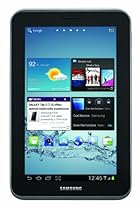
Harga Samsung Galaxy Tab 2 (7-Inch, Wi-Fi)

Samsung Galaxy Tab 2

Product Description

Samsung Galaxy Tab 2 (7-Inch, Wi-Fi).
Galaxy Tab 2 is endowed with a striking WSVGA 7 Inch PLS TFT LCD touch screen display that boasts a 1024 x 600 resolution.
Ports and Connectors: 1 x 3.5mm Audio, 1 x microSD Slot,1 x Docking Connector, Interface: USB 2.0.
Battery Life: Music Playback (Up to 77 Hours),
Battery Life: Video Playback(Up to 6 Hours).

Senin, 20 Agustus 2012

Cara Root Samsung Galaxy Mini GT S5570 (Gingerbread)

Galaxy Mini SuperuserMelakukan rooting itu gampang-gampang susah. Jika sudah tahu cara rooting, maka akan sangat mudah dilakukan. Artikel tutorial ini dikhususkan untuk anda yang ingin melakukan rooting pada Samsung Galaxy Mini atau S5570.

Lenih jelas mengenai rooting silahkan baca .

Ingat! Dengan melakukan rooting artinya anda siap kehilangan garansi anda. Dan segala sesuatu yang terjadi pada S5770 anda bukanlah tanggung jawab saya. jika anda setuju silahkan lanjutkan mengikuti tutorial rooting untuk galaxy mini berikut:

- Download updatemini.zip (untuk android 2.3.4 dan 2.3.5 Gingerbread) Disini
- Download rootingmini.zip (untuk android 2.3.6 Gingerbread) Disini
- Rename file tersebut (pilih salah satu sesuai versi android anda) menjadi Update.zip untuk mempermudah
- Copy file tersebut ke microSD (bisa lewat kabel data USB atau card reader). Letakkan/paste di tempat paling luar, jangan dimasukan kedalam folder (contoh: /sdcard/Update.zip).
- Masukkan microSD ke smartphone (kalau mindahinnya memakai card reader) atau lepaskan (disconnect) galmin dari komputer (yang memakai kabel data USB).
- Matikan smartphone (sampai benar-benar off — layar berwarna hitam — bukan warna abu-abu, gampangnya cabut baterai dan pasang lagi).
- Tekan tombol Power Button dan Home Button secara bersamaan, sampai ke menu Recovery (recovery bawaan).
- Pilih menu apply update from sdcard, dengan cara menekan tombol Volume Down, kemudian tekan tombol Home Button.
- Pilih update.zip, lalu tekan tombol Home Button.
- Terakhir pilih menu reboot system now.
Selesai elesai

Untuk cek apakah smartphone Android Galaxy Mini Anda sudah berhasil di root, lihat di app drawer nya, jika ada aplikasi Superuser berarti rooting telah berhasil dilakukan. (lihat gambar di awal artkel)

Semoga bermanfaat :)

Sponsor blog ini
 
Support : Creating Website | Johny Template | Mas Template
Copyright © 2011. test - All Rights Reserved
Template Created by Creating Website Published by Mas Template
Proudly powered by Blogger