Latest Products
Tampilkan postingan dengan label USB Bootable. Tampilkan semua postingan

Jumat, 05 Juli 2013

Panduan Install Windows 8.1 dari USB Flash Drive

Dalam proses Instalasi sistem operasi dari media USB Flasdisk, secara umum teradapat 3 langkah yaitu: menyiapkan bootable USB dengan memindahkan semua file sistem operasi ke USB, Mengatur pada PC anda agar booting dari USB, dan yang terakhir menginstal sistem operasi itu sendiri (dalam hal ini Windows 8.1).
Logo-Windows-8.1-Preview.jpg
Pengguna Windows yang sudah mahir dan tahu/bisa Command Prompt tentu akan lebih mudah ketika mempersiapkan bootable USB. Karena tidak semua pengguna terbiasa menggunakan CMD, dalam panduan ini, saya akan memberi tutorial untuk anda dengan dua metode. Langkah langkah untuk menginstal Windows 8.1 dari USB flash drive.

Metode 1 menjelaskan pembuatan bootable USB untuk Windows 8.1 dengan bantuan software pihak ketiga (tool). Sedangkan metode 2 diperuntukkan bagi pengguna yang ingin mempersiapkan bootable USB tanpa menggunakan software pihak ketiga (menggunakan Command Prompt). Kedua metode ini bisa digunkan untuk Windows versi 32-bit maupun 64-bit.

Baca juga: Cara Instal Windows 8/8.1 dari hard drive eksternal.

Metode 1: Membuat bootable USB dengan bantuan alat pihak ketiga.


CATATAN: Dalam panduan ini, anda belajar membuat USB bootable menggunakan PC Windows 8, tetapi Anda juga dapat menggunakan metode ini untuk membuat bootable USB dari PC Windows 7.

Ada banyak tool untuk membuat Botable USB yang bagus, termasuk milik Microsoft sendiri Windows 7 USB / DVD Tool, kali ini anda akan menggunakan salah satu tool tersebut, yakni software bernama Rufus. Ikuti panduan berikut:

Langkah 1: Hubungkan USB flash drive yang Anda ingin menginstal Windows pada PC Anda dan backup semua data dari USB drive sebelum melanjutkan lebih lanjut karena kami akan menghapus semua data dengan memformatnya.

Langkah 2: Buka halaman ini dan download versi terbaru dari Rufus. Ukuran file yang didownload sekitar 0,5 MB.

Langkah 3: Double-klik pada file Rufus.exe untuk menjalankan tool. Akan muncul notifikasi Do you want to allow Rufus to check for application updates?. Klik Yes atau No untuk melanjutkan.

Installing-Windows-8.1-From-Bootable-USB-Flash-Drive.jpgTool Rufus
Langkah 4: Pilih flash drive USB dalam menu drop-down Device, pilih Partition scheme and target system type sebagai MBR partition scheme for BIOS or UEFI computers, dan pilih file system sebagai NTFS.

CATATAN: Jika Anda sedang mempersiapkan bootable USB untuk PC UEFI, Anda harus memilih GPT partition scheme for UEFI computer untuk pilihan Partition scheme and target system type dan FAT32 untuk file system. Perlu diketahui bahwa UEFI tidak mendukung Windows 8.1 versi 32-bit.

Langkah 5: Selanjutnya, centak kotak Create a bootable disk using, dan pilih ISO Image lalu klik ikon CD / DVD untuk memilih file ISO 8.1 Windows. Dan jika Anda memiliki DVD Windows 8.1, lebih baik anda menggunakan metode 2.

Langkah 6:Tunggu hingga proses selesai.

USB flash drive bootable Windows 8.1 Anda sudah siap! Sekarang Anda dapat menyalakan PC, dan menyetting agar PC dapat di booting menggunakan USB melalui bios setting, dan anda bisa mulai menginstal Windows 8.1

Metode 2: Mempersiapkan USB bootable dengan menggunakan Command Prompt (tanpa menggunakan tool, untuk anvanded user saja).


Langkah 1: Buka Command Prompt sebagai administrator. Untuk melakukan hal ini, di Windows 8, secara bersamaan tekan tombol Windows + X untuk melihat Daya Menu di pojok kiri bawah layar, klik Command Prompt (admin), dan kemudian klik Ya untuk UAC prompt untuk memulai cepat ditinggikan.
Jika Anda pada Windows 7, menu Start terbuka, ketik CMD di kotak pencarian layar Start, dan kemudian secara bersamaan tekan Ctrl + Shift + Enter kunci untuk menjalankan Command Prompt sebagai administrator.

Langkah 2: Selanjutnya, masih dalam Command Prompt, Ketik DISKPART dan tekan Enter.

Langkah 3: Ketik LIST DISK kemudian tekan enter lagi untuk melihat daftar drive yang ada dalam PC Anda.
Di sini, Anda harus benar-benar mengetahui nomor flashdisk (USB flash drive) yang ingin Anda jadikan USB bootable. Misalnya, pada gambar di bawah, nomor Disk drive USB saya adalah "Disk 1". Kami sarankan Anda memeriksa nomor Disk USB drive Anda sebelum melanjutkan ke langkah berikutnya karena kita akan memformatnya. Dan jika anda salah nomor, akan menghapus drive (partisi) lainnya.

Langkah 4: Masukkan perintah berikut satu per satu dan tekan tombol Enter setelah memasukkan setiap perintah.
SELECT DISK 1 (ganti "1" dengan nomor disk USB drive Anda)
CLEAN
CREATE PARTITION PRIMARY
SELECT PARTITION 1
ACTIVE
FORMAT FS=NTFS QUICK
ASSIGN
EXIT


Langkah 5: Selanjutnya, Mount file iso Windows 8.1 yang sudah anda download. Jika Anda menggunakan Windows 8, mounting file ISO cukup sederhana, klik kanan pada file ISO, pilih opsi Mount. Ketika Anda me-mount file ISO, Anda akan melihat virtual drive baru di My Computer. Dan jika Anda berada di Windows 7, ikuti panduan untuk me-mount file ISO pada Windows 7 (gunakan Power ISO atau Virtual Drive).

Langkah 6: Dalam langkah ini, Anda perlu menyalin semua file termasuk autorun.ini file dari Windows 8.1 DVD atau mount drive (berisi file dari ISO). Itu saja! Bootable Windows 8.1 USB drive Anda siap!

Good luck! Anda dapat reboot atau menghubungkan USB drive ke PC di mana Anda ingin menginstal Windows 8.1 dan mulai menginstal versi terbaru dari Windows ini.

Senin, 17 Juni 2013

Tool Gratis untuk Membuat Flashdisk Dual Booting | Yumi Multiboot USB Creator

Ada banyak cara untuk membuat sebuah flashdisk menjadi USB yang bootable, namun belum banyak yang untuk membuat flash drive yang multi-boot, yang dapat merangkum beberapa sistem operasi menjadi satu. Beberapa tool yang ada biasanya hanya mapu membuat usb bootable untuk satu OS saja.


Saat ini, sejauh yang saya tahu ada Yumi Multiboot USB Creator, XBOOT dan Multisystem saja yang memberikan pilihan untuk membuat beberapa file ISO installer sistem operasi dapat di gabung menjadi satu dalam satu Bootable USB. Saya mencoba menggunakan Yumi Multiboot USB Creator untuk membuat file iso installer Windows 7 dan file iso Windows 8 berda dala satu buah Flashdisk ber kapasitas 8 Gb. Keduanya bisa berjalan dengan baik ketika saya gunakan untuk mem-booting dan menginstall Windows 7 dan Windows 8 dengan komputer yang berbeda.


Yumi Multiboot USB Creator ini merupakan salah satu dari sekian banyak tool di pendrive linux. Bisa digunakan dalam lingkungan sistem operasi windows dengan baik. YUMI sendiri merupakan singkatan dari Your Universal Multiboot Installer

Download Yumi Multiboot USB Creator


Jika anda berminat untuk mencobanya, anda bisa mendownload-nya di Ubuntu-one, salah seorang pengguna ubuntu meng-uploadnya di sana. Atau beberapa link alternatif yang lain.

Download via ubuntu one
Download via Pendrive
Download via Mediafire
NB: Ubuntu-One adalah layanan berbagi-pakai/sharing (cloud drive) bagi pengguna sistem operasi ubuntu.

Minggu, 31 Maret 2013

Membuat Multiboot Live USB Linux dari Linux | MultiSystem

MultiSystem merukakan tool untuk membuat Multiboot USB Flash Drive dari Linux. MultiSystem adalah sebuah alat yang sangat bagus. Tool ini diciptakan oleh LiveUSB.info, yang cara kerjanya hampirsama dengan tool berbasis Windows: MultiBootISOs USB, tetappi dibuat untuk pengguna Linux. MultiSystem juga menggunakan grub2 bukan GRUB, dan dapat dioperasikan dari OS Ubuntu Linux untuk membuat Multiboot UFD Bootable Linux Live kustom yang berisi distro-distro linux favorit Anda.

Perhatikan, MultiSystem adalah tool untuk OS linux. Bukan untuk digunakan di windows. Jika Anda menggunakan OS Windows, anda bisa menggunakan XBOOT utnuk membuat Multiboot Live USB.

Membuat Multiboot ISO USB dari Windows dengan Tool MultiSystem

  • Download and Open the Script with Ubuntu's Archive Manager
  • Extract the install-depot-multiboot.sh Script to your Desktop
  • Double Click install-depot-multiboot.sh from your desktop and select the option to "Run in Terminal"

Cara menggunakan Multisystem LiveUSB Tool

  • Insert a USB Drive
  • Launch the Script via Applications > Accessories > MultiBoot
  • Select your USB Device from the list and click Validate
  • Now simply Drag and Drop an ISO into the Window to add the Distribution (repeat the process to add more ISOs)

Ketika sudah selesai, restart PC anda, rubah settingan BIOS agar boot dari USB.
Nah, ketika PC sudah di bootinng daru USB Pilih Distro Linux yang anda inginkan.

Membuat Multiboot Live USB Linux dari Windows | XBOOT

XBOOT merupakan aplikasi gratis/freeware sederhana. XBOOT adalah Tool untuk membuat Multiboot ISO USB dari Windows. Tool ini merupakan aplikasi berbasis Windows yang dapat digunakan untuk membuat Multiboot Live USB dan juga Multiboot ISO file yang selanjutnya dapat dibakar ke CD / DVD. XBOOT mendukung banyak Distribusi Linux, XBOOT juga memberikan keleluasaan dalam menentukan pilihan, apakah ingin menggunakan bootloader Grub atau bootloader syslinux. Hasil dari XBOOT juga cisa digunakan di emulator QEMU (Anda bisa mem-booting ISO dari Windows).

Maksud dari Live USB Multiboot adalah dalam satu USB drive terdapat beberapa OS yang bisa di booting melalui pilihan dalam bootloader yang terpasang.

Perhatikan, XBOOT adalah tool untuk OS windows bukan untuk digunakan di linux. Jika Anda menggunakan OS Linux, anda bisa menggunakan MultiSystem utnuk membuat Multiboot Live USB.

Membuat Multiboot ISO USB dari Windows dengan Tool XBOOT
  • Download, extract and run the latest version of XBOOT
  • (1) Drag and drop some ISOs into the XBOOT window (2) Select Create USB
  • XBOOT-making-multiboot.png
  • (3) Select your USB Drive from the Droplist (4) Select a Bootloader to use (5) Click OK to begin creation
  • XBOOT-Multiboot-USB.png
  • A copy notification window appears to keep you informed of the progress.
  • XBOOT-Working.png
Ketika proses sudah komplit/selesai, Anda sudah bisa menggunakan Bootable USB Flash Drive yang berisikan beberapa distro Linux sesuai dengan file-file ISO OS yang yang Anda pilih.

Minggu, 27 Januari 2013

Dr.Web LiveUSB | Membuat Live Emergency System Recovery

pendrive.jpgEmergency System Recovery Dr.Web LiveUSB digunakan untuk membersihkan Virus dengan menggunakan Flasdisk/USB. Virus mempertahankan dirinya dengan membuat serangkaian perubahan pada system Windows dan Registry Window, tujuannya untuk mempersulit proses pembersihan. Virus tersebut biasanya membuat dirinya aktif meskipun booting pada safe mode maupun safe mode with command prompt. Misalnya virus Sality dan Ramnit yang bisa melakukan hal tersebut dan menginfeksi file .exe sehingga sulit untuk membersihkannya.

Cara yang paling efektif adalah melakukan pembersihan pada mode di mana virus tidak akan aktif sehingga proses pembersihan lebih optimal seperti pada mode DOS atau menggunakan tools bootable seperti Dr.Web LiveCD (menggunakan CD) dan Dr.Web LiveUSB (Menggunakan Flashdisk).

Menyelamatkan Sistem melalui FlashDisk | Dr. Web LiveUSB

Developer: Doctor Web Ltd. | Lisensi: Freeware | Besar File: 233 MB | System: Windows NT/2003/XP/Vista/7/8 | Download: link

Dr.Web LiveUSB adalah software gratis untuk membuat LiveUSB khusus yang tertanam sistem operasi (linux) dan Dr.Web anti-virus dimana kita dapat menggunakannya untuk memindai hard drive atau mensterilkan komputer yang terinfeksi virus.

Sabtu, 26 Januari 2013

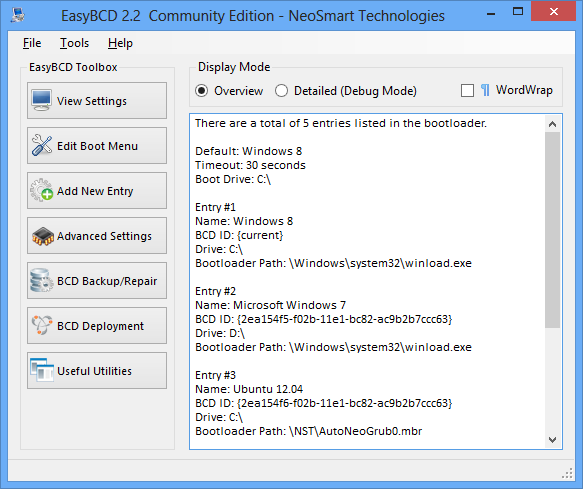
Editor Bootloader yang Mendukung Windows 8 | EasyBCD 2.2

Versi paling anyar dari EasyBCD ini memiliki dukungan untuk Windows 8. EasyBCD bisa berjalan pada Windows 8 tanpa masalah (dan bahkan berjalan di bawah NET 4.0. Tanpa perlu instalasi NET 2.0/3.5.). Dan EasyBCD versi 2.2 ini jyga dapat mengatur / mengelola dual-boot antara Windows 8 dan semua sistem operasi Anda yang lain.

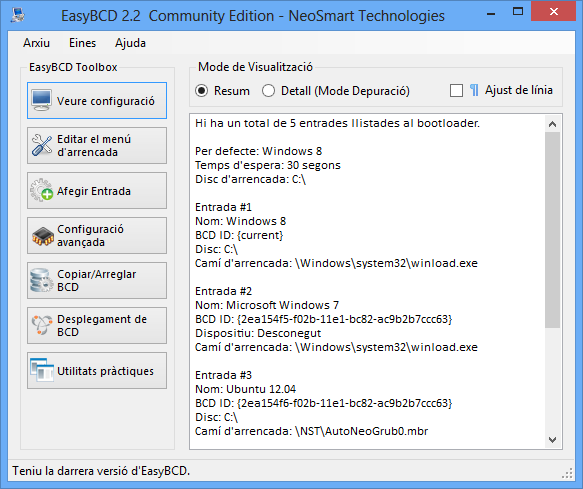
Perbaikan lebih lanjut dari versi sebelumnya dan perangkat tambahan yang difokuskan pada Windows 8 juga diprioritaskan untuk memastikan EasyBCD dapat berjalan dengan baik untuk menambahkan entri Windows 8 ke bootloader, dan sekaligus berjalan di OS Microsoft Windows 8. Lihat screenshot dari EasyBCD berikut:

Sabtu, 25 Agustus 2012

Unetbootin, Download and Install Unetbootin

Introduction Unetbootin


UNetbootin allows you to create bootable Live USB drives for Ubuntu, Fedora, and other Linux distributions without burning a CD. It runs on Windows, Linux, and Mac OS X. You can either let UNetbootin download one of the many distributions supported out-of-the-box for you, or supply your own Linux .iso file if you've already downloaded one or your preferred distribution isn't on the list.

Unetbootin Requirements

Microsoft Windows 2000/XP/Vista/7, or Linux, or Mac OS X 10.5+. Note that resulting USB drives are bootable only on PCs (not on Macs).
Internet access for downloading a distro to install, or a pre-downloaded ISO file

Unetbootin Features

UNetbootin can create a bootable Live USB drive, or it can make a "frugal install" on your local hard disk if you don't have a USB drive. It loads distributions either by downloading a ISO (CD image) files for you, or by using an ISO file you've already downloaded.
Create LiveUSB with Unetbootin
Unetbootin
The current version has built-in support for automatically downloading and loading the following distributions, though installing other distributions is also supported:
Ubuntu (and official derivatives)
10.04 LTS, 11.04, 11.10, 12.04 LTS, Daily CD Images.
Debian
Stable/Squeeze, Testing/Wheezy, Unstable/Sid.
Linux Mint 7, 8, 9, 10 | openSUSE 10.2, 10.3, 11.0, 11.1 Factory
Arch Linux 2010.05 Damn Small Linux 4.4 SliTaz Stable, Cooking Puppy Linux 4.00 gNewSense deltah-2.1 FreeBSD 6.3, 7.0,7.2, 8.0 NetBSD 4.0 Fedora 13, 14, 15, 16, 17 Rawhide PCLinuxOS 2010 Sabayon Linux 5.1, 5.2 Gentoo 2007.0, 2008.0 MEPIS SimplyMEPIS 8 AntiX 8 Zenwalk 5.2 Slax 6 Dreamlinux 3.2, Eliveb DevelopmentCentOS 4, 5, 6 Mandriva 2007.1, 2008.0, 2008.1 LinuxConsole 1.0.2009 Frugalware Linux Stable, Testing, Current xPUD 0.9.2

UNetbootin can also be used to load various system utilities, including:

Unetbootin Download

Windows | Linux | Mac OSX

Unetbootin Installation & Screenshots

If using Windows, run the file, select an ISO file or a distribution to download, select a target drive (USB Drive or Hard Disk), then reboot once done. If your USB drive doesn't show up, reformat it as FAT32.
Unetbootin Install Screenshoot
If using Linux, make the file executable (using either the command chmod +x ./unetbootin-linux, or going to Properties->Permissions and checking "Execute"), then start the application, you will be prompted for your password to grant the application administrative rights, then the main dialog will appear, where you select a distribution and install target (USB Drive or Hard Disk), then reboot when prompted.
Unetbootin Install Screenshoot
After rebooting, if you created a Live USB drive by selecting "USB Drive" as your install target, press the appropriate button (usually F1, F2, F12, ESC, or backspace) while your computer is starting up to get to your BIOS boot menu and select USB drive as the startup target; otherwise if there's no boot selection option, go to the BIOS setup menu and change the startup order to boot USB by default. Note that Live USB drives are bootable only on PCs (not on Macs). Otherwise, if you did a "frugal install" by selecting "Hard Disk" as your install target, select the UNetbootin entry from the Windows Boot Menu as the system boots up.
Unetbootin Install Screenshoot
Source: http://unetbootin.sourceforge.net/-
 
Support : Creating Website | Johny Template | Mas Template
Copyright © 2011. test - All Rights Reserved
Template Created by Creating Website Published by Mas Template
Proudly powered by Blogger